
สร้างการสัมมนาผ่านเว็บ แล้วกําหนดวันที่และเวลา เพิ่มผู้จัดร่วมและผู้นําเสนอ และใส่รายการกําหนดการและบันทึกย่อเพื่อให้ผู้นําเสนอคนอื่นๆ รีวิวก่อนเริ่มกิจกรรม
เมื่อต้องการเรียนรู้เกี่ยวกับแนวทางปฏิบัติเมื่อจัดกําหนดการเหตุการณ์ขนาดใหญ่ ให้ดู เคล็ดลับสําหรับการตั้งค่าการประชุมและเหตุการณ์ขนาดใหญ่ใน Microsoft Teams
ในบทความนี้
เพิ่มผู้จัดร่วมการสัมมนาผ่านเว็บ
เพิ่มผู้นําเสนอการสัมมนาผ่านเว็บ
แสดงหรือซ่อนผู้นําเสนอบนไซต์เหตุการณ์
เปลี่ยนแปลงรายละเอียดการสัมมนาผ่านเว็บ
สร้างการสัมมนาผ่านเว็บ
ในปฏิทิน Teams ให้เลือกลูกศรที่อยู่ถัดจาก
 ใหม่ และเลือกไอคอนการสัมมนาผ่านเว็บ
ใส่รายละเอียดการสัมมนาผ่านเว็บ
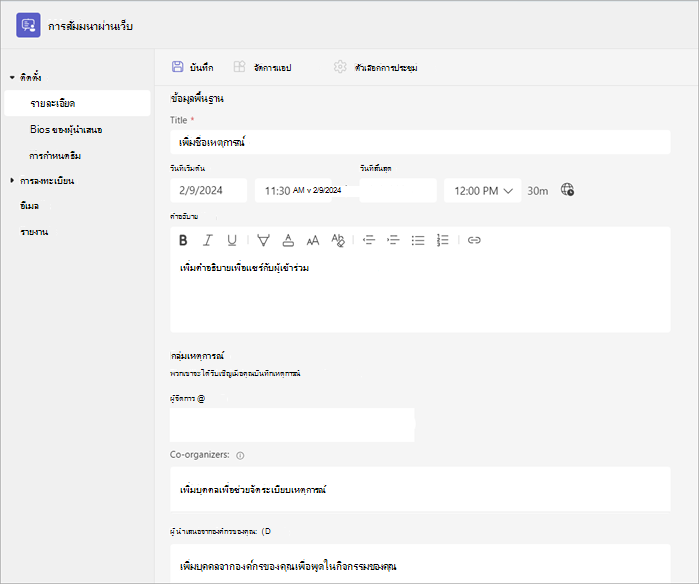
ใส่ชื่อและวันที่ของการสัมมนาผ่านเว็บ เวลาเริ่มต้นและสิ้นสุด และคําอธิบาย คุณยังสามารถเพิ่มผู้นําเสนอและผู้จัดร่วมลงในกิจกรรมได้
เคล็ดลับ
พิจารณาตั้งเวลาเริ่มต้นล่าช้าสําหรับผู้เข้าร่วมในแบบฟอร์มการลงทะเบียน เพื่อให้ตัวคุณเองและผู้นําเสนอมีเวลาเตรียมพร้อมร่วมกันก่อนที่กิจกรรมจะเริ่มขึ้น
ตามค่าเริ่มต้น การสัมมนาผ่านเว็บจะเป็น แบบสาธารณะ หรือเปิดให้ทุกคนในและภายนอกองค์กรของคุณลงทะเบียนได้ คุณสามารถเปลี่ยนจาก สาธารณะ เป็น องค์กรของคุณ ซึ่งจะทําให้หน้าเหตุการณ์และการลงทะเบียนพร้อมใช้งานเฉพาะบุคคลภายในองค์กรของคุณเท่านั้น
ในส่วนบันทึกย่อการประชุม คุณสามารถเพิ่มรายการวาระการประชุมและบันทึกย่อ รวมทั้งมอบหมายงานก่อนการสัมมนาผ่านเว็บให้กับผู้นําเสนอได้ ข้อมูลนี้จะถูกแชร์กับผู้นําเสนอเท่านั้น
หมายเหตุ
- ผู้เข้าร่วมจะไม่เห็นรายละเอียดที่ใส่ในฟอร์มนี้
- ชนิดการเข้าถึงการสัมมนาผ่านเว็บสามารถเปลี่ยนแปลงได้ก่อนที่จะเผยแพร่การสัมมนาผ่านเว็บ
เลือก บันทึก
 เพื่อไปยังการลงทะเบียน
หมายเหตุ
เมื่อคุณบันทึกเหตุการณ์ คําเชิญจะถูกส่งไปยังผู้เข้าร่วมโดยอัตโนมัติ
ทําซ้ําการสัมมนาผ่านเว็บ
ทําซ้ําการสัมมนาผ่านเว็บที่มีอยู่เพื่อนํารายละเอียดและการตั้งค่าทั้งหมดไปใช้กับการสัมมนาผ่านเว็บใหม่ คุณสามารถทําซ้ําการสัมมนาผ่านเว็บในอดีตและที่กําลังจะมาถึงซึ่งอยู่ในปฏิทิน Teams ของคุณได้
เมื่อคุณทําซ้ําการสัมมนาผ่านเว็บที่มีอยู่ การสัมมนาผ่านเว็บใหม่จะมีสิ่งเดียวกัน:
- ชื่อเรื่อง
- คำอธิบาย
- ผู้นําเสนอและผู้จัดร่วม
- ธีมกิจกรรม
- การตั้งค่าการลงทะเบียน
- อีเมลที่กําหนดเอง
- ตัวเลือกการประชุม
เมื่อต้องการทําซ้ําการสัมมนาผ่านเว็บ:
- ในปฏิทิน Teams ของคุณ ให้เลือกการสัมมนาผ่านเว็บในอดีตหรือที่กําลังจะมาถึงที่คุณต้องการทําซ้ํา
- เลือกไอคอนดูทีมขยายเหตุการณ์

- เลือก ทําซ้ําเหตุการณ์

- ตั้งค่าวันที่และเวลาของเหตุการณ์ใหม่ และแก้ไขรายละเอียดกิจกรรมใดๆ ที่คุณต้องการเปลี่ยนแปลง
- เลือก บันทึก-
หมายเหตุ
ถ้าคุณทําซ้ําเหตุการณ์ที่ไม่ได้ถูกแก้ไขหรือเข้าร่วมใน 60 วันที่ผ่านมา ตัวเลือกการประชุมจะไม่ถูกย้ายไป เหตุการณ์ที่ซ้ํากันจะมีตัวเลือกการประชุมเริ่มต้น
เพิ่มผู้จัดร่วมการสัมมนาผ่านเว็บ
ผู้จัดร่วมสัมมนาผ่านเว็บสามารถช่วยจัดการเหตุการณ์ได้โดยการแก้ไขฟอร์มการลงทะเบียน กําหนดธีมของเหตุการณ์ และอื่นๆ อีกมากมาย
ผู้จัดร่วมสามารถปรับเปลี่ยนเหตุการณ์ได้หลายวิธีเช่นเดียวกับที่ผู้จัดประชุมทําได้ ยกเว้นว่าผู้จัดร่วมไม่สามารถเปลี่ยนแปลงส่วน รายละเอียด ของการสัมมนาผ่านเว็บได้ (วันที่ เวลา และอื่นๆ) สามารถเพิ่มผู้จัดการร่วมได้สูงสุด 10 คน เฉพาะจากองค์กรของคุณเท่านั้น
เมื่อต้องการเพิ่มผู้จัดร่วมลงในการสัมมนาผ่านเว็บ:
ทําตามขั้นตอนด้านบนเพื่อสร้างการสัมมนาผ่านเว็บ
- ถ้าคุณได้สร้างการสัมมนาผ่านเว็บแล้ว ให้เปิดจากปฏิทิน Teams ของคุณแล้วเลือก จัดการเหตุการณ์
ในส่วนรายละเอียด ให้ใส่ชื่อผู้จัดการร่วมภายใต้ผู้จัดการร่วม
เลือก บันทึก-
เพิ่มผู้นําเสนอการสัมมนาผ่านเว็บ
เมื่อต้องการอนุญาตให้ผู้อื่นนําเสนอเนื้อหาระหว่างการสัมมนาผ่านเว็บ ให้ระบุไว้ในคําเชิญ ผู้นําเสนอไม่จําเป็นต้องลงทะเบียน พวกเขาจะเข้าร่วมการสัมมนาผ่านเว็บในลักษณะเดียวกับที่พวกเขาเข้าร่วมการประชุมทั่วไป
เมื่อต้องการเพิ่มผู้นําเสนอขณะสร้างการสัมมนาผ่านเว็บ ให้ทําดังนี้
ทําตามขั้นตอนด้านบนเพื่อสร้างการสัมมนาผ่านเว็บ
- ถ้าคุณได้สร้างการสัมมนาผ่านเว็บแล้ว ให้เปิดจากปฏิทิน Teams ของคุณ แล้วเลือก
 จัดการเหตุการณ์
- ถ้าคุณได้สร้างการสัมมนาผ่านเว็บแล้ว ให้เปิดจากปฏิทิน Teams ของคุณ แล้วเลือก
ในส่วนรายละเอียด ให้ใส่ชื่อผู้นําเสนอภายใต้ผู้นําเสนอจากองค์กรของคุณ
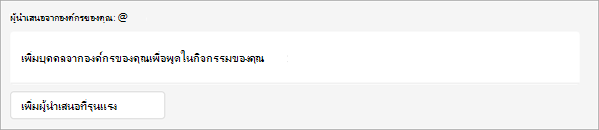
เลือก บันทึก-
เพิ่มผู้นําเสนอภายนอก
เพิ่มผู้นําเสนอภายนอกได้สูงสุด 20 คนลงในการสัมมนาผ่านเว็บได้อย่างง่ายดาย ผู้นําเสนอภายนอกคือผู้นําเสนอที่ไม่ระบุชื่อ อยู่ภายนอกองค์กรของคุณ หรือไม่ได้ใช้ Teams
ผู้นําเสนอภายนอกจะได้รับลิงก์เข้าร่วมที่ไม่ซ้ํากันซึ่งช่วยให้พวกเขาสามารถเข้าร่วมการสัมมนาผ่านเว็บได้โดยไม่ต้องรอในล็อบบี้
เมื่อต้องการเพิ่มผู้นําเสนอภายนอก ให้ทําดังนี้
ไปที่ปฏิทิน Teams ของคุณ
เลือกการสัมมนาผ่านเว็บที่กําลังจะมาถึง และเลือก ดูไอคอน
เหตุการณ์เลือก จัดการไอคอน
เหตุการณ์เลือก เพิ่มผู้นําเสนอภายนอก
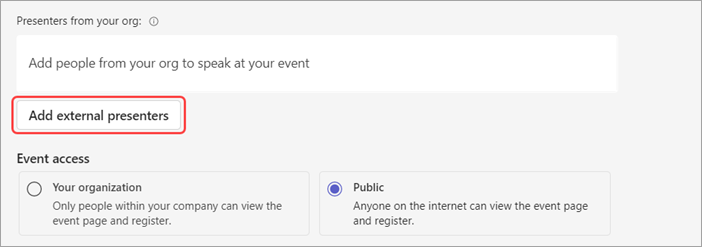
ใน ผู้นําเสนอภายนอก ให้ใส่ที่อยู่อีเมลของผู้นําเสนอภายนอกที่คุณต้องการเพิ่ม
เลือก บันทึกและส่งคําเชิญ
หมายเหตุ
- ผู้นําเสนอที่เป็นผู้เยี่ยมชมต้องลงชื่อเข้าใช้ด้วยบัญชีผู้เยี่ยมชมของตนเองเพื่อเข้าร่วมการประชุม ผู้นําเสนอที่ไม่ระบุชื่อไม่จําเป็นต้องลงชื่อเข้าใช้ด้วยบัญชี Microsoft
- ผู้นําเสนอภายนอกไม่ควรส่งต่อลิงก์ของพวกเขา พวกเขาสามารถเข้าร่วมโดยใช้ลิงก์เดียวกันบนอุปกรณ์ได้สูงสุดสามเครื่อง
- ถ้าแขกรับเชิญได้รับการรับรองความถูกต้องไม่สําเร็จเมื่อเข้าร่วมกิจกรรม พวกเขาจะถูกจัดให้อยู่ในล็อบบี้ จากที่นั่น ผู้จัดการประชุมหรือผู้นําเสนอสามารถอนุมัติหรือปฏิเสธคําขอเข้าร่วมเหตุการณ์ได้
แสดงหรือซ่อนผู้นําเสนอบนไซต์กิจกรรม
เมื่อคุณจัดกําหนดการการสัมมนาผ่านเว็บ ผู้นําเสนอหกคนแรกในรายชื่อผู้นําเสนอจะปรากฏบนไซต์เหตุการณ์ คุณสามารถนําเสนอผู้นําเสนอที่แตกต่างกันได้โดยการเปลี่ยนลําดับในรายการในรายละเอียดการสัมมนาผ่านเว็บ
เมื่อต้องการเปลี่ยนลําดับของผู้นําเสนอการสัมมนาผ่านเว็บ ให้ทําดังนี้
- เปิดการสัมมนาผ่านเว็บในปฏิทิน Teams ของคุณ
- ภายใต้การตั้งค่า ให้เลือกผู้นําเสนอ
- ในรายการผู้นําเสนอ ให้โฮเวอร์เหนือผู้นําเสนอที่คุณต้องการย้าย
- เลือกจุดจับลากค้างไว้ ลาก

- ย้ายผู้นําเสนอไปยังตําแหน่งอื่นในรายการ
- ปล่อยจุดจับลาก ลาก
- เลือก ประกาศไซต์ เมื่อคุณพร้อมที่จะประกาศการเปลี่ยนแปลงของคุณ
สําหรับตัวเลือกเพิ่มเติม ให้เลือกชื่อของผู้นําเสนอและเลือกตําแหน่งที่คุณต้องการย้ายจากเมนูดรอปดาวน์ ตัวอย่างเช่น
เลือกไปด้านบน
 หรือปุ่มเลือก เพื่อนํารูปภาพไปไว้ด้านบนหรือด้านล่างสุดของรายการ
เลือก ซ่อนจากผู้เข้าร่วม
 เพื่อไม่ให้ชื่อของพวกเขาปรากฏบนไซต์เหตุการณ์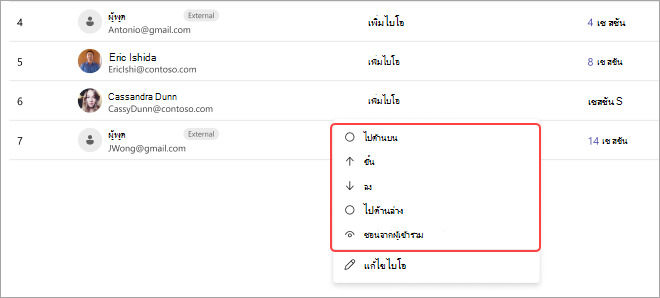
สร้างใหม่หรือคัดลอกลิงก์การเข้าร่วมภายนอก
เมื่อต้องการสร้างใหม่หรือคัดลอกลิงก์ที่ผู้นําเสนอภายนอกเข้าร่วม ให้ทําดังนี้
- เปิดการสัมมนาผ่านเว็บในปฏิทิน Teams ของคุณ
- ในรายละเอียดการสัมมนาผ่านเว็บ ให้เลือกผู้นําเสนอภายนอก
- เลือกลิงก์การเข้าร่วมที่ไม่ซ้ํากัน
- เลือก คัดลอกเพื่อ คัดลอกลิงก์ไปยังคลิปบอร์ดของคุณ หรือ โหลดใหม่ เพื่อสร้างลิงก์ใหม่
เปลี่ยนแปลงรายละเอียดการสัมมนาผ่านเว็บ
เมื่อคุณสร้างและบันทึกการสัมมนาผ่านเว็บแล้ว การสัมมนาผ่านเว็บจะปรากฏในปฏิทิน Teams ของคุณที่คุณสามารถจัดการรายละเอียดได้
เมื่อต้องการเปลี่ยนรายละเอียดการสัมมนาผ่านเว็บหลังจากสร้างเหตุการณ์ ให้ทําดังนี้
- ไปที่ปฏิทิน Teams ของคุณ แล้วเลือกการสัมมนาผ่านเว็บที่คุณต้องการแก้ไข
- เลือก จัดการกิจกรรม

- เปลี่ยนและเพิ่มรายละเอียดกิจกรรม ผู้นําเสนอ หรือผู้จัดร่วม
- เลือกบันทึก
หมายเหตุ
- ผู้ใช้ที่ลงทะเบียน รอการลงทะเบียน หรือเข้ารายชื่อรอสําหรับการสัมมนาผ่านเว็บจะได้รับอีเมลโดยอัตโนมัติซึ่งแสดงรายละเอียดการเปลี่ยนแปลงวันที่หรือเวลาของเหตุการณ์
- หากกิจกรรมของคุณได้รับการเผยแพร่แล้ว หน้ากิจกรรมจะอัปเดตโดยอัตโนมัติเพื่อแสดงการเปลี่ยนแปลงที่บันทึกไว้
การแก้ไขปัญหา
- ฉันควรทําอย่างไรถ้าฉันมีปัญหาในการเข้าร่วมการประชุม
ตรวจสอบให้แน่ใจว่าคุณกําลังเข้าร่วมการประชุมโดยลงชื่อเข้าใช้จากบัญชีที่คุณได้รับคําเชิญเข้าร่วมประชุมหรือลิงก์การเข้าร่วม ผู้ได้รับเชิญที่ไม่มีบัญชี Microsoft สามารถเข้าร่วมการประชุมได้แบบไม่ระบุชื่อ
- ฉันได้รับเชิญเป็นผู้นําเสนอภายนอก แต่ลิงก์เข้าร่วมของฉันใช้งานไม่ได้
ลิงก์เฉพาะในการเข้าร่วมในฐานะผู้นําเสนอจะใช้งานได้เมื่อคุณลงชื่อเข้าใช้ Teams ด้วยอีเมลเดียวกับที่คุณได้รับลิงก์เข้าร่วมเท่านั้น คุณไม่สามารถลงชื่อเข้าใช้ด้วยบัญชีอื่นและใช้ลิงก์ได้ และคุณไม่สามารถเข้าร่วมโดยไม่ระบุชื่อโดยใช้ลิงก์ได้