

สำคัญ
ประสบการณ์จัดกิจกรรมสดของ Teams จะเลิกใช้ในวันที่ 30 มิถุนายน 2026 โปรด สลับไปยังการประชุมทั้งบริษัทของ Teams เพื่อดูฟีเจอร์และประสบการณ์กิจกรรมใหม่ล่าสุด สําหรับข้อมูลเพิ่มเติม โปรดอ่านบล็อกโพสต์นี้
ในฐานะ ผู้เข้าร่วมเหตุการณ์ สดใน Teams คุณสามารถดูเหตุการณ์สดและเข้าร่วมในการถาม&ตอบที่มีการควบคุมได้ คุณไม่สามารถแชร์เสียงหรือวิดีโอได้ เมื่อต้องการแก้ไขปัญหาคุณภาพเสียงต่ําหรือระดับเสียงต่ํา ให้ดู แชร์เสียงจากคอมพิวเตอร์ของคุณในการประชุม Teams หรือเหตุการณ์การสด
ภาพรวม
ดูวิดีโอนี้สําหรับภาพรวมของการเข้าร่วมเหตุการณ์สดใน Teams
ก่อนที่จะดูเหตุการณ์สด
- ตรวจสอบให้แน่ใจว่าเบราว์เซอร์ของคุณอนุญาตคุกกี้ของบริษัทภายนอก
- ตรวจสอบให้แน่ใจว่าเบราว์เซอร์ของคุณรองรับ Microsoft Teams
เข้าร่วมเหตุการณ์สด
เปิดลิงก์เหตุการณ์สดเพื่อเข้าร่วมเหตุการณ์
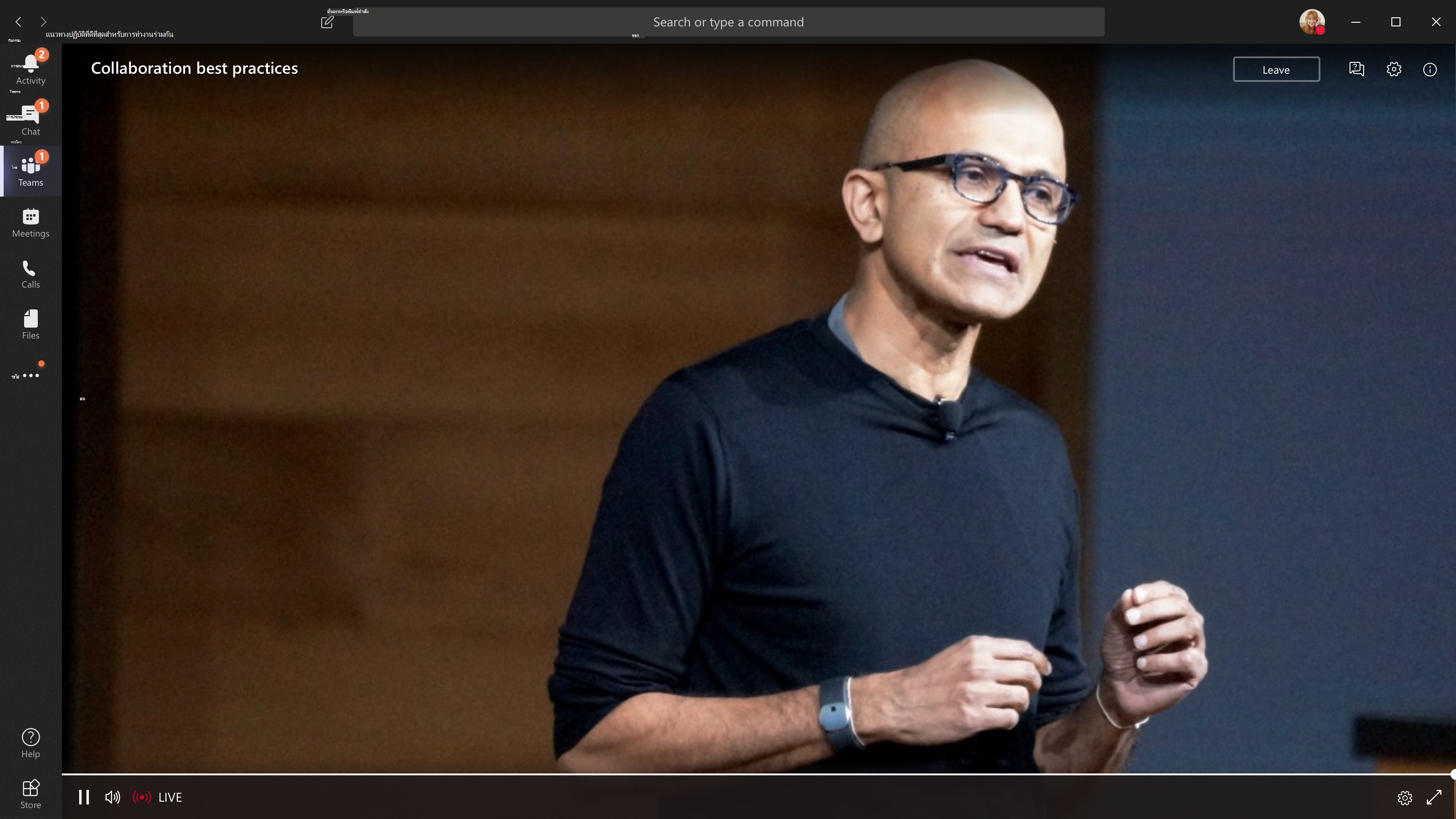
ถ้าคุณเปิดเหตุการณ์จาก Teams คุณจะเข้าร่วมเหตุการณ์ใน Teams
หมายเหตุ
เหตุการณ์สดอย่าเพิ่งใช้การกําหนดลักษณะอุปกรณ์ Microsoft Teams ของคุณ ใช้การตั้งค่าเสียงของระบบปฏิบัติการของคุณในการเลือกลําโพงของคุณสําหรับเหตุการณ์สด
ถ้าคุณเปิดเหตุการณ์จาก Outlook คุณสามารถเข้าร่วมจากเว็บหรือเปิดเหตุการณ์ใน Teams
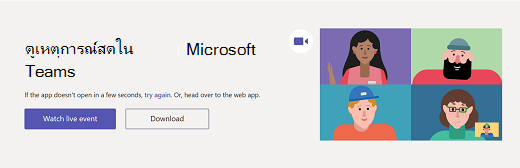
ถ้าเหตุการณ์สดยังไม่เริ่มต้น คุณจะเห็นข้อความ "เหตุการณ์สดยังไม่ได้เริ่มต้นขึ้น"
สําหรับเหตุการณ์สดที่เปิดให้ใช้งานแบบสาธารณะ:
- ถ้าคุณลงชื่อเข้าใช้ Teams อยู่แล้ว คุณจะเข้าร่วมในฐานะผู้ใช้ที่ได้รับการรับรองความถูกต้อง
- ถ้าคุณไม่ได้ลงชื่อเข้าใช้ Teams คุณจะเข้าร่วมแบบไม่ระบุชื่อบนเว็บ
ถ้าคุณกําลังเข้าร่วมเหตุการณ์สดบนเว็บ ให้ใช้เว็บเบราว์เซอร์ที่เปิดใช้งานส่วนขยายแหล่งสื่อ (MSE) เช่น Chrome, Firefox, Edge หรือ Safari
หมายเหตุ
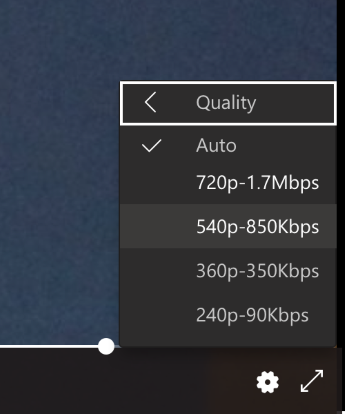
ถ้าเหตุการณ์สดเริ่มด้วยความละเอียดต่ํา คุณอาจต้องรีเซ็ตเหตุการณ์สดให้มีความละเอียดสูงกว่าด้วยตนเอง
ถามคําถามในเหตุการณ์สด
ในฐานะผู้เข้าร่วม คุณสามารถถามคําถามใน&ตอบ ได้ทันทีที่คุณเข้าร่วมเหตุการณ์ แม้ว่าเหตุการณ์จะยังไม่เริ่มต้นก็ตาม หากเหตุการณ์มี ถามตอบ&ตอบ แผง ถาม&ตอบ จะเปิดขึ้นเมื่อคุณเข้าร่วม เมื่อต้องการเรียนรู้เพิ่มเติม ให้ดู เข้าร่วมการถามตอบ&ตอบในเหตุการณ์สดใน Teams
เข้าร่วมเหตุการณ์สดจาก Microsoft Teams Room
ถ้าคุณได้รับเชิญให้เข้าร่วมเหตุการณ์สด คุณสามารถเข้าร่วมได้จาก Microsoft Teams Room (MTR) โดยใช้ลิงก์เข้าร่วมเหตุการณ์
หากต้องการเข้าร่วมเหตุการณ์สดจาก MTR:
ไปที่ปฏิทิน Teams ของคุณ
เลือก +การประชุมใหม่
ใน เพิ่มผู้เข้าร่วมประชุมที่จําเป็น ให้เพิ่ม MTR ที่คุณต้องการเข้าร่วม
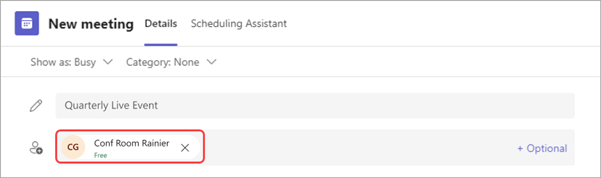
คัดลอกลิงก์เหตุการณ์สดของ Teams จากคําเชิญเหตุการณ์ แล้ววางลงใน ตําแหน่งที่ตั้ง
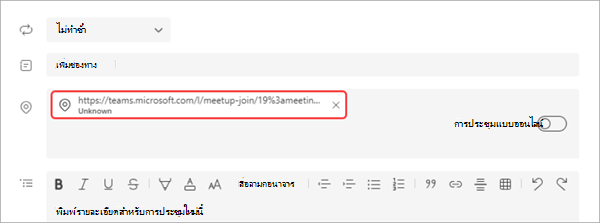
เลือก บันทึก เพื่อส่งคําเชิญ MTR ที่คุณเชิญควรได้รับคําเชิญและแสดงปุ่มเข้าร่วม
เลือก เข้าร่วม บนอุปกรณ์ Windows ใน MTR
เปิดคําบรรยายระหว่างเหตุการณ์สด
หากต้องการเปิดคําอธิบายภาพและคําบรรยายสด ให้เลือก/ปุ่มคําบรรยายคําบรรยายเปิดคําบรรยาย ในตัวควบคุมวิดีโอของคุณ เมื่อต้องการเปลี่ยนภาษาของคําบรรยาย ให้ดู ใช้คําบรรยายสดในเหตุการณ์สด
ดูเหตุการณ์สดในภายหลัง
เมื่อเหตุการณ์สดสิ้นสุดลง คุณยังสามารถดูการบันทึกได้โดยใช้ลิงก์เดียวกัน ถ้าผู้จัดเลือกให้การบันทึกพร้อมใช้งาน
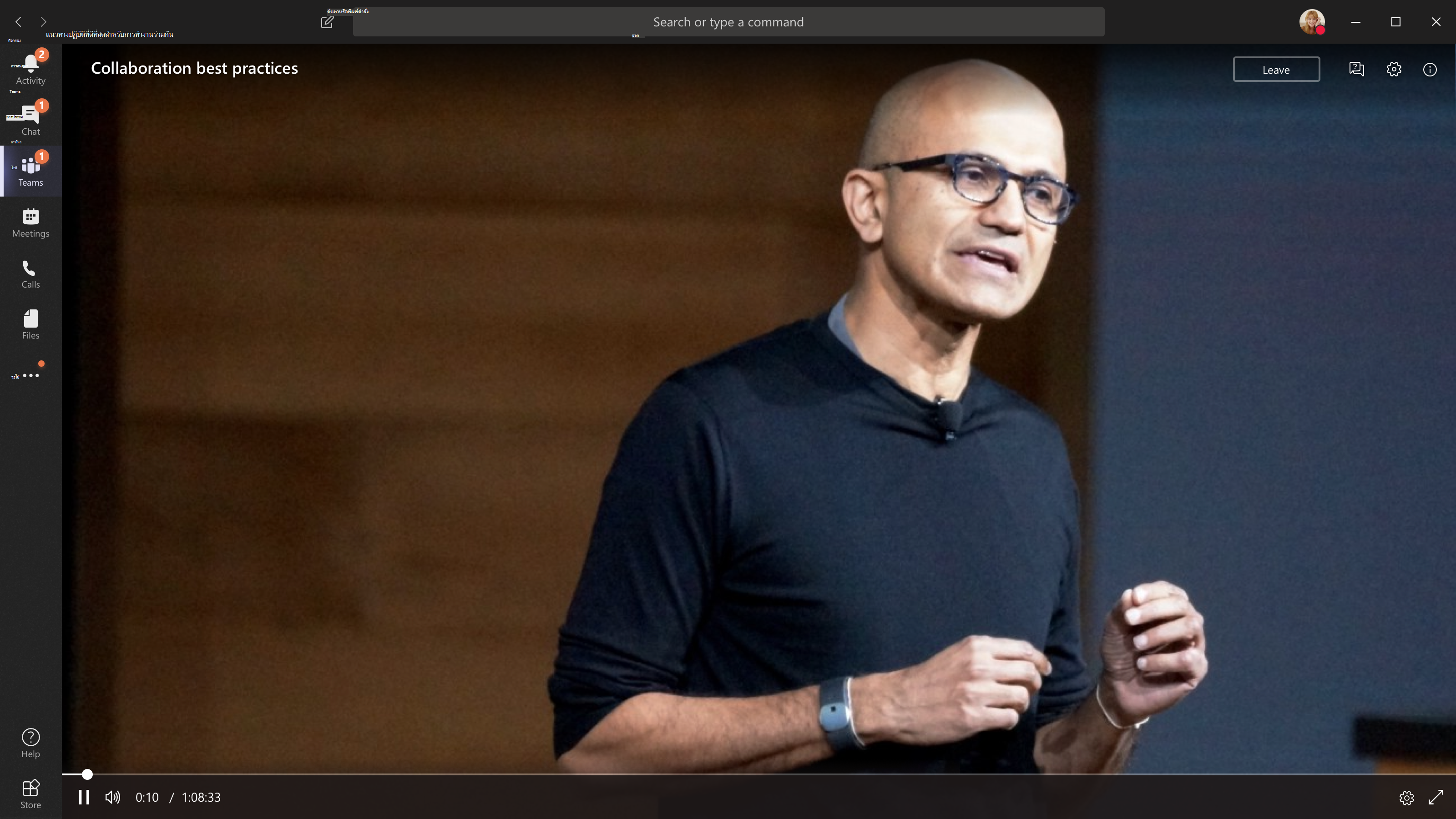
ต้องการความช่วยเหลือเกี่ยวกับกิจกรรมของคุณหรือไม่
ด้วยโปรแกรมช่วยเหลือเหตุการณ์สด (LEAP) ของ Microsoft 365 เราสามารถช่วยให้คุณคุ้นเคยกับการตั้งค่าและดําเนินกิจกรรม การสัมมนาผ่านเว็บ หรือการประชุมขนาดใหญ่มากขึ้น และพร้อมให้ความช่วยเหลือในระหว่างเหตุการณ์หากมีคําถามหรือปัญหาเกิดขึ้น
ระหว่างการแสดงตัวอย่าง โปรแกรมความช่วยเหลือจะไม่มีค่าใช้จ่ายสําหรับลูกค้าที่ใช้ Teams, Stream หรือ Yammer เพื่อจัดกิจกรรม ลงทะเบียนตอนนี้เพื่อเริ่มต้นใช้งาน