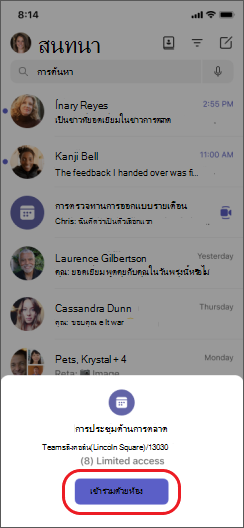
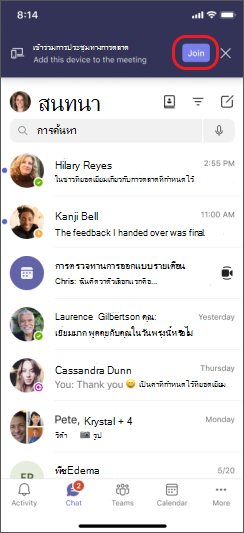
ถ้าคุณเข้าร่วมการประชุมบนอุปกรณ์เครื่องหนึ่ง คุณสามารถเข้าร่วมบนอุปกรณ์อื่นได้ในเวลาเดียวกัน ตัวอย่างเช่น หากคุณอยู่ในการประชุมบนแล็ปท็อปอยู่แล้ว คุณยังสามารถเพิ่มโทรศัพท์ของคุณเพื่อแชร์วิดีโอสด ควบคุมงานนําเสนอด้วยโทรศัพท์ของคุณ และอื่นๆ อีกมากมาย
คุณสามารถโอนการประชุมไปยังอุปกรณ์ที่สอง หรือเก็บอุปกรณ์ทั้งสองไว้ในการประชุมได้
ถ่ายโอนการประชุมจากอุปกรณ์หนึ่งไปยังอุปกรณ์อื่น
- ขณะที่คุณกําลังประชุมบนอุปกรณ์เครื่องหนึ่ง ให้เปิด Teams บนอุปกรณ์เครื่องที่สอง (อุปกรณ์ที่คุณต้องการถ่ายโอนการประชุมไป)
- จากอุปกรณ์ใหม่ ให้เลือกเข้าร่วมการโทร

- เลือก ถ่ายโอนไปยังอุปกรณ์นี้
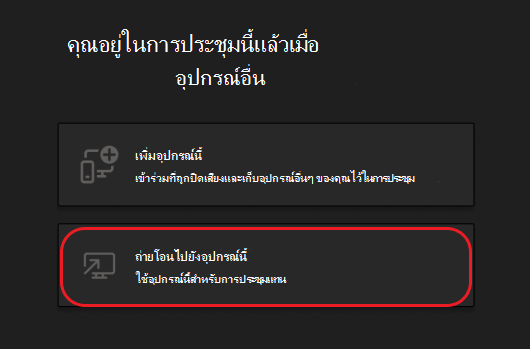
- คุณสามารถตั้งค่าการกําหนดลักษณะเสียงและวิดีโอสําหรับการประชุมบนอุปกรณ์ใหม่ จากนั้นเลือกเข้าร่วม
เมื่อคุณอยู่ในการประชุมบนอุปกรณ์ใหม่ อุปกรณ์เครื่องแรกของคุณจะออกจากการประชุม
เพิ่มอุปกรณ์ที่สองลงในการประชุม
- ขณะที่คุณกําลังประชุมบนอุปกรณ์เครื่องหนึ่ง ให้เปิด Teams บนอุปกรณ์เครื่องที่สอง
- จากอุปกรณ์เครื่องที่สอง ให้เลือกเข้าร่วมการโทร
- เลือก เพิ่มอุปกรณ์นี้
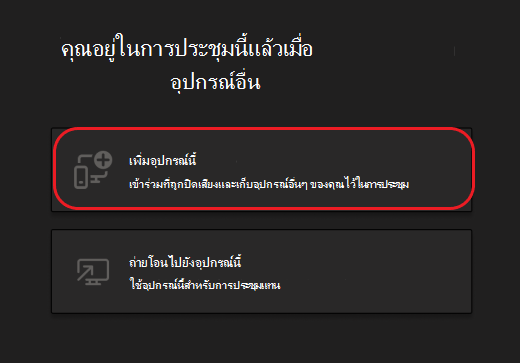
เพื่อป้องกันเอฟเฟ็กต์เสียงสะท้อน Teams จะปิดกล้องและไมโครโฟนบนอุปกรณ์เครื่องที่สองโดยอัตโนมัติก่อนที่จะเข้าสู่การประชุม เมื่อเชื่อมต่อแล้ว คุณจะสามารถเปิดหรือปิดไมโครโฟนและกล้องได้ตามต้องการ
เมื่อมีอุปกรณ์ทั้งสองอยู่ในการประชุม ตอนนี้คุณสามารถแชร์เนื้อหาจากอุปกรณ์ใดเครื่องหนึ่งได้
ออกจากการประชุมในอุปกรณ์ทั้งหมด
แน่ใจในความเป็นส่วนตัวของคุณโดยการออกจากการประชุมจากอุปกรณ์ทั้งหมดที่คุณเข้าร่วมด้วยการแตะเพียงครั้งเดียว ไม่ว่าคุณจะเข้าร่วมการประชุมจากโทรศัพท์มือถือ เดสก์ท็อป หรือห้องประชุม Teams คุณสามารถปิดการโทรทุกอย่างได้ในครั้งเดียว
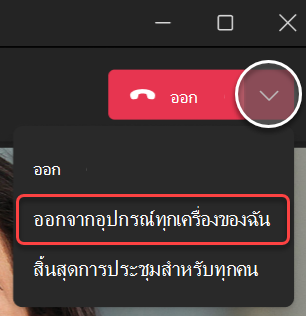
เมื่อต้องการออกจากการประชุมบนอุปกรณ์ทั้งหมด ให้ทําดังนี้
ในหน้าต่างการประชุม Teams ให้เลือกลูกศรที่อยู่ถัดจาก ออก เพื่อเปิดเมนูดรอปดาวน์ ออกจากการประชุม
เลือก ออกจากอุปกรณ์ทุกเครื่องของฉัน
บทความที่เกี่ยวข้อง
เข้าร่วมการประชุมใน Teams
การประชุมใน Teams
คุณสามารถใช้โทรศัพท์ของคุณเป็นอุปกรณ์รองสําหรับการประชุมทั้งแบบตัวต่อตัวและแบบเสมือน
สำคัญ
ตรวจสอบให้แน่ใจว่าคุณได้อัปเดต Teams เป็นเวอร์ชันล่าสุดบนโทรศัพท์ของคุณก่อนที่จะเข้าร่วมเป็นอุปกรณ์รอง
เพิ่มอุปกรณ์เคลื่อนที่ของคุณเป็นอุปกรณ์รองในการประชุมใกล้เคียง
ถ้าคุณกําลังเข้าร่วมการประชุมแบบตัวต่อตัวที่มี Microsoft Teams Room หรือ Surface Hub ตั้งค่าเป็นตําแหน่งที่ตั้ง คุณสามารถเข้าร่วมด้วยอุปกรณ์เคลื่อนที่เมื่อคุณอยู่ที่นั่น คุณสามารถเข้าร่วมเมื่อเริ่มการประชุม หรือระหว่างการประชุมเมื่อใดก็ได้
หมายเหตุ
คุณต้องอยู่ในองค์กรเดียวกับห้องประชุม Teams หรือการประชุม Surface Hub เพื่อใช้ iPhone ของคุณเป็นอุปกรณ์คู่หูห้อง
หมายเหตุ
ฟีเจอร์นี้พร้อมใช้งานกับ Android และ iPhone สําหรับ Surface Hub ตัวเลือกรีโมตห้องบน iPhone ของคุณอาจไม่ทํางาน การสนับสนุนห้องระยะไกลบน Surface Hub จะพร้อมใช้งานในเร็วๆ นี้
จากอุปกรณ์ของคุณ ให้เปิด Bluetooth และตรวจสอบให้แน่ใจว่ามีการเปิดใช้งานสําหรับ Teams
เปิด Teams ในขณะที่คุณอยู่ในห้องประชุม
แตะ เข้าร่วมด้วยห้อง ที่ด้านล่างของหน้าจอของคุณ หรือ เข้าร่วม ที่ด้านบนของหน้าจอของคุณ คุณจะเข้าร่วมในห้องและบน iPhone ของคุณในเวลาเดียวกัน
เมื่อต้องการป้องกันเอฟเฟ็กต์เสียงสะท้อน Teams จะปิดลําโพง กล้อง และไมโครโฟนบนอุปกรณ์เครื่องที่สองโดยอัตโนมัติก่อนที่จะเข้าสู่การประชุม เมื่อเข้าร่วมและคุณย้ายออกจากห้องประชุมแล้ว คุณจะสามารถเปิดหรือปิดลําโพง กล้อง และไมโครโฟนได้ตามต้องการ และคุณสามารถตอบสนอง แชท แชร์ และอื่นๆ อีกมากมาย
เพิ่มโทรศัพท์ของคุณเป็นอุปกรณ์รองการประชุมเสมือน
ถ้าคุณเข้าร่วมการประชุมบนแล็ปท็อปของคุณ คุณจะมีตัวเลือกให้เข้าร่วมการประชุมบนโทรศัพท์ของคุณในเวลาเดียวกัน การดําเนินการนี้จะมีประโยชน์ ตัวอย่างเช่น หากมีเนื้อหาบางอย่างในโทรศัพท์ของคุณที่คุณต้องการแชร์
- ขณะที่คุณกําลังประชุมบนอุปกรณ์เครื่องหนึ่ง ให้เปิด Teams บนอุปกรณ์เครื่องที่สอง แตะ เข้าร่วม
- แตะเพิ่มอุปกรณ์นี้
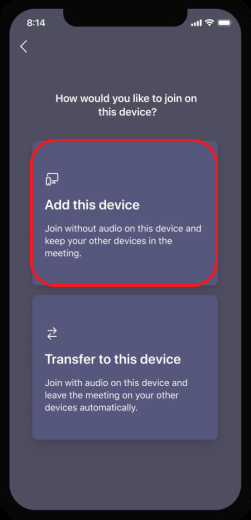
เมื่อต้องการป้องกันเอฟเฟ็กต์เสียงสะท้อน Teams จะปิดลําโพง กล้อง และไมโครโฟนบนอุปกรณ์เครื่องที่สองโดยอัตโนมัติก่อนที่จะเข้าสู่การประชุม เมื่อเข้าร่วมและคุณย้ายออกจากห้องประชุมแล้ว คุณจะสามารถเปิดหรือปิดลําโพง กล้อง และไมโครโฟนได้ตามต้องการ
เปิดลําโพง กล้อง หรือไมโครโฟนของคุณจากอุปกรณ์รอง
ถ้าคุณย้ายออกจากการประชุมใกล้เคียงหรือการประชุมเสมือน คุณสามารถเปิดลําโพง กล้อง หรือไมโครโฟนจากอุปกรณ์รองของคุณเพื่อมีส่วนร่วมในการสนทนาได้
- เมื่อต้องการเปิดลําโพงของคุณ ให้แตะไอคอน
 ลําโพงที่ด้านล่างของหน้าจอของคุณ

- เมื่อต้องการเปิดกล้องหรือไมโครโฟนของคุณ ให้แตะไอคอนแสดง
 กล้องหรือไอคอน
 ที่ด้านล่างของหน้าจอ
- แตะเปิดใช้งาน
ออกจากการประชุมในอุปกรณ์ทั้งหมด
แน่ใจในความเป็นส่วนตัวของคุณโดยการออกจากการประชุมจากอุปกรณ์ทั้งหมดที่คุณเข้าร่วมด้วยการแตะเพียงครั้งเดียว ไม่ว่าคุณจะเข้าร่วมการประชุมจากโทรศัพท์มือถือ เดสก์ท็อป หรือห้องประชุม Teams คุณสามารถปิดการโทรทุกอย่างได้ในครั้งเดียว
เมื่อต้องการออกจากการประชุมบนอุปกรณ์ทั้งหมด ให้ทําดังนี้
- ในหน้าต่างการประชุม Teams ของคุณ ให้แตะไอคอนออกจาก

- แตะ ออก บนอุปกรณ์ทั้งหมดของฉัน
เข้าร่วมการประชุมใน Teams
การประชุมใน Teams