

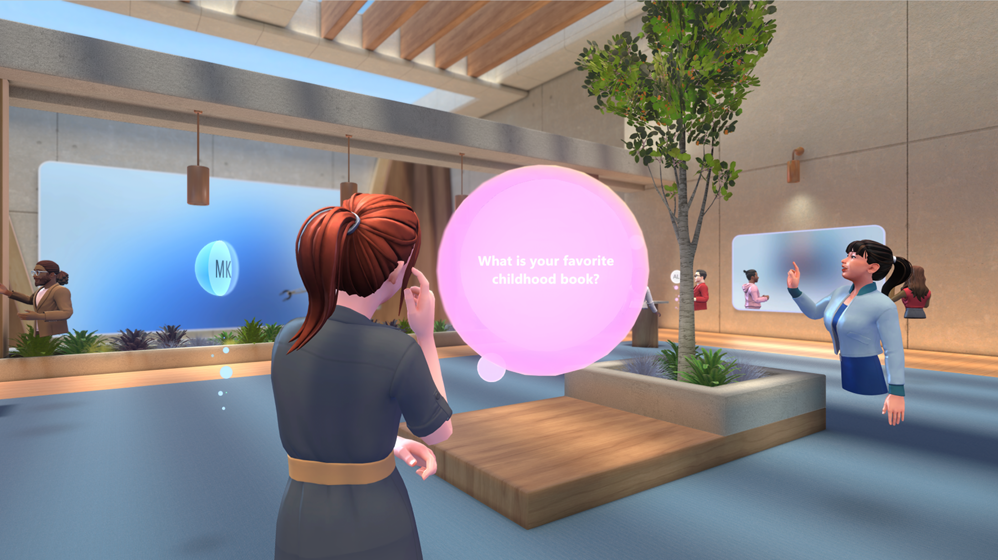
สัมผัสเหตุการณ์ที่ครอบคลุมใน Microsoft Teams ในพื้นที่ 3 มิติแบบไดนามิกที่ออกแบบมาเพื่อการทํางานร่วมกันที่มีส่วนร่วม
เข้าร่วมเซสชันการฝึกอบรม การแสดงผลิตภัณฑ์ และกิจกรรมของบริษัทเพื่อเชื่อมต่อ เรียนรู้ และสํารวจ—ทั้งหมดนี้จาก Teams บนพีซี, Mac หรือแอป Meta Quest 3
ในบทความนี้
เข้าร่วมกิจกรรมที่ครอบคลุม
เข้าร่วมบนพีซีหรือ Mac
เมื่อคุณเข้าร่วมกิจกรรมที่ครอบคลุม คุณจะ เข้าร่วมเป็นอวาตาร์ หากคุณสร้างไว้ หรือเป็นรูปภาพโปรไฟล์เวอร์ชัน 3 มิติ ถ้าคุณมีปัญหาในการเข้าร่วมเหตุการณ์ที่ครอบคลุม ให้ติดต่อผู้ดูแลระบบ IT ของคุณ
หมายเหตุ
- ผู้เข้าร่วมที่ไม่ระบุชื่อหรือผู้เข้าร่วมภายนอกไม่สามารถเข้าร่วมเหตุการณ์ที่ครอบคลุมได้
- บนอุปกรณ์ Meta Quest 3 ให้ดาวน์โหลด แอป Microsoft Teams Immersive จากร้านค้า Meta Quest
- ความต้องการขั้นต่ําของฮาร์ดแวร์สําหรับพีซีและ Mac คือ CPU 4-core & RAM 8-GB
เมื่อต้องการเข้าร่วมกิจกรรมที่ครอบคลุมบนพีซีหรือ Mac:
- ดาวน์โหลดแอป Teams สําหรับพีซีหรือ Mac
- เปิดปฏิทิน Teams หรือ Outlook ของคุณ
- เลือกเหตุการณ์ที่น่าสนใจ แล้วเลือกเข้าร่วม
- ในหน้าจอก่อนเข้าร่วม ให้ตรวจสอบการกําหนดลักษณะเสียงของคุณ แล้วเลือกเข้าร่วมทันที
หลังจากที่คุณเข้าร่วมแล้ว ให้เลื่อนไปรอบๆ พื้นที่เสมือนโดยใช้แป้นพิมพ์ เมาส์ หรือแทร็กแพ็ดของคุณ ปรับแต่งอวาตาร์ของคุณหากคุณยังไม่ได้ทําการปรับแต่ง โดยจะถูกบันทึกเพื่อใช้ในกิจกรรมที่ครอบคลุมในอนาคต
เคล็ดลับ
ครั้งแรกที่เข้าร่วมกิจกรรมที่ดื่มด่ํา? ลองดูบทช่วยสอนเพื่อเรียนรู้เพิ่มเติมเกี่ยวกับวิธีการทํางาน! กลับไปยังบทช่วยสอนนี้ได้ตลอดเวลาโดยการเลือกเมนู >วิธีใช้
 >ตัวควบคุม บทช่วยสอน>เล่นบทช่วยสอนอีกครั้ง
เข้าร่วมในฐานะผู้เยี่ยมชม
ถ้าคุณเป็นผู้เยี่ยมชมที่เชื่อถือได้ขององค์กร คุณสามารถเข้าร่วมกิจกรรมที่ครอบคลุมซึ่งโฮสต์โดยสมาชิกขององค์กรนั้นได้
ก่อนที่คุณจะเข้าร่วมกิจกรรมที่น่าสนใจในฐานะแขกรับเชิญ:
- ตรวจสอบให้แน่ใจว่าคุณได้ลงทะเบียนเป็นผู้เยี่ยมชมในองค์กรที่เหตุการณ์ที่ครอบคลุมเป็นเจ้าภาพ ถ้าคุณไม่ใช่ ให้ติดต่อผู้ดูแลระบบ IT ขององค์กรพร้อม คําแนะนําทีละขั้นตอน นี้เพื่อเพิ่มคุณ
- ขอให้ผู้จัดการกิจกรรมแชร์ลิงก์การประชุมกับคุณผ่านการแชทหรืออีเมลของ Teams คุณจะต้องมีลิงก์เหตุการณ์เพื่อเข้าร่วม
- คุณจะได้รับคําเชิญให้เข้าร่วมองค์กรของโฮสต์ ยอมรับคําเชิญและทําตามขั้นตอนการตั้งค่าบัญชีที่จําเป็นทั้งหมด นี่เป็นสิ่งสําคัญมากในการรับรองประสบการณ์ที่ราบรื่นสําหรับการเข้าร่วมกิจกรรมที่สมจริง
เมื่อต้องการเข้าร่วมกิจกรรมที่น่าสนใจในฐานะแขกผู้เยี่ยมชม:
เปิด Teams สําหรับเดสก์ท็อปบนพีซีหรือ Mac
ค้นหาและเลือกลิงก์เหตุการณ์ ตรวจสอบให้แน่ใจว่าได้ทําตามพร้อมท์บนหน้าจอเพื่อเปิดเหตุการณ์ใน Teams สําหรับเดสก์ท็อป ไม่ใช่เว็บ
ในหน้าจอก่อนเข้าร่วมกิจกรรม ให้ตรวจสอบให้แน่ใจว่าชื่อโดเมนที่แสดงที่ด้านบนของหน้าต่างตรงกับชื่อของผู้จัดการที่เชิญคุณเป็นผู้เยี่ยมชม
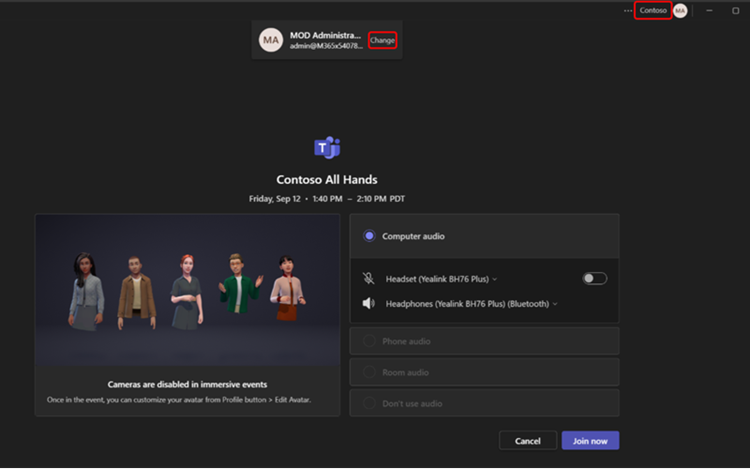
- ที่มุมขวาบนของหน้าต่าง Teams คุณควรเห็นชื่อโดเมนของผู้จัดการประชุมที่เชิญคุณเป็นผู้เยี่ยมชม ถ้าคุณไม่ทําเช่นนั้น ให้เลือก เปลี่ยนที่ ด้านบนของหน้าจอก่อนเข้าร่วมเพื่อเลือกโดเมนที่ถูกต้อง องค์กร Guest จะมีไอคอน 'กระเป๋าเอกสาร'
 อยู่ข้างๆ
 - ถ้าคุณไม่ได้ลงชื่อเข้าใช้เป็นผู้เยี่ยมชม ให้เลือก เพิ่มบัญชีอื่น เพื่อลงชื่อเข้าใช้
- ถ้าคุณไม่เห็นตัวเลือกหลายโดเมนเมื่อคุณเลือก เปลี่ยนแปลง และแลกใช้บัญชีผู้เยี่ยมชมของคุณแล้ว ให้ออกและรีสตาร์ต Teams
- ที่มุมขวาบนของหน้าต่าง Teams คุณควรเห็นชื่อโดเมนของผู้จัดการประชุมที่เชิญคุณเป็นผู้เยี่ยมชม ถ้าคุณไม่ทําเช่นนั้น ให้เลือก เปลี่ยนที่ ด้านบนของหน้าจอก่อนเข้าร่วมเพื่อเลือกโดเมนที่ถูกต้อง องค์กร Guest จะมีไอคอน 'กระเป๋าเอกสาร'
เลือก เข้าร่วมทันที
ก่อนที่จะเข้าร่วมกิจกรรมโดยตรง คุณอาจอยู่ในล็อบบี้กิจกรรมจนกว่าผู้จัดงานจะอนุญาตให้คุณเข้าร่วม
เมื่อต้องการเรียนรู้เพิ่มเติมเกี่ยวกับการเข้าร่วมในฐานะผู้เยี่ยมชม ให้ดู เข้าร่วมการประชุมหรือเหตุการณ์ Microsoft Teams ภายนอกองค์กรของคุณ
เข้าร่วมใน Meta Quest 3
สำคัญ
- ต้องจัดกําหนดการกิจกรรมที่ครอบคลุมจากแอป Teams เมื่อกําหนดเวลาแล้ว ผู้เข้าร่วมจะสามารถเข้าร่วมได้จากพีซี Mac และอุปกรณ์ Meta Quest ผู้เข้าร่วมทุกคนที่ใช้ Meta Quest ต้องได้รับเชิญจากผู้จัดการประชุมให้เข้าร่วมกิจกรรม
- สอบถามผู้ดูแลระบบ IT ของคุณเพื่อขอการสนับสนุนหากคุณพบข้อผิดพลาดในการลงชื่อเข้าใช้ เนื่องจากองค์กรส่วนใหญ่กําหนดให้ต้องลงทะเบียนอุปกรณ์ในการจัดการอุปกรณ์เคลื่อนที่เพื่อให้เป็นไปตามข้อกําหนด
หากต้องการเข้าร่วมกิจกรรมที่น่าสนใจใน Meta Quest 3:
- บนชุดหูฟังเสมือนจริง Meta Quest 3 หรือ Quest 3S ของคุณ ให้ไปที่ Store
- ค้นหาและดาวน์โหลดแอป Microsoft Teams Immersive
- ลงชื่อเข้าใช้โดยใช้ข้อมูลประจําตัวเดียวกับที่คุณใช้สําหรับที่ทํางาน
- ดูแดชบอร์ดและเลือกเหตุการณ์ จากนั้นเลือกเข้าร่วม
กำหนดอวาตาร์ของคุณเอง
ในกิจกรรมที่ครอบคลุม คุณจะถูกแสดงเป็นรูปประจําตัวหรือเป็นการแสดงภาพ 3 มิติของรูปภาพโปรไฟล์ Teams ของคุณ มีสองสามวิธีในการสร้างและกําหนดอวาตาร์เองที่เป็นตัวแทนของคุณได้ดีที่สุดก่อนหรือระหว่างเหตุการณ์ที่ครอบคลุม:
ในระหว่างกิจกรรมที่ครอบคลุม ให้เลือกอวาตาร์หรือรูปภาพโปรไฟล์ของคุณที่มุมล่างขวาของหน้าจอกิจกรรม
- เลือก เพิ่มบุคลิกเพื่อสร้าง
 อวาตาร์ใหม่ เลือก สร้างจากรูปถ่าย
 สร้าง จากฐาน
 หรือ ทําซ้ํา
 รายการที่มีอยู่
 - เลือก แก้ไขอวาตาร์ เพื่อกําหนดอวาตาร์ที่คุณใช้งานอยู่แล้วเอง
- เมื่อคุณพร้อมที่จะบันทึกการเปลี่ยนแปลงของคุณ ให้เลือกเสร็จสิ้นการกําหนดเอง
- เลือก เพิ่มบุคลิกเพื่อสร้าง
กําหนดอวาตาร์เองในแอป อวาตารใน Teams
ย้ายไปรอบๆ
เคลื่อนไหวได้อย่างอิสระและสํารวจสภาพแวดล้อมเสมือนของคุณระหว่างกิจกรรมที่สมจริง เดินและวิ่ง เทเลพอร์ต หรือเพียงแค่นั่งที่โต๊ะเพื่อพูดคุยกับอวาตารอื่นๆ
เมื่อต้องการเคลื่อนที่บนพีซีหรือ Mac ให้กดแป้น W, A, S และ D
สําหรับความช่วยเหลือเพิ่มเติมเกี่ยวกับการนําทางบนพีซี, Mac หรืออุปกรณ์ Quest เลือกบทช่วยสอนการควบคุมวิธีใช้เมนู>>
ระบบเสียงรอบทิศทาง
ด้วยระบบเสียงเชิงพื้นที่ในเหตุการณ์ที่ครอบคลุม คุณสามารถเข้าร่วมการสนทนาต่างๆ รอบตัวคุณ เริ่มการแชทด้านข้าง และค้นหาบุคคลอื่นๆ ในสภาพแวดล้อมของคุณตามเสียงที่มีทิศทางของเสียง
คุณจะสามารถได้ยินเสียงของผู้เข้าร่วมคนอื่นๆ ในระดับเสียงและทิศทางต่างๆ โดยขึ้นอยู่กับตําแหน่งที่อวาตาร์ของพวกเขาอยู่ในสภาพแวดล้อมเสมือนที่สัมพันธ์กับคุณ ขยับอวาตาร์ของคุณเข้าใกล้ผู้อื่นมากขึ้นเพื่อฟังชัดเจนยิ่งขึ้น
เคล็ดลับ
ใช้ชุดหูฟังแบบมีสายเพื่อประสบการณ์ระบบเสียงเชิงพื้นที่ที่ดียิ่งขึ้น เมื่อต้องการเรียนรู้เพิ่มเติม ให้ดู จัดการการตั้งค่าเสียงในการประชุม Microsoft Teams
เข้าร่วมในระหว่างกิจกรรม
รับประโยชน์สูงสุดจากกิจกรรมที่ครอบคลุมโดยการโต้ตอบโดยตรงกับโฮสต์กิจกรรมและผู้เข้าร่วมคนอื่นๆ สร้างการเชื่อมต่อที่มีความหมาย รับข้อมูลเชิงลึกเพิ่มเติมเกี่ยวกับสิ่งที่แชร์ และเข้าร่วมในการสนทนาตลอดทั้งเหตุการณ์
Chat กับผู้อื่น
Engage with other participants in the event chat by selecting Chat in your meeting controls. ทุกคนในเหตุการณ์จะเห็นฟีดการแชทเดียวกัน ไม่ว่าจะอยู่ในห้องใดก็ตาม ถามคําถาม แสดงความคิดเห็น และตอบสนองต่อข้อความของผู้อื่น
ยกมือขึ้น
มีคําถามหรือข้อคิดเห็นในระหว่างกิจกรรมใช่หรือไม่ ยกมือขึ้นเพื่อส่งสัญญาณไปยังโฮสต์กิจกรรมและผู้เข้าร่วมคนอื่นๆ ว่าคุณมีบางอย่างที่จะแชร์
เมื่อต้องการยกมือขึ้น ให้เลือกยก มือ ในแถบแอป จากนั้นรอให้โฮสต์โทรหาคุณเพื่อนําเสนอหรือถามคําถาม เมื่อโฮสต์โทรหาคุณ ผู้เข้าร่วมกิจกรรมที่เหลือจะสามารถได้ยินเสียงคุณและโฮสต์
React ด้วยอิโมติคอน
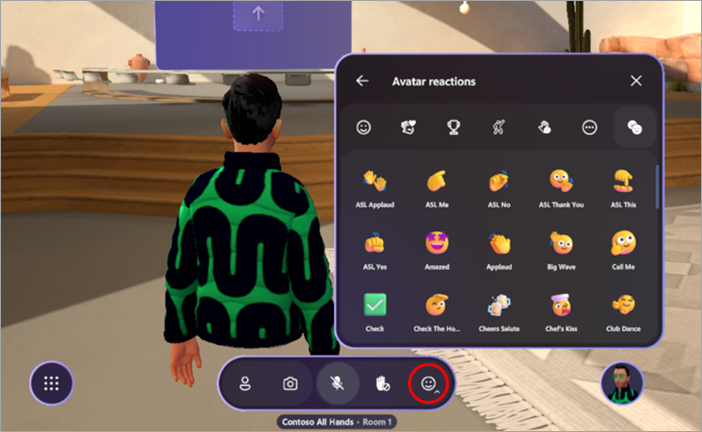
บอกให้คนอื่นรู้ว่าคุณรู้สึกอย่างไรกับสิ่งที่พูดหรือนําเสนอในระหว่างกิจกรรมด้วยรีแอคชันรูปประจําตัว
เลือก อารมณ์ตอบรับ ในแถบแอปเพื่อเปิดเมนูการตอบสนอง เลือก การตอบสนองของอวาตาร์ หนึ่งรายการเพื่อดูอวาตาร์ของคุณแสดงอิโมติคอน
ถ่ายเซลฟี่เสมือน
เลือก กล้อง> ถ่ายภาพใน แถบแอปเพื่อถ่ายเซลฟี่เสมือนกับเพื่อนๆ หรือถ่ายภาพจากมุมมองอวาตาร์ของคุณ
เมื่อรูปถ่ายถูกจับภาพแล้ว ให้เลือก แชร์ไปยังการแชทเพื่อ ส่งในการแชทของเหตุการณ์เพื่อให้ผู้เข้าร่วมคนอื่นๆ เห็น หรือเลือก บันทึกเพื่อ บันทึกรูปถ่ายไปยังไดรฟ์ส่วนบุคคลของคุณ
ดูรายละเอียดผู้เข้าร่วม
ทําความรู้จักผู้คนในกิจกรรมของคุณมากขึ้นโดยการเลือกเนมแท็กเหนืออวาตาร์ของบุคคลเหล่านั้น แล้วเลือกบัตรข้อมูลที่ติดต่อ
เปลี่ยนแปลงการตั้งค่า
ปรับตัวควบคุมเหตุการณ์ ใช้ฟีเจอร์การช่วยสําหรับการเข้าถึง เช่น ธีมความคมชัดสูงและแว่นขยาย และอื่นๆ ในการตั้งค่าเพื่อปรับปรุงประสบการณ์การใช้งานเสมือนโดยรวมของคุณ
หากต้องการเปลี่ยนการตั้งค่าของคุณ:
- เลือก เมนู ในแถบแอป
- เลือก การตั้งค่า

- ปรับการตั้งค่าตามความชอบส่วนตัวของคุณ
- เลือก ปิด
 เพื่อออกจากหน้าต่าง การเปลี่ยนแปลงของคุณจะนําไปใช้โดยอัตโนมัติ
ส่งคำติชม
เมื่อต้องการส่งคําติชมเกี่ยวกับประสบการณ์กิจกรรมที่ครอบคลุมของคุณ ให้เลือก เมนู>ให้คําติชม ภายในกิจกรรมที่ครอบคลุม
เมื่อต้องการให้คําติชมเกี่ยวกับประสบการณ์การใช้งาน Teams เช่น การจัดกําหนดการหรือหน้าต่างเหตุการณ์ (รวมถึงหน้าจอการเข้าร่วมและฟีเจอร์ต่างๆ เช่น เสียง การแชท หรือการแชร์หน้าจอ) ให้เลือก การตั้งค่าและอื่นๆ > รายงานปัญหา
 ที่มุมขวาบนของหน้าต่างเหตุการณ์ Teams ของคุณ