

จัดกําหนดการเหตุการณ์ที่ครอบคลุมสําหรับการประชุมทั้งหมด บริษัท การประชุม และอื่นๆ ได้อย่างง่ายดาย เพิ่มและแก้ไขข้อมูลเหตุการณ์ เพิ่มผู้รับ และกําหนดประสบการณ์เหตุการณ์เองได้โดยตรงในฟอร์มการจัดกําหนดการเหตุการณ์ที่ครอบคลุมในปฏิทิน Teams หรือ Outlook ของคุณ
สร้างกิจกรรมที่ครอบคลุม
สร้างกิจกรรมที่ครอบคลุมใน Teams สําหรับเดสก์ท็อปบนอุปกรณ์พีซีและ Mac จากนั้นเข้าร่วมกิจกรรมที่ครอบคลุมของ Teams จากพีซี, Mac หรืออุปกรณ์ Meta Quest จําเป็นต้องมีสิทธิ์การใช้งาน Teams Premium เพื่อจัดกําหนดการเหตุการณ์ที่ครอบคลุม แต่ไม่ใช่สําหรับการเข้าร่วม ผู้เข้าร่วมสามารถเข้าร่วมกิจกรรมที่ครอบคลุมได้สูงสุด 300 คน
เมื่อต้องการสร้างเหตุการณ์ที่ครอบคลุม ให้ทําดังนี้
เลือกปฏิทิน
 ใน Teams
เลือกลูกศรดรอปดาวน์ที่อยู่ถัดจาก ใหม่

เลือก เหตุการณ์
 ที่ครอบคลุม
ในฟอร์มการจัดกําหนดการ ให้เพิ่มรายละเอียดเหตุการณ์ ผู้จัดร่วม และผู้เข้าร่วม
เลือกเทมเพลตประสบการณ์การใช้งานที่ครอบคลุม นี่เป็นพื้นที่ 3 มิติที่พร้อมใช้งานสําหรับเหตุการณ์ของคุณ และไม่สามารถเปลี่ยนแปลงได้หลังจากบันทึกเหตุการณ์แล้ว
เลือก บันทึก
 คําเชิญกิจกรรมจะถูกส่งถึงคุณและผู้จัดร่วม และเหตุการณ์จะปรากฏในปฏิทิน Teams ของคุณ
เลือก คําเชิญเข้าร่วมกิจกรรม เพื่อกําหนดรูปภาพแบนเนอร์ในคําเชิญทางอีเมลของผู้เข้าร่วมเอง
เคล็ดลับ
ถ้าคุณจัดกําหนดการเหตุการณ์มากกว่า 10 นาทีก่อนเวลาเริ่มต้น ให้ กําหนดเหตุการณ์เอง ด้วยการเลือก การดําเนินการเพิ่มเติม
 >กําหนดเองในฟอร์ม
 การจัดกําหนดการ ต้องบันทึกการปรับแต่งอย่างน้อย 10 นาทีก่อนเวลาเริ่มกิจกรรม
เลือก เผยแพร่ เพื่อส่งคําเชิญเข้าร่วมเหตุการณ์ไปยังผู้เข้าร่วม คําเชิญเหตุการณ์มีข้อมูลเหตุการณ์และลิงก์การเข้าร่วมที่ผู้เข้าร่วมจะใช้เพื่อเข้าสู่เหตุการณ์
หมายเหตุ
- ผู้จัดการประชุมร่วมมีความสามารถเดียวกันกับผู้จัดการประชุม พวกเขาเข้าร่วมเหตุการณ์ในห้องผู้จัดประชุม และสามารถกําหนดเหตุการณ์เอง จัดการล็อบบี้เหตุการณ์ แชร์หน้าจอ และจัดการสปอตไลต์ของผู้เข้าร่วมระหว่าง ถาม&ตอบ
- ผู้จัดร่วมต้องเป็นสมาชิกขององค์กรของผู้จัดการกิจกรรม
- ผู้เข้าร่วมต้องเป็นสมาชิกในองค์กรของผู้จัดการประชุมหรือองค์กรที่เชื่อถือได้จึงจะเข้าร่วมเหตุการณ์ที่ครอบคลุมได้ ผู้เข้าร่วมภายนอกและผู้เข้าร่วมที่ไม่ระบุชื่อจะไม่ได้รับการสนับสนุน
- การเข้าร่วมกิจกรรมที่ครอบคลุมไม่ได้รับการสนับสนุนใน Teams สําหรับเว็บหรืออุปกรณ์เคลื่อนที่
สภาพแวดล้อมของกิจกรรมที่ดื่มด่ํา
เมื่อคุณจัดกําหนดการสําหรับเหตุการณ์ที่ครอบคลุม คุณสามารถเลือกจากพื้นที่เสมือนต่างๆ ที่ออกแบบมาเพื่อสถานการณ์ทางธุรกิจทั่วไปโดยเฉพาะ:
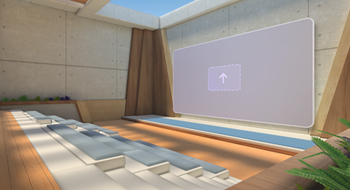
| สิ่งที่เกี่ยวข้อง | นี่คือพื้นที่สไตล์องค์กรที่ออกแบบมาสําหรับการประชุมทั่วทั้งบริษัท มีพื้นที่การนําเสนอส่วนกลางพร้อมที่นั่งในโรงละครและพื้นที่มากมายสําหรับการพบปะสังสรรค์ ในพื้นที่ทางสังคม ผู้เข้าร่วมจะพบกิจกรรมการละลายน้ําแข็งที่มีพร้อมท์การสนทนาเมื่อพวกเขาเข้าร่วมกิจกรรม |
|
|---|---|---|
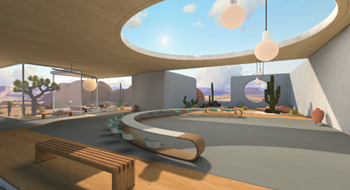
| โอเอซิส | พื้นที่นี้ได้รับการออกแบบเหมือนห้องประชุมและเหมาะสําหรับการประชุมทีมขนาดใหญ่ พื้นที่การนําเสนอมีโต๊ะโค้งพร้อมที่นั่งด้านหนึ่ง |
|
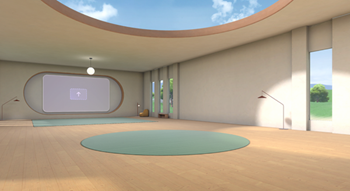
| พื้นที่วาดรูป | พื้นที่ส่วนกลางที่เรียบง่ายและเป็นกลางนี้เป็นผืนผ้าใบที่ยืดหยุ่นซึ่งออกแบบมาสําหรับครีเอเตอร์ในการเพิ่มเนื้อหาแบบกําหนดเอง |
|
สำคัญ
สภาพแวดล้อมของเหตุการณ์สามารถปรับเปลี่ยนได้ในขณะที่จัดกําหนดการเหตุการณ์เท่านั้น เมื่อคุณบันทึกและจัดกําหนดการกิจกรรมที่ครอบคลุมแล้ว การตั้งค่านี้จะถูกล็อก
เปลี่ยนตัวเลือกการประชุมเหตุการณ์
กําหนดค่าตัวเลือกการประชุมเหตุการณ์ที่ครอบคลุมต่อไปนี้เพื่อจํากัดว่าใครสามารถเข้าร่วมเหตุการณ์ของคุณ ปกป้องข้อมูลที่ละเอียดอ่อน และอื่นๆ:
- ระดับความลับ: ป้ายชื่อระดับความลับจะจัดขึ้นโดยองค์กรของคุณเพื่อป้องกันและควบคุมการเข้าถึงเนื้อหาภายในที่ละเอียดอ่อน เมื่อคุณใช้ป้ายกํากับความลับ ตัวเลือกเหตุการณ์บางอย่างอาจถูกล็อกหรือจํากัด ผู้เข้าร่วมจะเห็นป้ายชื่อระดับความลับถัดจากชื่อเหตุการณ์
- ใครสามารถเลี่ยงผ่านล็อบบี้ได้บ้าง: ตัวเลือกนี้ช่วยให้ผู้จัดการประชุมตัดสินใจได้ว่าต้องอนุญาตให้ผู้เข้าร่วมประชุมบางคน เช่น ผู้เข้าร่วม เข้าร่วมกิจกรรมหรือไม่ ผู้จัดการประชุมสามารถใช้ฟีเจอร์นี้เพื่อความปลอดภัยและการป้องกันกิจกรรมเพิ่มเติมต่อผู้ที่เข้าร่วมกิจกรรม
- ผู้ที่สามารถยอมรับจากล็อบบี้: ตัวเลือกนี้จะถูกล็อกไว้สําหรับ ผู้จัดการประชุมและผู้จัดร่วมเสมอ เพื่อให้แน่ใจว่าเฉพาะบุคคลที่จัดการการประชุมเท่านั้นที่จะสามารถอนุญาตให้ผู้เข้าร่วมเข้าร่วมกิจกรรมได้
- การแชทการประชุม:เปิด หรือ ปิด สิ่งนี้เพื่อปรับเปลี่ยนการเข้าถึงการแชท Teams ของผู้เข้าร่วมระหว่างเหตุการณ์
- อนุญาตรายงานการเข้าร่วม: ตัวเลือกนี้จะปิดไว้ตามค่าเริ่มต้น เนื่องจากเหตุการณ์ที่ครอบคลุมไม่สนับสนุนรายงานการเข้าร่วมในขณะนี้
หมายเหตุ
- ตัวเลือกการประชุมเหตุการณ์ไม่สามารถเปลี่ยนแปลงได้เมื่อบันทึกเหตุการณ์ และส่งคําเชิญเหตุการณ์ถึงคุณและผู้จัดร่วม
- ค่าตัวเลือกเหตุการณ์บางค่าอาจถูกล็อก ทั้งนี้ขึ้นอยู่กับนโยบายที่กําหนดโดยองค์กรหรือผู้ดูแลระบบ IT ของคุณ
เปลี่ยนตัวเลือกเหตุการณ์ที่ครอบคลุม
เมื่อต้องการเปลี่ยนตัวเลือกการประชุมสําหรับกิจกรรมที่น่าสนใจของคุณ ให้ทําดังนี้
- เลือกปฏิทินใน Teams
- เลือกเหตุการณ์ที่ครอบคลุม
- เลือก ดูเหตุการณ์

- เลือก จัดการตัวเลือกการประชุม
 เหตุการณ์>
 - ปรับเปลี่ยนตัวเลือกกิจกรรม
- เลือก นำไปใช้
ส่งคำติชม
เมื่อต้องการส่งคําติชมเกี่ยวกับประสบการณ์กิจกรรมที่ครอบคลุมของคุณ ให้เลือก เมนู >ให้คําติชม
 ภายในกิจกรรมที่ครอบคลุม
เมื่อต้องการให้คําติชมเกี่ยวกับประสบการณ์การใช้งาน Teams เช่น การจัดกําหนดการหรือหน้าต่างเหตุการณ์ (รวมถึงหน้าจอการเข้าร่วมและฟีเจอร์ต่างๆ เช่น เสียง การแชท หรือการแชร์หน้าจอ) ให้เลือก การตั้งค่าและอื่นๆ> รายงานปัญหา ที่มุมขวาบนของหน้าต่างเหตุการณ์ Teams ของคุณ