
在 Microsoft Teams 的“活动”应用中查找、跟踪和加入整个组织的活动。 Events 应用程序不仅仅依赖日历邀请或电子邮件链接,而是将所有内容整合到一个体验中,因此您可以轻松浏览即将举行的活动、注册和重温过去的会话。
使用“ 发现 ”选项卡,浏览你受邀参加的活动,查找开放注册的新活动,并与你关心的活动保持联系,所有这些都可以在 Teams 内完成。
打开 Events 应用
若要发现事件,请先在 Teams 中打开“事件”应用。
若要打开 Events 应用,请执行以下操作:
选择 Teams 左侧的 “应用 ”。
搜索“事件”。
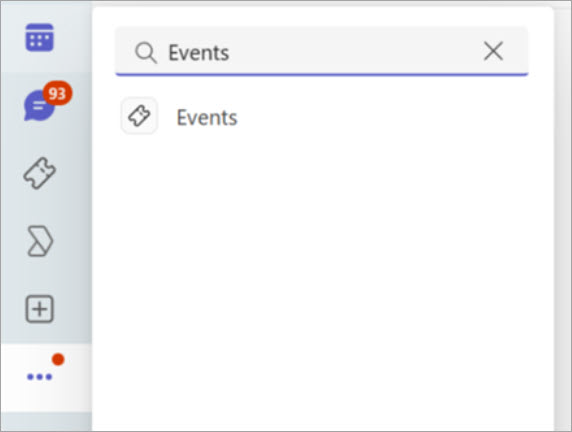
选择 Events 应用将其打开。
提示
如果你经常使用 Events 应用,请考虑将其固定到应用栏以便更快地访问。
发现事件
在 “发现 ”选项卡中,浏览新事件或推广活动。 查找并注册你有资格参加的活动。
浏览和查找与你相关的事件:
选择 Teams 左侧的 事件
 。
。选择 “发现”。
浏览可用事件。
选择一个事件以查看详细信息,例如说明、时间安排和注册选项。
选择 注册 或 加入(如果可用)。
查看活动
除了发现新活动外,还可以跟踪你已注册或受邀参加的活动。 您还可以重新加入活动或查看过去的活动录制内容(如果可用)。 这将创建一个单一位置来管理跨 Teams 的事件活动。
查找合适活动的提示
定期检查: 新事件发布时, 可能会出现在 Discover 中。
查找促销或精选活动: 组织者可能会突出显示重要事件,以便于查找。
与搜索结合使用:使用 Teams 搜索栏按名称或关键字 (keyword) 查找特定事件。