
通过发布和共享活动详细信息和网站,在创建 Microsoft Teams 活动之后,为该活动增加兴奋感和受众。 发布活动后,将自动向与会者发送邀请。 您还将生成一个活动活动链接,可以通过社交媒体、网站、电子邮件和聊天共享。
重要
如果是在 Teams 日历中创建事件,则这些体验可能看起来有所不同。 有关公布从 Teams 日历安排的活动的帮助,请参阅 在 Microsoft Teams 中公布网络研讨会 和 在 Microsoft Teams 中安排全体大会。
发布事件
发布活动后,将自动邀请与会者,并能够查看活动详细信息、注册和加入活动。 你仍然可以在发布事件后邀请与会者并修改某些事件设置。 发布活动后,您无法更改访问级别或启用或禁用注册。
发布活动后,你会看到一个屏幕,其中包含活动卡视图和宣传活动的选项:
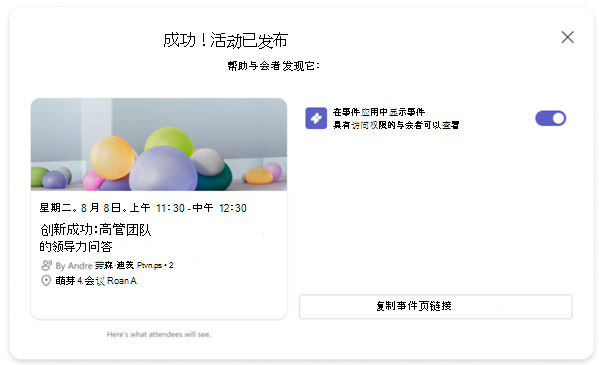
打开“ 允许与会者发现事件” 开关,以在 Events 应用“ 发现 源”中显示你的事件。 这允许与会者在他们的 Discover 源中查看活动并最大限度地扩大活动的覆盖范围。
选择 复制加入详细信息
 将会议加入链接、会议 ID 和密码以及会议选项链接复制到剪贴板。
选择 复制事件页面链接
 将会议页面的 URL 复制到剪贴板。
选择“ 复制嵌入代码
 ”,将嵌入代码复制到剪贴板。
推广活动
通过在 Events 应用的 Discover Feed 中展示事件来吸引活动受众群体。 这对于出席没有限制的公共活动(例如社交活动或志愿活动)是有益的。 共享指向各种活动资产的链接,或将活动嵌入到 SharePoint 或其他 Microsoft 365 网站中。 可共享的活动资产包括加入详细信息和活动页面链接。
使事件可发现
通过在“活动”应用的“发现”源中让活动可被发现,提高活动的知名度,而无需直接分享活动链接或详细信息。
对于公共活动和组织内活动,用户可以在那里找到您的活动、查看其详细信息,并在不需要注册时注册或将其添加到他们的日历中。
若要在 Events 应用中显示您的活动 发现 Feed:
选择 Teams 左侧的 事件
 。
。选择“管理”。
在 “已发布”下,选择要共享其活动加入详细信息的活动。
选择 “共享
 。
。打开 “允许与会者发现事件” 开关。
发布活动时,还可以打开“ 允许与会者发现事件” 开关。
注意
对于仅对特定人员或组可访问的事件,仅受邀人员将在其“发现”源中看到该事件,而不管是否启用 了“允许与会者发现事件” 开关。 组织者、共同组织者、演示者和受邀与会者都将始终在其“发现”源中看到事件详细信息,无论是否打开了“ 允许与会者发现事件 ”开关。
共享事件加入详细信息
事件加入详细信息包括会议加入链接、会议 ID 和密码以及会议选项链接。
选择 Teams 左侧的 事件
。选择“管理”。
在 “已发布”下,选择要共享其活动加入详细信息的活动。
选择 “共享
。选择 复制加入详细信息
。
共享活动页面链接
活动页面链接是一个可在任何地方共享的 URL,它将允许活动访问级别内的任何人查看活动页面和详细信息。
选择 Teams 左侧的 事件
。选择“管理”。
在 “已发布”下,选择要共享活动页面链接的活动。
选择 “共享
。选择 复制事件页面链接
。
嵌入事件
嵌入事件,为与会者提供一个可以实时流式传输事件、参与和稍后观看事件录制内容的位置。 若要嵌入事件,必须在发布事件之前将事件访问设置设置为“ 你的组织 ”或“ 公共 ”。
选择 Teams 左侧的 事件
。选择“管理”。
在 “已发布”下,选择要嵌入的事件。
选择 “共享
。选择 “复制嵌入代码
”。