
Få mere at vide om alle dine tidligere mødeopsummeringer på ét sted med appen Opsummeringer af møder i Microsoft Teams. Udforsk og vælg mellem forskellige typer opsummeringer, herunder opsummering af intelligens, videoopsummering og lydopsummering.
Tilføj appen med sammenfatninger af møder
Føj appen til Teams, så dine opsummeringer altid er tilgængelige.
Vælg Se flere apps
 i venstre side af Teams.
Søg efter "Opsummering af møde".
Vælg Mødeopsummering
 i søgeresultaterne.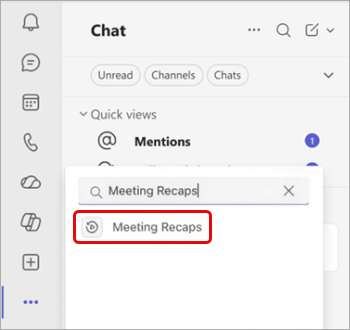
Hvis du vil fastgøre appen, så den er nem at få adgang til, skal du højreklikke på i venstre side af Teams og vælge Fastgør .
.
Gennemse og find møder
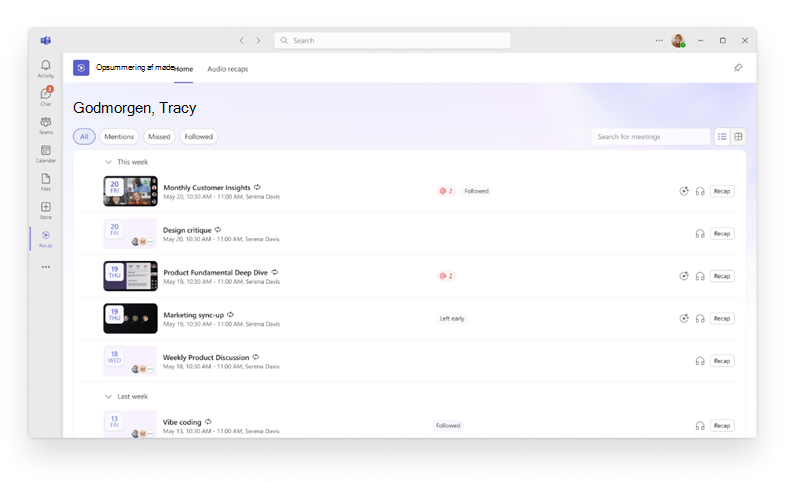
På startsiden for appen Opsummering af møder vises planlagte møder fra de seneste 30 dage, der er blevet optaget eller transskriberet. Skift mellem liste - og gittervisninger for at gennemse møder, som du foretrækker.
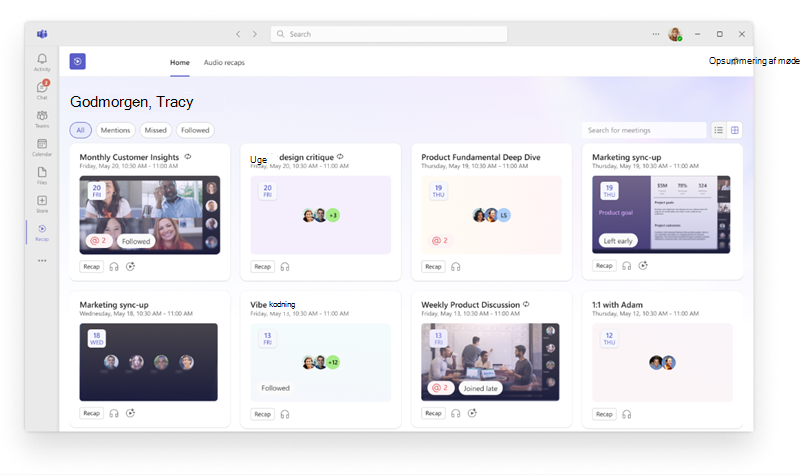
Vælg et filter, f.eks. Møder, Mistede ogFulgt, for at indsnævre de møder, du får vist. Hvis du vil finde et bestemt møde, skal du søge efter mødetitlen, arrangøren eller andre relaterede nøgleord.
Bemærk
Nøjagtigheden af et mødes mistede status afhænger af tilgængeligheden og fuldstændigheden af Teams-fremmøderapporten for det pågældende møde. Hvis rapportering af fremmøde blev slået fra på grund af politik eller mødeindstillinger, kan statussen være unøjagtig.
Åbne en opsummering
Hvis du vil åbne en mødeopsummering, skal du vælge et møde i appen Mødeopsummeringer. Afhængigt af hvad der er tilgængeligt for mødet, kan du gennemse opsummeringen, se videoopsummeringen eller lytte til lydopsummeringen.
Hvis du vil have vist detaljer, før du åbner en opsummering, skal du vælge Omtaler @ eller Opgaver i mødeelementet.
Typer af opsummering
Bemærk
Intelligente opsummeringer kræver enten en Microsoft 365 Copilot-licens eller en Teams Premium-licens. Lyd- og videoopsummeringer kræver en M365 Copilot-licens. Hvis du ikke har en M365 Copilot-licens, kan du stadig få adgang til mødeafskrifter eller optagelser, som du har tilladelse til at få vist.
Vælg mellem forskellige typer opsummeringer for at læse, se eller lytte til vigtige højdepunkter fra et møde.
Opsummering af intelligens
Intelligente opsummeringer er tekstbaserede opsummeringer, der omfatter AI-resuméer, opgaver, omtaler og meget mere.
Du kan få mere at vide under Opsummering i Microsoft Teams
Opsummering af video
Videoopsummeringer er indtalte højdepunktsvideoer, der optager præsenteret indhold, rigtige videoklip og mødediskussioner.
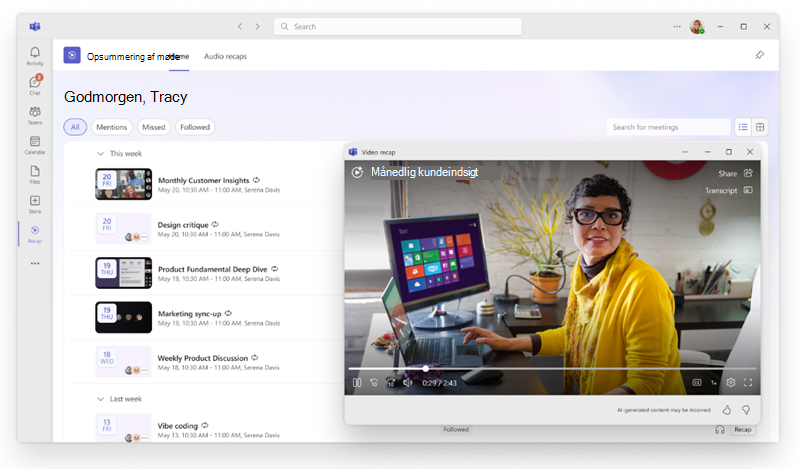
Du kan få mere at vide under Videoopsummering i Microsoft Teams.
Opsummering af lyd
Lydopsummering er opsummering i podcaststil, der samler flere møder i ét, så du effektivt kan holde dig opdateret om en travl uge, når du er på farten.
Sådan genererer du en lydopsummering:
Åbn appen med sammenfatninger
i Teams.Vælg et eller flere møder, du vil medtage i en lydopsummering.
Vælg Generér lydopsummering
 .
.I rullemenuen Typografi skal du vælge den typografi, du vil høre din opsummering i.
Vælg det sprog, du vil høre opsummeringen på, i rullemenuen Sprog .
Vælg op til otte møder, der skal medtages i din lydopsummering.
Vælg Generér.
Din opsummering afspilles automatisk, når den genereres. Du kan når som helst vende tilbage til fanen Lydopsummering i appen Opsummeringer for at lytte til de opsummeringer, du tidligere har genereret.