
安排活动后,在活动群聊中与其他组织者、共同组织者和演示者进行私密聊天。 此聊天独立于包含所有事件参与者的群组聊天,与会者无法访问。
注意
CVI 设备不支持事件群组聊天。
活动群组聊天成员
在 Teams 中安排活动时,将自动创建活动群聊。 聊天中包括活动的组织者、共同组织者和演示者。
如果稍后添加更多共同组织者和演示者,他们将自动添加到事件群组聊天中。 新的活动组成员无权访问聊天历史记录,只能看到添加后发送的消息。
活动前对话助手
在活动之前的任何时间(包括在活动发布之前)使用活动群聊来协调活动后勤工作、相互通报相关状态和活动等。
注意
只有事件组织者和共同组织者才能在事件前启动事件群聊。
若要在事件开始前开始聊天,请执行以下操作:
向事件添加演示者和共同组织者。
选择 Teams 左侧的 “事件”
 。 如果您没有看到 “事件” ,请选择“ 查看更多应用
 ”。 然后,搜索并选择 “事件 ”。
选择“管理”。
在事件卡上,依次选择更多选项
>与活动群组 对话助手。
发送初始聊天以开始对话。
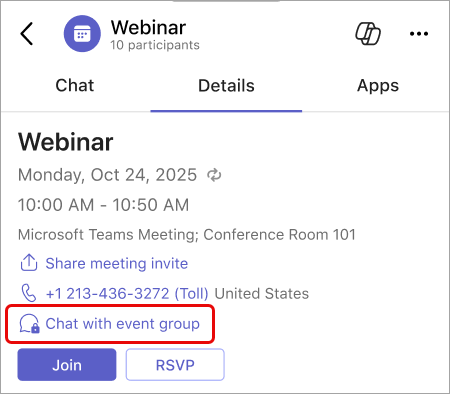
活动群组成员只有在发送第一条消息后才能在其聊天列表中看到活动群聊。
还可以通过在 Teams 中选择 Calendar ,双击事件,然后选择 与事件组聊天 来启动对话助手。
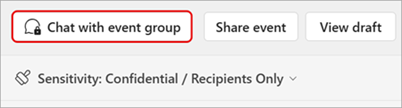
若要返回到活动群组聊天,请选择 Teams 中的“对话助手 ”并找到对话。 如果会议聊天显示在其自己的分区中,则活动群组聊天将显示在此处。
注意
活动群组聊天名称和图标不可自定义。
活动期间的对话助手
在活动期间进行私下对话助手,以保持活动顺利进行。 在不影响活动体验的情况下,提示即将到来的演示者、管理技术问题并协调审核。
注意
外部匿名演示者在活动期间无权访问活动群聊。
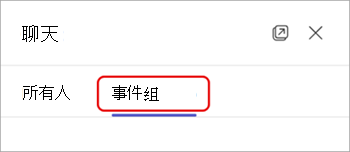
若要在活动期间与活动组聊天,请执行以下操作:
注意
想要同时查看事件和事件群组聊天? 在“对话助手”窗格中,选择“在新窗口 中打开”,然后选择“事件组”以在单独的窗口中显示事件组聊天。
活动后的对话助手
事件结束后,继续与事件组进行对话,以回顾重要时刻、分配后续项目或计划即将发生的定期事件。 对于定期事件,将有一个事件群聊,该聊天会在所有事件发生期间持续存在。
若要在活动后与活动组聊天,请选择 Teams 中的“对话助手”。 如果聊天列表包含会议聊天部分,则活动群组聊天将位于该部分。