
Generér en AI-opsummering efter et planlagt Microsoft Teams-møde uden at gemme en mødeoptagelse eller transskription. I stedet for at bruge en afskrift bruger Teams mødelyd til at generere en AI-opsummering.
Bemærk
AI-resuméer uden transskription i Teams er tilgængelige som en del af Microsoft 365 Copilot, en tilføjelseslicens, der indeholder yderligere funktioner, der gør Teams-møder mere tilpassede, intelligente og sikre. Tilgængeligheden afhænger også af politikker, der er konfigureret af din it-administrator. Kontakt din it-administrator for at få adgang.
Start opsummering uden transskription
Intelligent opsummering uden transskription starter i planlagte møder, hvor arrangøren manuelt har startet Copilot eller intelligent opsummering.
Sådan ændrer du, om intelligent opsummering starter automatisk i et møde med Copilot:
- Vælg ikonet Calendar
 .
. - Vælg et møde.
- Vælg
 for Indstillinger.
 - Vælg Copilot
 .
. - Slå Start intelligent opsummering, når Copilot er slået til , til eller fra.
- Vælg Anvend.
Uanset denne indstillingstilstand kan arrangører, medarrangører og præsentationsværter slå intelligent opsummering til eller fra når som helst under et møde.
Sådan slår du intelligent opsummering til eller fra under et Teams-møde:
- Vælg Møde-AI øverst i mødevinduet.
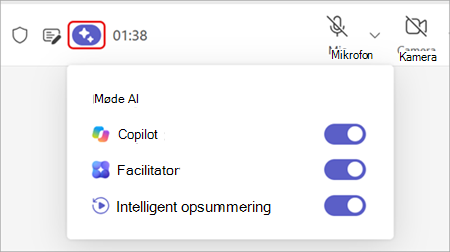
- Slå til/fra-knappen for Intelligent opsummering til eller fra.
Bemærk
Hvis Copilot-til /fra-knappen er slået fra, slås alle til/fra-knapper for møde-AI fra, herunder Intelligent opsummering.
Deltagerne modtager en bannermeddelelse, når intelligent opsummering er slået til eller fra. Deltagerne kan se dens status, men kan ikke ændre den.
Hvis du vil generere en AI-oversigt, skal til/fra-knappen for intelligent opsummering være slået til ved mødets afslutning. AI-oversigten dækker kun de oplysninger, der er registreret, mens den er slået til under mødet.
Få adgang til en AI-oversigt
En AI-oversigt uden transskription er tilgængelig for alle deltagere med Copilot-licenser, når et planlagt møde slutter for alle.
Bemærk
AI-resuméer uden transskription understøttes i øjeblikket ikke for øjeblikkelige møder.
Sådan får du adgang til en AI-oversigt efter et Teams-møde:
- Vælg Chat
 i Teams.
 - Åbn mødechatten.
- Vælg Opsummering.
AI-oversigtslager
Intelligente opsummeringer bruger livedata til at generere AI-resuméer til møder uden transskription. De aktuelle data gemmes i cachen, som ikke kan tilgås af andre og slettes automatisk, når et møde afsluttes.
Når der genereres en AI-oversigt, gemmes et Word-dokument, der indeholder oversigten, i mappen "Møder" i arrangørens OneDrive. AI-oversigtsdokumenter er skrivebeskyttede og udløber automatisk efter en tidsramme, der er angivet af din it-administrator.
Slette en oversigt
Mødearrangører kan slette AI-opsummeringer i enten Teams eller OneDrive. Når en AI-oversigt slettes i Teams, slettes kopien i OneDrive også, og omvendt.
Sådan sletter du en AI-oversigt i Teams:
- Vælg i Teams.
- Åbn mødechatten.
- Vælg Opsummering.
- Vælg Flere indstillinger
 >Slet
>Slet .
.
Sletning af AI-oversigter er en permanent handling og kan ikke fortrydes.
Ofte stillede spørgsmål
Hvad sker der før et møde starter, når en arrangør slår Start intelligent opsummering, når Copilot er slået til, til eller fra?
Når denne til/fra-knap er slået til, parres intelligent opsummering og Copilot med hinanden og aktiveres, når mødet starter.
Når denne til/fra-knap er slået fra, parres intelligent opsummering og Copilot ikke med hinanden og skal slås til manuelt under mødet.
Hvad sker der, hvis jeg vælger Møde AI under et møde og slår Intelligent opsummering til eller fra?
Hvis til/fra-knappen for intelligent opsummering er aktiveret ved mødets afslutning, genereres en intelligent opsummering.
Hvis til/fra-knappen for intelligent opsummering slås fra ved mødets afslutning, genereres der ikke en intelligent opsummering.