
Verwalten Sie die Ereignisregistrierung in Microsoft Teams, um festzulegen, wie sich Teilnehmer anmelden und an Ihrem Ereignis teilnehmen. Aktivieren oder deaktivieren Sie die Registrierung, passen Sie das Registrierungsformular an, überprüfen und verwalten Sie Registrierungsanfragen und verwalten Sie Ihre Warteliste für Veranstaltungen, um eine reibungslose Registrierung für die Teilnehmer zu gewährleisten.
Wichtig
Wenn Sie Ihr Ereignis im Teams-Kalender erstellt haben, sehen diese Oberflächen möglicherweise anders aus. Hilfe zum Verwalten der Registrierung für Ereignisse, die über Ihren Teams-Kalender geplant wurden, finden Sie unter Verwalten der Webinarregistrierung.
Registrierung aktivieren oder deaktivieren
Beim Planen Ihrer Veranstaltung können Sie die Registrierung aktivieren oder deaktivieren.
So aktivieren oder deaktivieren Sie die Registrierung:
Erstellen Sie ein Ereignis in der Events-App.
Aktivieren Sie unter Wer kann teilnehmen? die Umschaltfläche Registrierung aktivieren .
Nachdem Sie Ihr Ereignis gespeichert haben, können Sie diese Einstellung nicht mehr ändern.
Registrierung anpassen
Passen Sie den Registrierungsprozess für Ihre Veranstaltung an, indem Sie das Registrierungsformular bearbeiten, die manuelle Genehmigung der Registrierung und die Warteliste für Veranstaltungen aktivieren und die Start- und Endzeiten für die Registrierung begrenzen.
Wichtig
Um die Registrierung zu ändern, muss die Registrierung aktiviert sein, bevor Sie das Ereignis beim Planen zum ersten Mal gespeichert haben.
Registrierungsformular bearbeiten
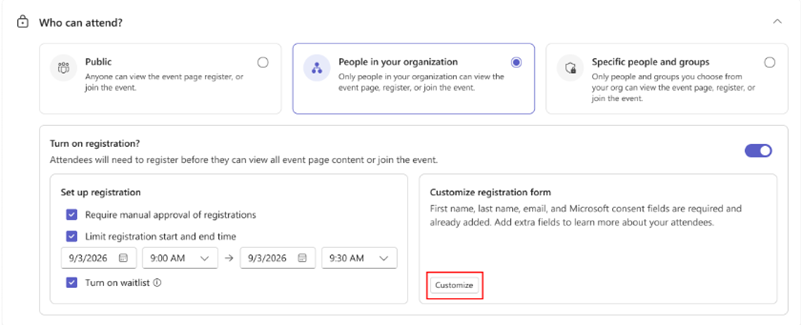
Erfahren Sie mehr über Ihre Teilnehmer, indem Sie dem Registrierungsformular benutzerdefinierte Felder hinzufügen. Das Formular fordert die Teilnehmer automatisch nach ihren Vor- und Nachnamen und E-Mail-Adressen sowie nach den Feldern für die Einwilligung von Microsoft.
So passen Sie ein Ereignisregistrierungsformular an:
Wählen Sie
 auf der linken Seite von Teams aus.
Wählen Sie Verwalten aus.
Suchen Sie das Ereignis, für das Sie das Registrierungsformular anpassen möchten, und wählen Sie
 " aus.
Wählen Sie aus, wer teilnehmen kann.
Wählen Sie in den Registrierungseinstellungen die Option Anpassen aus.
Wählen Sie Feld hinzufügen aus.
Wählen Sie ein Feld aus, oder wählen Sie eine benutzerdefinierte Frage aus, um eine zu erstellen.
Wählen Sie aus, ob das Feld erforderlich ist.
Mithilfe der Pfeile können Sie das Feld über oder unter andere Felder im Formular verschieben.
Wählen Sie Speichern aus.
Wählen Sie "Änderungen speichern

Informationen zum Anpassen eines Registrierungsformulars für ein im Teams-Kalender erstelltes Ereignis finden Sie unter Verwalten der Webinarregistrierung in Microsoft Teams.
Aktivieren der manuellen Genehmigung
Sorgen Sie für die Sicherheit Ihrer Veranstaltung, indem Sie für die Registrierung jedes Teilnehmers eine manuelle Genehmigung verlangen.
So aktivieren Sie die manuelle Genehmigung:
Wählen Sie
auf der linken Seite von Teams aus.Wählen Sie Verwalten aus.
Suchen Sie das Ereignis, für das Sie das Registrierungsformular anpassen möchten, und wählen Sie
" aus.Wählen Sie aus, wer teilnehmen kann.
Aktivieren Sie unter Registrierung einrichten das Kontrollkästchen Manuelle Genehmigung von Registrierungen erforderlich .
Wählen Sie "Änderungen speichern
Verwalten von Registrierungsanforderungen
So verwalten Sie Anforderungen für die Registrierung von Veranstaltungen:
Wählen Sie
auf der linken Seite von Teams aus.Wählen Sie Verwalten aus.
Wählen Sie unter Veröffentlicht ein Ereignis aus.
Wählen Sie People & E-Mails aus.
Teilnehmer auswählen.
Wählen Sie neben "Status" die Option "Genehmigung ausstehend" aus.
Wählen Sie "Formular anzeigen " neben dem Namen einer Person aus, um deren Registrierungsformular anzuzeigen.
Um die Anfrage einer Person einzeln zu verwalten, wählen Sie neben ihrem Namen Ablehnen oder Genehmigen aus.
Um Anforderungen in einem Massenvorgang zu verwalten, aktivieren Sie die Kontrollkästchen neben mehreren Namen oder aktivieren Sie das Kontrollkästchen neben Name. Wählen Sie dann oben in der Liste Ablehnen (#) oder Genehmigen (#) aus.
Informationen zum Aktivieren der manuellen Genehmigung oder zum Verwalten von Registrierungsanforderungen für ein im Teams-Kalender erstelltes Ereignis finden Sie unter Verwalten der Webinarregistrierung in Microsoft Teams.
Begrenzen der Start- und Endzeiten für die Registrierung
So legen Sie einen bestimmten Zeitrahmen für die Teilnehmerregistrierung fest:
Wählen Sie
auf der linken Seite von Teams aus.Wählen Sie Verwalten aus.
Suchen Sie das Ereignis, für das Sie das Registrierungsformular anpassen möchten, und wählen Sie
" aus.Wählen Sie aus, wer teilnehmen kann.
Aktivieren Sie unter Registrierung einrichten das Kontrollkästchen Start- und Endzeit der Registrierung begrenzen .
Legen Sie die Start- und Endzeiten für die Registrierung fest.
Wählen Sie "Änderungen speichern
Informationen zum Verwalten der Registrierung für ein im Teams-Kalender erstelltes Ereignis finden Sie unter Verwalten der Webinarregistrierung in Microsoft Teams.
Aktivieren der Warteliste für Ereignisse
Wählen Sie, ob Sie eine Warteliste erstellen möchten, sobald die Kapazität Ihrer Veranstaltung gefüllt ist. Wenn registrierte Teilnehmer ihre Anmeldungen stornieren, haben Teilnehmer auf der Warteliste die Möglichkeit, sich zu registrieren. Die Wartelistenkapazität entspricht der Registrierungskapazität.
So aktivieren Sie die Warteliste für Ereignisse:
Wählen Sie
auf der linken Seite von Teams aus.Wählen Sie Verwalten aus.
Suchen Sie die Veranstaltung, die Sie auf die Warteliste setzen möchten, und wählen Sie
" aus.Wählen Sie aus, wer teilnehmen kann.
Aktivieren Sie unter Registrierung einrichten das Kontrollkästchen Warteliste aktivieren .
Wählen Sie "Änderungen speichern
Verwalten der Warteliste für Veranstaltungen
Wenn Ihre Veranstaltung voll ist, entfernen Sie einen registrierten Teilnehmer oder erhöhen Sie die Kapazität der Veranstaltung, um jemanden von der Warteliste zuzulassen. People werden von der Warteliste nach dem Prinzip "Wer zuerst kommt, mahlt zuerst" verschoben.
So verwalten Sie die Warteliste eines Ereignisses:
Wählen Sie
auf der linken Seite von Teams aus.Wählen Sie Verwalten aus.
Wählen Sie ein Ereignis aus.
Wählen Sie People & E-Mails aus.
Teilnehmer auswählen.
Wählen Sie neben "Status" die Option "Warteliste" aus.
Informationen zum Verwalten der Warteliste für ein im Teams-Kalender erstelltes Ereignis finden Sie unter Verwalten der Webinarregistrierung in Microsoft Teams.
Registrierungsdetails anzeigen
Sehen Sie sich an, wie viele Personen sich für Ihre Veranstaltung registriert, die Registrierungsseite angezeigt, ihre Anmeldungen storniert haben und vieles mehr.
So zeigen Sie Details zur Ereignisregistrierung an:
Wählen Sie
auf der linken Seite von Teams aus.Wählen Sie Verwalten aus.
Wählen Sie ein Ereignis aus.
Wählen Sie "Einblicke" aus.
Um diese Informationen für eine spätere Überprüfung herunterzuladen , wählen Sie .
.
Verwandte Themen
Veröffentlichen eines Ereignisses in der Microsoft Teams Events-App
Verwalten anstehender Ereignisse in der Microsoft Teams Events-App