

Transkript bearbeiten
Besprechungsorganisatoren können das Transkript und die Untertitel einer Besprechung bearbeiten, nachdem die Aufzeichnung auf OneDrive oder SharePoint hochgeladen wurde.
So bearbeiten Sie ein Transkript:
- Wählen Sie OneDrive
 ganz links von Teams aus.
 -
Wählen Sie "Meine Dateien"
 > "Meine Dateien" Aufzeichnungen.
 - Zeigen Sie mit der Maus auf die Aufzeichnung, deren Transkript Sie bearbeiten möchten.
- Weitere Aktionen
 > auswählenIm Browser
 öffnen
 > . Dadurch wird das Video auf seiner Microsoft 365 Player-Seite geöffnet.
 -
Wählen Sie auf der Playerseite in Ihrem Browser
 .
. - Bewegen Sie den Mauszeiger über den Teil des Transkripts, den Sie bearbeiten möchten, und wählen Sie
 bearbeiten aus.
 - Nehmen Sie Änderungen am Transkripttext vor.
- Wählen Sie zum Aktualisieren
 aus.
aus.
Transkriptberechtigungen verwalten
Besprechungsorganisatoren können verwalten, wer ein Besprechungstranskript anzeigen, bearbeiten und herunterladen kann. Bearbeiten Sie die Berechtigungen für bestimmte Personen oder für alle Personen, die den Link erhalten.
So verwalten Sie Transkriptberechtigungen:
Wählen Sie OneDrive
ganz links von Teams aus.Wählen Sie "Meine Dateien"
> "Meine Dateien" Aufzeichnungen.Zeigen Sie mit der Maus auf die Aufzeichnung, für die Sie die Berechtigungen bearbeiten möchten.
Weitere Aktionen auswählen
 > "Weitere Optionen"Zugriff verwalten
 ".
".Wählen Sie Zugriff
 gewähren aus.
Geben Sie die Namen, Gruppen oder E-Mail-Adressen ein, auf die Sie Zugriff gewähren möchten.
Wählen Sie Bearbeiten
aus.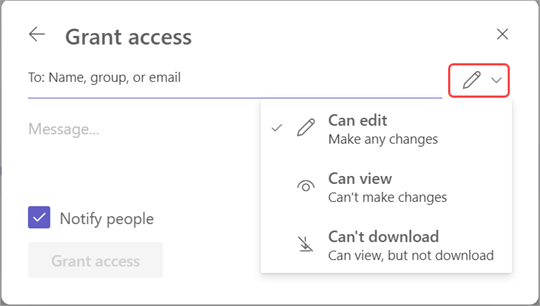
Auswählen:
- Kann bearbeiten , damit sie Änderungen am Transkript vornehmen können.
- Kann anzeigen , damit sie das Transkript anzeigen, aber keine Änderungen vornehmen können.
- Kann nicht herunterladen , um zu verhindern, dass sie das Transkript herunterladen.
Wählen Sie Zugriff gewähren aus.
Hinweis
Einige Berechtigungen sind je nach den von Ihrem IT-Administrator festgelegten Richtlinien möglicherweise nicht verfügbar.
Löschen eines Transkripts
Besprechungsorganisatoren und Mitorganisatoren können ein Besprechungstranskript löschen.
Wenn Sie ein Transkript in der Teams-Desktop-App löschen, werden beide Kopien des Transkripts in OneDrive und in Exchange Online gelöscht. Wenn Sie ein Transkript in den Einstellungen auf der Player-Seite des Videos löschen, wird die auf OneDrive gespeicherte Kopie gelöscht.
Aus Besprechungszusammenfassung löschen
So löschen Sie ein Transkript über die Besprechungszusammenfassung:
Öffnen Sie den vergangenen Besprechungschat in Teams.
Wählen Sie die Registerkarte Zusammenfassung aus.
Klicken Sie auf
.Wenn Transkripte in mehreren Sprachen vorhanden sind, wählen Sie im Dropdownmenü die Sprache aus, die Sie löschen möchten.

Wählen Sie Löschen
 .
.
Hinweis
Wenn Sie ein Transkript löschen, bevor Sie KI-Notizen generieren, sind die Notizen nicht mehr verfügbar. Stellen Sie sicher, dass Sie KI-Notizen generieren, indem Sie KI-Notizen auswählen, bevor Sie das Transkript löschen.
Möchten Sie mehr darüber erfahren?
Probleme mit Besprechungsaufzeichnungen