
Passen Sie Zusammenfassungen an, um genau zu entscheiden, was Ihre Zusammenfassungen enthalten sind. Wählen Sie eine vorgefertigte Vorlage aus oder erstellen Sie eine eigene, indem Sie der KI klare Anweisungen geben oder ein Beispiel teilen, das zuvor gut funktioniert hat. Überlassen Sie KI die Arbeit, damit jede Zusammenfassung zu Ihrem Stil und Workflow passt.
Erstellen einer benutzerdefinierten Zusammenfassung
So erstellen Sie eine benutzerdefinierte Zusammenfassung:
Öffnen Sie einen Besprechungschat in Teams.
Wählen Sie Zusammenfassung aus.
Wählen Sie "Benutzerdefinierte Zusammenfassung" aus.
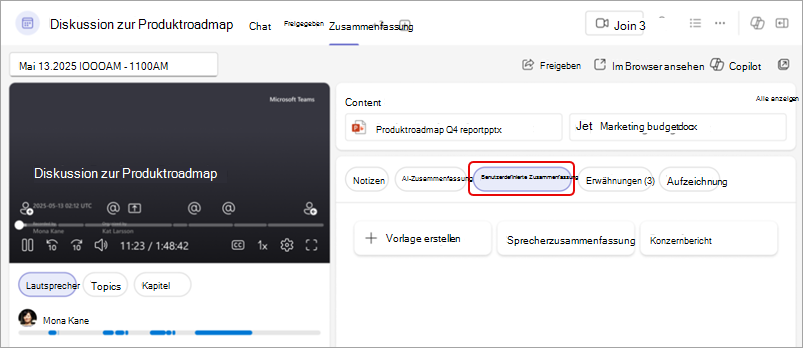
Wählen Sie aus vorhandenen Vorlagen oder erstellen Sie eine neue.
Hinweis
KI-Zusammenfassungen sind nur für Besprechungen verfügbar, die transkribiert wurden. Weitere Informationen finden Sie unter Anzeigen der Livetranskription in Microsoft Teams-Besprechungen.
Benutzerdefinierte Zusammenfassungsvorlagen
Ganz gleich, ob Sie etwas Schnelles und Fertiges wünschen oder lieber Ihr eigenes von Grund auf neu erstellen möchten, benutzerdefinierte Zusammenfassungsvorlagen bieten Ihnen die Flexibilität bei der Auswahl.
Aus vorgefertigten Vorlagen auswählen
Möchten Sie einen Schnellstart? Wählen Sie eine dieser integrierten Optionen aus:
- Zusammenfassung der Referenten: Organisieren Sie den Inhalt einer Besprechung basierend darauf, wer was gesagt hat.
- Executive Report: Erhalten Sie hochrangige Erkenntnisse, die die wichtigsten Diskussionen festhalten.
Erstellen einer Vorlage
Erstellen und speichern Sie benutzerdefinierte Zusammenfassungsvorlagen, um Zusammenfassungen einfach an Ihre Wünsche anzupassen. Entfernen Sie bestimmte Abschnitte, passen Sie den Ton an und vieles mehr.
So passen Sie eine Zusammenfassungsvorlage an:
Öffnen Sie einen Besprechungschat in Teams.
Wählen Sie Zusammenfassung aus.
Wählen Sie "Benutzerdefinierte Zusammenfassung" aus.
Wählen Sie Vorlage erstellen
 aus.
aus.Beschreiben Sie Ihr Zusammenfassungsformat im Textfeld, oder wählen Sie eine Eingabeaufforderung unter Vorschläge
 aus.
aus.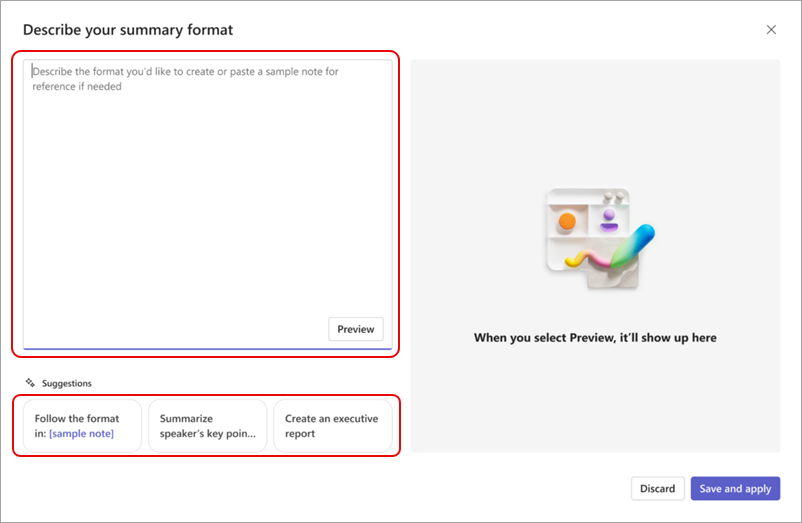
Wählen Sie "Vorschau" aus, um zu sehen, wie Ihre benutzerdefinierte Zusammenfassung mit Ihrem angewendeten Format aussehen würde. Um den generierten Inhalt zu löschen und eine neue Vorlage oder ein neues Format auszuprobieren, wählen Sie Verwerfen aus.
Wenn Sie Ihr Format beibehalten und für die spätere Verwendung speichern möchten, wählen Sie Speichern und anwenden.
Benennen Sie Ihre Vorlage, und wählen Sie Speichern aus.
Wenn eine Besprechung Teil einer Serie ist, wird Ihre Zusammenfassungsvorlage für zukünftige Vorkommen gespeichert, und Zusammenfassungen werden automatisch in diesem Format angezeigt.
Ihre gespeicherten Vorlagen werden über Ihren angepassten Zusammenfassungen angezeigt, z. B. "Tägliche Synchronisierung" unten.
Tipp
Fügen Sie in das Textfeld Zusammenfassungsformat ein Beispiel Ihres bevorzugten Formats ein, um Zusammenfassungen wie das einzufügen.
Bearbeiten oder Löschen einer Vorlage
So bearbeiten oder löschen Sie eine Zusammenfassungsvorlage:
Öffnen Sie einen Besprechungschat in Teams.
Wählen Sie Zusammenfassung aus.
Wählen Sie "Benutzerdefinierte Zusammenfassung" aus.
Bewegen Sie den Mauszeiger über die Vorlage, die Sie bearbeiten oder löschen möchten, und wählen Sie Weitere Optionen
 aus.
aus.Wählen Sie Bearbeiten
 aus, um das Zusammenfassungsformat zu öffnen und zu ändern. Auswählen:
- Sehen Sie sich eine Vorschau an, um die aktualisierten Anweisungen zu testen.
- Verwerfen , um die Änderungen zu löschen.
- Speichern und Übernehmen , um Ihre Änderungen zu speichern und den Vorlagennamen bei Bedarf zu aktualisieren.
Wählen Sie "
 " aus, um die Vorlage zu löschen. Diese Aktion kann nicht rückgängig gemacht werden.
