
Laden Sie Personen in Ihrer Organisation ein, Ihre Kalenderdetails im Microsoft Teams-Kalender anzuzeigen und darauf zuzugreifen. Entscheiden Sie, wie viel Zugriff Sie den Personen, mit denen Sie es teilen, gewähren möchten, und ändern Sie dies jederzeit.
So laden Sie andere Personen ein, Ihren Teams-Kalender freizugeben:
Wählen Sie Calendar
 in Teams aus.
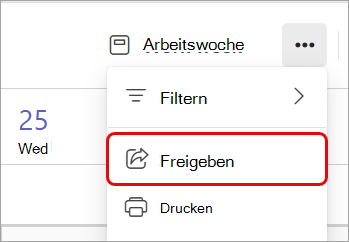
Wählen Sie "Weitere Optionen"
 >"Microsoft Teams", "Weitere Optionen",
  ".
".
Geben Sie die E-Mail-Adresse oder den Namen des Kontakts ein, für den Sie die Datei freigeben möchten.
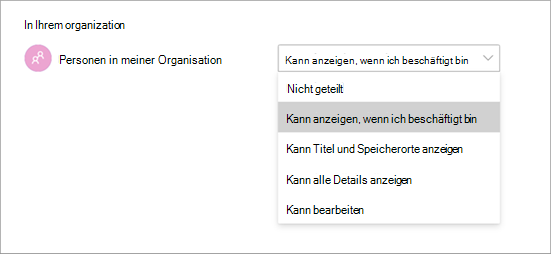
Wählen Sie im Dropdownmenü die gewünschte Zugriffsebene aus:
- Kann anzeigen, wenn ich beschäftigt bin: Kann nur die Zeit anzeigen, die Sie als beschäftigt blockiert haben.
- Kann Titel und Speicherorte anzeigen: Kann nur Titel und Ort eines Ereignisses anzeigen.
- Kann alle Details anzeigen: Kann alle Details anzeigen, einschließlich Ereignisbeschreibungen und Teilnehmer.
- Kann bearbeiten: Kann Ereignisse anzeigen, bearbeiten und löschen.
- Kann delegieren: Kann Elemente anzeigen, erstellen, ändern und löschen. Eine Stellvertretung kann auch Besprechungsanfragen erstellen und auf Einladungen in Ihrem Namen antworten.
Wählen Sie Freigeben aus.
Sie können auch allgemeine Zugriffsberechtigungen für Personen in Ihrer Organisation anpassen, indem Sie Ihre Präferenz im Dropdownmenü "Innerhalb Ihres organization>People in "Meine organization" auswählen.
Hinweis
Einige Freigabeberechtigungen können abhängig von den von Ihrer Organisation festgelegten Richtlinien eingeschränkt sein.
Drucken Ihres Kalenders
Drucken Sie Kopien Ihres Teams-Kalenders aus, um sie persönlich an Personen zu verteilen oder für einen einfachen Offline-Zugriff zur Hand zu haben. Wählen Sie die Ansicht, das Layout und den Zeitbereich aus, die Sie drucken möchten, und entscheiden Sie, ob Sie Ihre Minimonatsansichten und Agendadetails einbeziehen möchten.
So drucken Sie Ihren Kalender:
Wählen Sie Calendar
in Teams aus.Wählen Sie im linken Bereich den/die Kalender aus, die Sie drucken möchten.
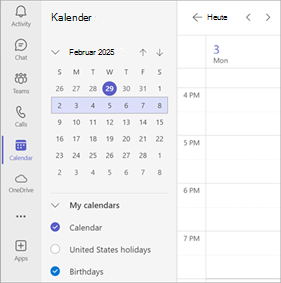
Wählen Sie "Weitere Optionen"
> "Weitere Optionen"in Microsoft Teams 
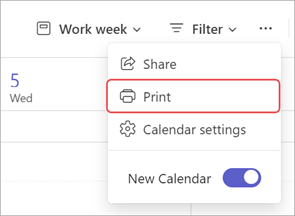
Wählen Sie im Dropdownmenü "Calendar" den Kalender aus, den Sie drucken möchten. Wählen Sie "Ausgewählte Kalender" aus, um eine Ansicht mehrerer von Ihnen ausgewählter Kalender zu drucken.
Anpassen anderer Druckdetails:
- Wählen Sie in der Ansicht aus, welche Ansicht des Kalenders gedruckt werden soll. Wenn Sie "Woche " oder "Arbeitswoche" auswählen, wählen Sie "Layout " aus, um die Ausrichtung Ihres Kalenders festzulegen.
- Legen Sie unter Zeitbereich fest, welche Stunden Ihres Zeitplans gedruckt werden sollen.
- Wählen Sie Minimonat aus, um eine kleine Ansicht eines Monatskalenders zu drucken.
- Wählen Sie "Detaillierte Agenda drucken " aus, um Details zu Besprechungen und Ereignissen zu drucken, einschließlich Besprechungsbeschreibungen, Teilnehmerlisten und mehr.
Wählen Sie Drucken aus.