

Organisieren und planen Sie Ihren Arbeitsplan effektiv, indem Sie Ihren Teams-Kalender verwalten. Bleiben Sie auf dem Laufenden, indem Sie sich für Besprechungen und Veranstaltungen anmelden und eine Kalenderansicht auswählen, die zu Ihnen passt.
Antworten auf Einladung zu einer Besprechung
Teilen Sie Besprechungsorganisatoren im Voraus mit, ob Sie teilnehmen werden, indem Sie zu ihren Besprechungen eine Antwort senden.
So antworten Sie auf eine Besprechung:
Wählen Sie Calendar
 in Teams aus.
Wählen Sie die Besprechung aus, zu der Sie antworten möchten.
Wählen Sie RSVP aus.
Wählen Sie Annehmen oder Ablehnen, Folgen oder Mit Vorbehalt aus.
- Wenn die Besprechung Teil einer Serie ist, bewegen Sie den Mauszeiger über Ihre RSVP-Antwort, und wählen Sie Dieses Ereignis aus, um nur zu diesem Ereignis zu antworten, oder Alle Ereignisse der Serie , um zu allen Besprechungen dieser Serie zu antworten.
Fügen Sie Ihrer RSVP eine Notiz hinzu
Wenn Sie antworten, wird der Organisator per E-Mail über Ihre Antwort benachrichtigt.
So fügen Sie Ihrer RSVP-Antwort eine Notiz hinzu:
Wählen Sie Calendar
in Teams aus.Wählen Sie die Besprechung aus, zu der Sie antworten möchten.
Ereignis
 anzeigen auswählen .
Wählen Sie RSVP mit Notiz
 aus.
aus.Fügen Sie eine Notiz hinzu.
- Wenn Sie keine RSVP-Antwort ausgewählt haben, wählen Sie eine aus dem Dropdownmenü aus.
Klicken Sie auf Bestätigen.
Ändern der Kalenderansicht
Standardmäßig wird in Ihrem Teams-Kalender Ihre Arbeitswoche angezeigt.
Wählen Sie oben in Ihrem Kalender "Arbeitswoche " aus, um das Dropdownmenü mit verschiedenen Ansichten anzuzeigen.

Tag zeigt eine Tagesübersicht für einen Tag nach dem anderen an.
- Wählen Sie den Pfeil neben "Tag ", um anzupassen, wie viele Tage gleichzeitig angezeigt werden.
Arbeitswoche zeigt Montag bis Freitag an.
Woche zeigt die ganze Woche an.
Monat zeigt den gesamten Monat an.
Unterschiedliche Datumsangaben anzeigen
In der oberen linken Ecke finden Sie den Monat und das Jahr.
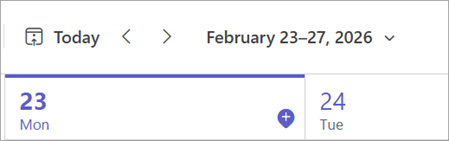
- Um die Kalenderansicht auf ein beliebiges Datum – vergangenes oder zukünftiges – zu ändern, wählen Sie den Monat aus.
- Um je nach Kalenderansicht nach Tag oder Woche zu scrollen, wählen Sie die Pfeile nach rechts und links neben dem Monat aus.
- Wählen Sie "Heute"
 aus, um zum aktuellen Datum zurückzukehren.
Hinweis
Der Kalender zeigt Ihnen alles, was in Teams, Exchange und Outlook geplant wurde.