Was ist, wenn Sie während einer Besprechung in Microsoft Teams eine Aufzeichnung starten möchten, die Schaltfläche "Aufzeichnung" jedoch nicht verfügbar ist? Wir haben einige Tipps, die Ihnen dabei helfen, Ihre Aufgabe zu erledigen.
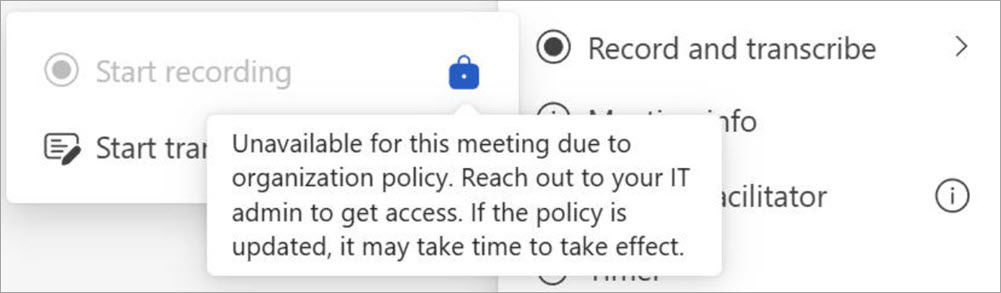
Bewegen Sie den Mauszeiger über das Schlosssymbol auf der Schaltfläche Aufzeichnung starten , um eine QuickInfo anzuzeigen, die erklärt, warum die Schaltfläche nicht funktioniert. Sehen Sie sich dann die folgende Tabelle an, um eine Lösung zu finden.
| QuickInfo | Grund | Mögliche Aktionen |
|---|---|---|
| Nur Personen in dieser Organisation können mit der Aufzeichnung beginnen | Sie sind ein anonymer Benutzer. Oder Sie gehören einer anderen organization an als der Besprechungsorganisator. Sie sind entweder eine externe Partei oder als Gast in der Besprechung angemeldet. |
Melden Sie sich bei einem authentifizierten Konto an. Bitten Sie einen Besprechungsteilnehmer aus der Organisation des Organisators, die Aufzeichnung nach der Besprechung zu starten und freizugeben. |
| Aufgrund von Richtlinien der organization für diese Besprechung nicht verfügbar. Wenden Sie sich an Ihren IT-Administrator, um Zugriff zu erhalten. Wenn die Richtlinie aktualisiert wird, kann es einige Zeit dauern, bis sie wirksam wird. | Der Teams-Administrator hat die Aufzeichnung für Einzelpersonen in Besprechungen nicht zugelassen. Erfahren Sie mehr darüber , wie Sie Benutzern die Aufzeichnung erlauben oder verhindern. Oder Ihr IT-Administrator hat soeben die Richtlinie für die Besprechungsaufzeichnung geändert, aber die Änderung wurde noch nicht wirksam. |
Bitten Sie Ihren Administrator, die Aufzeichnungsoption in Besprechungen für alle zu aktivieren. Danach warten Sie bitte einige Zeit, bis die Änderung wirksam wird. |
| Aufgrund von Richtlinien der organization für diesen Anruf nicht verfügbar. Wenden Sie sich an Ihren IT-Administrator, um Zugriff zu erhalten. Wenn die Richtlinie aktualisiert wird, kann es einige Zeit dauern, bis sie wirksam wird. | Der Teams-Administrator hat die Aufzeichnung für Einzelpersonen in Anrufen nicht zugelassen. Erfahren Sie mehr über das Aktivieren der Anrufaufzeichnung. Oder Ihr IT-Administrator hat gerade die Richtlinie für die Anrufaufzeichnung geändert, aber die Änderung wurde noch nicht wirksam. |
Bitten Sie Ihren Administrator, die Aufzeichnungsoption in Anrufen für alle Benutzer zu aktivieren. Danach warten Sie bitte einige Zeit, bis die Änderung wirksam wird. |
| In dieser Besprechung nicht verfügbar | Wenn der Besprechungsorganisator in der Besprechungsrichtlinie nicht aufzeichnen darf, ist die Schaltfläche "Aufzeichnen" für keine Besprechungsteilnehmer verfügbar. Oder Wenn die Besprechung mit der Microsoft Graph-API geplant ist und der Besprechungsorganisator die AllowRecording-Eigenschaft auf "false" festlegt, ist die Schaltfläche "Aufzeichnung" für Besprechungsteilnehmer nicht verfügbar. Erfahren Sie mehr über onlineMeetingBase-Eigenschaften. |
Bitten Sie Ihren Administrator, den Besprechungsorganisator Besprechungen aufzeichnen zu lassen. Oder Bitten Sie die organisierende Person, die aktuelle Besprechung zu schließen, die Aufzeichnungseigenschaft zu aktivieren und eine neue Besprechung zu starten. |
| Nur Besprechungsorganisator und Mitorganisator können mit der Aufzeichnung für diese Besprechung beginnen. Wenden Sie sich an den Besprechungsorganisator, um Zugriff zu erhalten. | In den Teams-Besprechungsoptionen kann der Besprechungsorganisator unter Aufzeichnung & Transkription die Option "Wer kann aufzeichnen und transkribieren " festlegen, um festzulegen, wer mit der Aufzeichnung beginnen kann. Wenn die Option auf "Organisator und Mitorganisatoren" festgelegt ist, ist die Schaltfläche "Aufzeichnung" für alle Teilnehmer außer dem Organisator und den Mitorganisatoren nicht verfügbar. |
Bitten Sie den Organisator, die Option Wer kann aufzeichnen und transkribieren in Organisatoren, Mitorganisatoren und Referenten zu ändern. Erfahren Sie mehr über die Auswahl, wer aufzeichnen oder transkribieren kann. Oder Bitten Sie den Organisator, Sie als Mitorganisator zu benennen. Erfahren Sie mehr über Rollen in Microsoft Teams-Besprechungen. |
| Nicht verfügbar, weil der Besprechungsorganisator die Aufzeichnung für diese Besprechung deaktiviert hat. Wenden Sie sich an den Besprechungsorganisator, um Zugriff zu erhalten. | In den Teams-Besprechungsoptionen kann der Besprechungsorganisator unter Aufzeichnung & Transkription die Option Wer kann aufzeichnen und transkribieren auf Niemand setzen. | Bitten Sie den Organisator, die Option "Wer kann aufzeichnen und transkribieren " zu ändern. Erfahren Sie mehr über die Auswahl, wer aufzeichnen oder transkribieren kann. |
| Nur Besprechungsorganisatoren und Referenten können mit der Aufzeichnung beginnen. | In den Teams-Besprechungsoptionen legt der Besprechungsorganisator unter "Rollen" die Option "Wer kann präsentieren " fest, um festzulegen, wer eine Präsentation starten kann. Wenn Sie nicht als Referent festgelegt sind, werden Sie als Teilnehmer in der Besprechung markiert, aber die Schaltfläche "Aufzeichnen" steht Ihnen nicht zur Verfügung. | Bitten Sie den Organisator, Sie als Referenten zu benennen. Erfahren Sie mehr über Rollen in Microsoft Teams-Besprechungen. |
| Aufzeichnung hat bereits begonnen | Wenn Sie Aufzeichnung starten auswählen, dauert es einige Sekunden, bis die Aufzeichnung gestartet wird. Während dieser Zeit steht Ihnen die Schaltfläche "Aufzeichnung starten " nicht zur Verfügung. | Warten Sie, bis die Aufzeichnung beginnt. |
| Nicht verfügbar, weil Copilot für diese Besprechung deaktiviert ist. Um es zu aktivieren, bitten Sie den Besprechungsorganisator oder Mitorganisator, Copilot in Besprechungsoptionen zuzulassen. |
Wenn der Besprechungsorganisator in den Teams-Besprechungsoptionen unter Copilot und andere KI die Option "Copilot zulassen" deaktiviert, ist die Schaltfläche "Aufzeichnung" für keinen Teilnehmer verfügbar. | Bitten Sie den Besprechungsorganisator, Copilot während der Besprechung zu aktivieren. |
Häufig gestellte Fragen
Warum wird meine Besprechung automatisch aufgezeichnet, wenn ich sie nicht so geplant habe?
Wenn Sie eine Besprechung oder ein Ereignis mithilfe der Vorlage für eine Versammlung oder ein Webinar planen, sind automatische Aufzeichnung und Transkription standardmäßig aktiviert.
Um die automatische Aufzeichnung vor Beginn der Besprechung oder des Ereignisses zu deaktivieren, öffnen Sie die Ereignisdetails in Ihrem Teams-Kalender, und wählen Sie Besprechungsoptionen
 >Aufzeichnung & Transkription
 . Deaktivieren Sie dann die automatische Option "Aufzeichnen und transkribieren ".
 Weitere Informationen finden Sie unter Verwalten von Webinaraufzeichnungen oder Verwalten von Versammlungsaufzeichnungen.
Wenn Sie über eine Compliance-Aufzeichnungsrichtlinie verfügen, wird die Aufzeichnung automatisch jedes Mal gestartet, wenn Sie an einer Besprechung teilnehmen. Diese Aufzeichnung wird im Speicher Ihrer Organisation und nicht auf Ihrem persönlichen OneDrive oder Microsoft SharePoint gespeichert.
Weitere Informationen finden Sie unter "Complianceaufzeichnung von Drittanbietern für Teams-Anrufe und -Besprechungen".
Wo werden Aufzeichnungen und Transkripte gespeichert?
Bitte lesen Sie Aufzeichnungsspeicher.
Was bewirken die Optionen für Aufzeichnungs- & Transkriptbesprechungen?
Wenn Sie eine Besprechung in Teams organisieren, können Sie die Aufzeichnungs- und Transkripteinstellungen und Berechtigungen in den Besprechungsoptionen anpassen. Weitere Informationen zu Aufzeichnungs- und Transkriptoptionen finden Sie in der folgenden Tabelle:
| Besprechungsoption | Zweck |
|---|---|
| Automatisches Aufzeichnen und Transkribieren | Wenn diese Option aktiviert ist, werden Aufzeichnung und Transkription automatisch gestartet, wenn die Besprechung beginnt. Diese Option wird deaktiviert, wenn "Wer kann aufzeichnen und transkribieren " auf "Niemand" festgelegt ist. |
| Wer kann aufzeichnen und transkribieren | Mit dieser Option wird gesteuert, wer während einer Besprechung mit der Aufzeichnung oder Transkription beginnen kann.
|
|
Mehrsprachige Spracherkennung aktivieren *Teams Premium |
So kann jeder in der gesprochenen Sprache verstanden werden, die er zu Beginn der Besprechung festgelegt hat. Diese Option wird automatisch aktiviert, wenn der Interpreter aktiviert ist. Weitere Informationen finden Sie unter "Interpreter in Microsoft Teams-Besprechungen". |
Weitere Informationen finden Sie unter "Anpassen des Zugriffs auf Besprechungsaufzeichnungen oder Transkripte in Microsoft Teams".
Gewusst wie teile ich eine Aufzeichnung oder ein Transkript mit anderen in Stream?
So geben Sie eine Aufzeichnung oder ein Transkript frei:
Doppelklicken Sie in Ihrem Teams-Kalender auf die vergangene Besprechung.
Wählen Sie Zusammenfassung aus.
Wählen Sie die Aufzeichnung oder das Transkript aus, die Sie freigeben möchten.
Wählen Sie in der oberen rechten Ecke "In Stream öffnen" aus.
Wählen Sie in Stream "Freigeben>" aus.
Wählen Sie "Linkeinstellungen " aus, um die Aufzeichnungsberechtigungen zu verwalten:
Wählen Sie unter "Der Link funktioniert für" aus, wem Sie Zugriff gewähren möchten.
Unter "Weitere Einstellungen":
- Wählen Sie "Kann nicht herunterladen" aus, um zu verhindern, dass Personen, für die Sie die Aufzeichnung freigeben, sie herunterladen.
- Wählen Sie "Kann anzeigen" aus, um Personen, mit denen Sie Ihr Abonnement teilen, das Anzeigen und Herunterladen der Aufzeichnung zu ermöglichen.
- Wählen Sie "Kann bearbeiten" aus, um Personen, mit denen Sie es teilen, das Ändern, Löschen oder Verschieben der Aufzeichnung zu ermöglichen.
- Legen Sie ein Ablaufdatum für die Aufzeichnung fest.
- Legen Sie ein Passwort für die Aufzeichnung fest.
Wählen Sie "Anwenden" aus, um die Aufzeichnungsberechtigungen anzuwenden.
Geben Sie den Namen, die Gruppe oder die E-Mail-Adresse ein, für die bzw. die Sie die Freigabe vornehmen möchten.
Wählen Sie "Link kopieren " aus, um einen direkten Link zur Aufzeichnung zu kopieren und ihn mit anderen zu teilen.
Weitere Informationen finden Sie unter "Wiedergeben, Freigeben und Herunterladen einer Besprechungsaufzeichnung in Microsoft Teams".
Kann ich Zugriff auf eine Aufzeichnung oder ein Transkript anfordern?
Wenn Sie eine Aufzeichnung oder ein Transkript öffnen, auf das Sie keinen Zugriff haben, können Sie den Besitzer bitten, es direkt für Sie freizugeben, oder den Zugriff direkt über diese Seite anfordern. Wenn Sie Zugriff anfordern, wenden Sie sich an den Besitzer der Aufzeichnung oder des Transkripts, um ihn darüber zu informieren, dass Ihre Anfrage wartet. Er kann die Anfrage über seine E-Mail genehmigen.
Gewusst wie das Ablaufdatum einer Aufzeichnung oder eines Transkripts in Stream?
So verwalten Sie das Ablaufdatum einer Aufzeichnung oder eines Transkripts in Stream:
Öffnen Sie die Aufzeichnung oder das Transkript in Stream.
Stellen Sie sicher, dass Sie sich im Bearbeitungsmodus befinden. Wenn Sie sich im Anzeigemodus befinden, wählen Sie "Bearbeitung anzeigen"> aus.

Wählen Sie unter der Besprechungsaufzeichnung den aktuellen Ablauf-Countdown aus.
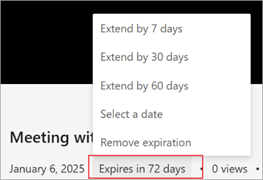
Wählen Sie eine Option aus, um die Aufzeichnung zu verlängern, ein neues Ablaufdatum auszuwählen oder den Ablauf der Aufzeichnung vollständig zu entfernen.
Was geschieht, wenn es sich bei dem Besprechungsorganisator um ein freigegebenes Postfach handelt?
Wenn Sie Besprechungen im Auftrag eines freigegebenen Postfachs planen, ist das freigegebene Postfach der Besprechungsorganisator. Weitere Informationen finden Sie unter Geplante Besprechungen für ein freigegebenes Postfach.
Wo ist meine Aufzeichnung?
Wenn Sie keine Aufzeichnung finden können:
Überprüfen Sie, ob eine Meldung vorhanden ist, die angibt, dass Ihre Aufzeichnung gestartet wurde. Wenn diese Meldung nicht angezeigt wird, wurde die Aufzeichnung höchstwahrscheinlich nicht gestartet und kann nicht wiederhergestellt werden.

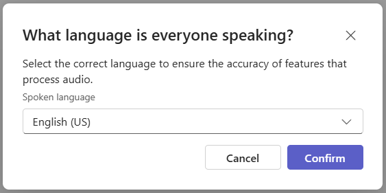
Wenn Sie die Meldung nicht finden können, kann dies an einem Dienstproblem liegen, als Sie versucht haben, die Aufzeichnung zu starten, oder daran, dass Sie das Bestätigungsdialogfeld abgebrochen oder geschlossen haben, das nach der Auswahl von Aufzeichnung starten angezeigt wird. Die Aufzeichnung wird erst gestartet, wenn Sie "Bestätigen" auswählen.
Wenn Sie wissen, dass die Aufzeichnung gestartet wurde, sie aber auf OneDrive nicht finden können, überprüfen Sie, ob sie gelöscht, an einen anderen Speicherort verschoben oder abgelaufen ist. Schauen Sie in Ihrem Papierkorb und im zweiten Papierkorb nach. Weitere Informationen finden Sie unter Wiederherstellen gelöschter Dateien oder Ordner auf OneDrive .

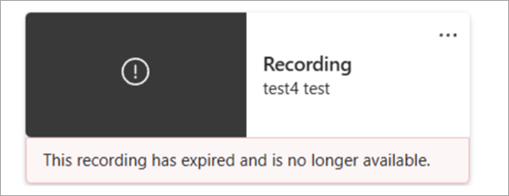
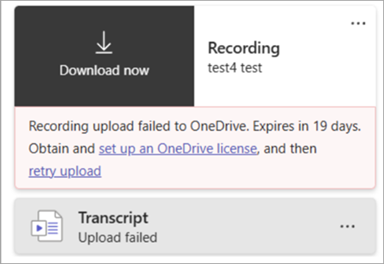
Wenn Sie Ihre Aufzeichnung nicht auf OneDrive finden können, aber die folgende Nachricht mit Ihrer Aufzeichnung im Chatverlauf angezeigt wird, konnte Ihre Aufzeichnung nicht auf OneDrive hochgeladen werden und wird vorübergehend für 21 Tage gespeichert. Sie können versuchen, es auf OneDrive hochzuladen oder auf Ihr lokales Gerät herunterzuladen.
Wenn die folgende Nachricht mit Ihrer Aufzeichnung im Chatverlauf angezeigt wird, wurde die Aufzeichnung dauerhaft aus dem temporären Speicher gelöscht und kann nicht wiederhergestellt werden.