

Strukturieren Sie Ihr Webinar mit zusätzlichen Registrierungseinstellungen und -anforderungen. Um die Teilnehmerregistrierung zu ändern, öffnen Sie das Webinar in Ihrem Teams-Kalender, und wechseln Sie zur Registrierungskonfiguration>.
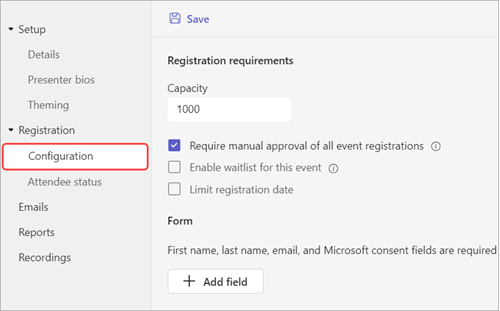
Von hier aus können Sie Folgendes implementieren:
- Veranstaltungskapazität : Legen Sie ein Limit für die Anzahl der Personen fest, die sich für das Webinar anmelden können.
- Manuelle Genehmigung aller Veranstaltungsregistrierungen* verlangen: Entscheiden Sie, wer am Webinar teilnehmen kann, indem Sie Registrierungsanfragen genehmigen oder ablehnen.
- Warteliste für dieses Ereignis aktivieren* – Wenn die Ereigniskapazität voll ist, verwalten Sie überzählige Registrierungsanforderungen, indem Sie eine Warteliste implementieren. Die Kapazität der Warteliste entspricht der Kapazität der Veranstaltung.
- Registrierungsdatum begrenzen* - Legen Sie ein Zeitfenster fest, in dem sich potenzielle Teilnehmer für Ihre Veranstaltung anmelden können.
*Erweiterte Registrierungsfunktionen.
Hinweis
Wenn Sie in Ihrer Ereigniskonfiguration keine Registrierungsfunktionen haben, wenden Sie sich an Ihren IT-Administrator.
Start- und Endzeit für die Registrierung festlegen
Hinweis
- Die Begrenzung der Start-/Endzeiten für die Registrierung ist eine erweiterte Registrierungsfunktion, die bei Ereignissen mit bis zu 3.000 Teilnehmern verfügbar ist. Für die Verwendung dieses Features in größeren Veranstaltungen muss Ihre Organisation über Teilnehmerkapazitätspakete verfügen, um Instanzen von bis zu 100.000 zu aktivieren.
- Wenn Sie Teams Premium vor dem 1. April 2026 hatten, haben Sie bis zum Ablauf Ihrer Lizenz weiterhin Zugriff auf dieses Feature bei Ereignissen mit bis zu 100.000 Teilnehmern. Wenden Sie sich an Ihren IT-Administrator, um mehr über die Teams-Lizenzierung für Ereignisse zu erfahren.
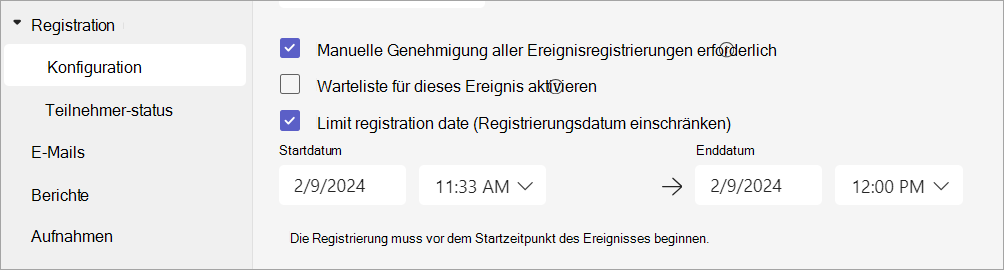
Begrenzen Sie, wann sich potenzielle Teilnehmer für das Webinar registrieren können, indem Sie die Start- und Endzeiten für die Registrierung festlegen.
So legen Sie die Start- und Endzeiten für die Registrierung fest:
Wechseln Sie zur Registrierungskonfiguration>.
Wählen Sie Registrierungsdatum einschränken aus.
Legen Sie das Registrierungsfenster in den Dropdownmenüs Startdatum und Enddatum fest.
Registrierung verwalten
Fügen Sie einem Webinar-Registrierungsformular Fragen hinzu, um mehr über Ihre Zielgruppe zu erfahren, einschließlich Details zu ihrem Hintergrund, wie sie von der Veranstaltung erfahren haben und vieles mehr. Sie können auch rechtliche Bedingungen einschließen, die potenzielle Teilnehmer anzeigen und akzeptieren können.
Registrierungsfelder hinzufügen
So fügen Sie Felder zum Registrierungsformular hinzu:
Wechseln Sie zur Registrierungskonfiguration>.
Wählen Sie unter "Formular" die Option "Feld hinzufügen" aus.
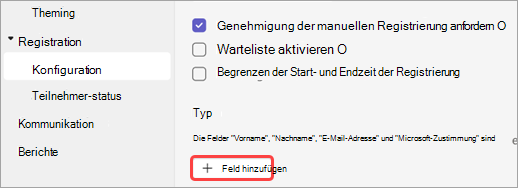
Wählen Sie aus vordefinierten Feldern aus, oder wählen Sie Benutzerdefinierte Frage aus, um eine eigene zu erstellen.
Nachdem Sie ein Feld oder eine Frage hinzugefügt haben, wählen Sie "Erforderlich " aus, um sie dem Registrierungsformular hinzuzufügen.
Hinweis
Standardmäßig ist die Registrierung bis zum Ende des Ereignisses geöffnet, es sei denn, der Organisator aktiviert und legt eine andere Endzeit für die Registrierung fest.
Formularantworten anzeigen
So zeigen Sie die Formularantworten eines potenziellen Teilnehmers an:
Wechseln Sie zur Registrierungskonfiguration>.
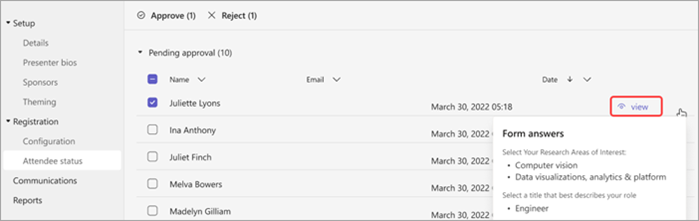
Wählen Sie den Dropdownpfeil neben "Ausstehende Genehmigung" aus.
Wählen Sie in der Zeile des Teilnehmers "Anzeigen" aus, um die Antworten auf das Registrierungsformular anzuzeigen.
Genehmigen oder Verweigern von Anforderungen
Hinweis
- Das Überprüfen von Registrierungsanforderungen ist eine erweiterte Registrierungsfunktion, die bei Ereignissen mit bis zu 3.000 Teilnehmern verfügbar ist. Für die Verwendung dieses Features in größeren Veranstaltungen muss Ihre Organisation über Teilnehmerkapazitätspakete verfügen, um Instanzen von bis zu 100.000 zu aktivieren.
- Wenn Sie Teams Premium vor dem 1. April 2026 hatten, haben Sie bis zum Ablauf Ihrer Lizenz weiterhin Zugriff auf dieses Feature bei Ereignissen mit bis zu 100.000 Teilnehmern. Wenden Sie sich an Ihren IT-Administrator, um mehr über die Teams-Lizenzierung für Ereignisse zu erfahren.
So genehmigen oder verweigern Sie Registrierungsanforderungen:
Stellen Sie sicher, dass Sie unter "Registrierung" die Option "Manuelle Genehmigung aller Ereignisregistrierungen erforderlich" ausgewählt haben.
Wechseln Sie zu "Registrierung>Teilnehmer"-Status.
Wählen Sie "Genehmigung ausstehend" aus.
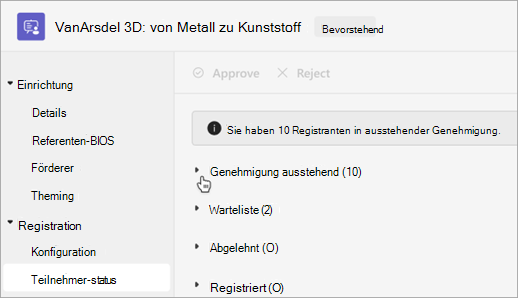
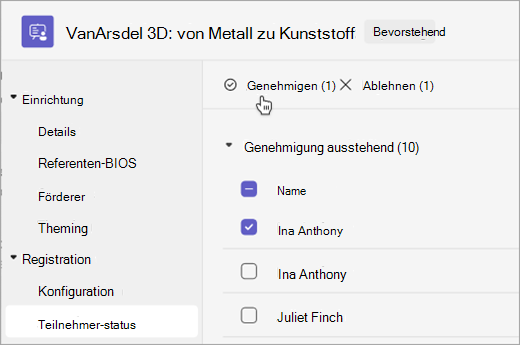
Aktivieren Sie das Kontrollkästchen neben jedem Namen, den Sie genehmigen oder ablehnen möchten. Aktivieren Sie das Kontrollkästchen neben Name , um alle auszuwählen.
Wählen Sie Genehmigen oder Ablehnen aus, um die Anforderungen(en) zu verwalten.
Verwalten Sie die Registrierungswarteliste
Hinweis
- Die Verwaltung der Registrierungswarteliste ist eine erweiterte Registrierungsfunktion, die bei Veranstaltungen mit bis zu 3.000 Teilnehmern verfügbar ist. Für die Verwendung dieses Features in größeren Veranstaltungen muss Ihre Organisation über Teilnehmerkapazitätspakete verfügen, um Instanzen von bis zu 100.000 zu aktivieren.
- Wenn Sie Teams Premium vor dem 1. April 2026 hatten, haben Sie bis zum Ablauf Ihrer Lizenz weiterhin Zugriff auf dieses Feature bei Ereignissen mit bis zu 100.000 Teilnehmern. Wenden Sie sich an Ihren IT-Administrator, um mehr über die Teams-Lizenzierung für Ereignisse zu erfahren.
People, die sich für ein Webinar anmelden, nachdem die Veranstaltung die Kapazitätsgrenze erreicht hat, werden der Warteliste hinzugefügt. Wenn Plätze frei werden, weil der Organisator die Kapazität erhöht oder andere Registranten absagen, werden Registranten auf der Warteliste in den Status "Genehmigung ausstehend " verschoben, wenn die manuelle Genehmigung aktiviert ist. Andernfalls erfolgt ihre Registrierung automatisch.
So aktivieren Sie die Warteliste:
- Öffnen Sie das Webinar in Ihrem Teams-Kalender.
- Wechseln Sie zur Registrierungskonfiguration > .
- Wählen Sie Warteliste für dieses Ereignis aktivieren aus.
So greifen Sie auf die Warteliste zu:
Öffnen Sie das Webinar in Ihrem Teams-Kalender.
Wechseln Sie zu "Registrierung>Teilnehmer"-Status.
Hinweis
Organisatoren können Teilnehmer nicht von der Warteliste entfernen oder genehmigen; Sie können jedoch die Registrierungskapazität der Veranstaltung erhöhen, um Teilnehmer auf der Warteliste in den Status "Registriert" oder "Genehmigung ausstehend" zu versetzen.
Registrierten Teilnehmern das Umgehen des Wartebereichs gestatten
Wenn Personen an Ihrem Webinar teilnehmen, betreten sie zunächst einen Wartebereich, bis sie von einem Organisator, Mitorganisator oder Referenten eingelassen werden. Um den Wartebereich einfacher zu verwalten, lassen Sie registrierte Teilnehmer den Wartebereich automatisch umgehen, indem Sie die Einstellungen für die Wartebereichsumgehung ändern.
So lassen Sie registrierte Teilnehmer den Wartebereich umgehen:
Wechseln Sie zu Ihrem Teams-Kalender, und wählen Sie Ihr Webinar aus.
Ereignis
 anzeigen auswählen .
Wählen Sie Ereignis
 verwalten aus.
 " für Besprechungsoptionen.
Aktivieren Sie unter "Besprechungszugriff
 " die Option "Teilnehmer mit einem Registrierungslink" kann die Umschaltfläche für den Wartebereich umgehen .
Hinweis
Dadurch können interne und externe registrierte Benutzer und Personen, die in der Dropdownliste Wer kann den Wartebereich umgehen? angegeben sind, den Wartebereich zu umgehen.
Aktivieren Sie die Umschaltfläche " Jeden ablehnen, der den Wartebereich nicht umgehen kann ", um jeden abzulehnen, der nicht für Ihre Veranstaltung registriert ist.
Hinweis
Diese Option ist nur verfügbar, wenn die Teilnehmer mit dem Registrierungslink die aktivierte Umschaltfläche für den Wartebereich umgehen können .
Wählen Sie Speichern
 aus.
aus.
Diese Einstellung kann vor und während des Ereignisses geändert werden. Wenn Sie sie während des Ereignisses ändern, wirkt sie sich auf Teilnehmer aus, die nach der Änderung der Einstellung den Wartebereich betreten. Weitere Informationen finden Sie unter Verwendung des Wartebereichs in Teams-Besprechungen.
Registrierungsberichte herunterladen
So laden Sie einen Registrierungsbericht herunter:
- Wählen Sie "Calendar
 " in Teams aus.
 - Wählen Sie das Webinar aus, für das Sie einen Bericht herunterladen möchten.
-
Wählen Sie Ereignis verwalten aus.
- Wählen Sie Berichte aus.
- Wählen Sie "Registrierungsberichtherunterladen
 >" aus.