
Passen Sie Umgebungen in immersiven Ereignissen an, um den Veranstaltungsraum an Ihre Bedürfnisse anzupassen. Steigern Sie die Interaktion, indem Sie Ihre eigenen Inhalte hinzufügen und die Erfahrung für Ihr Szenario einzigartig machen.
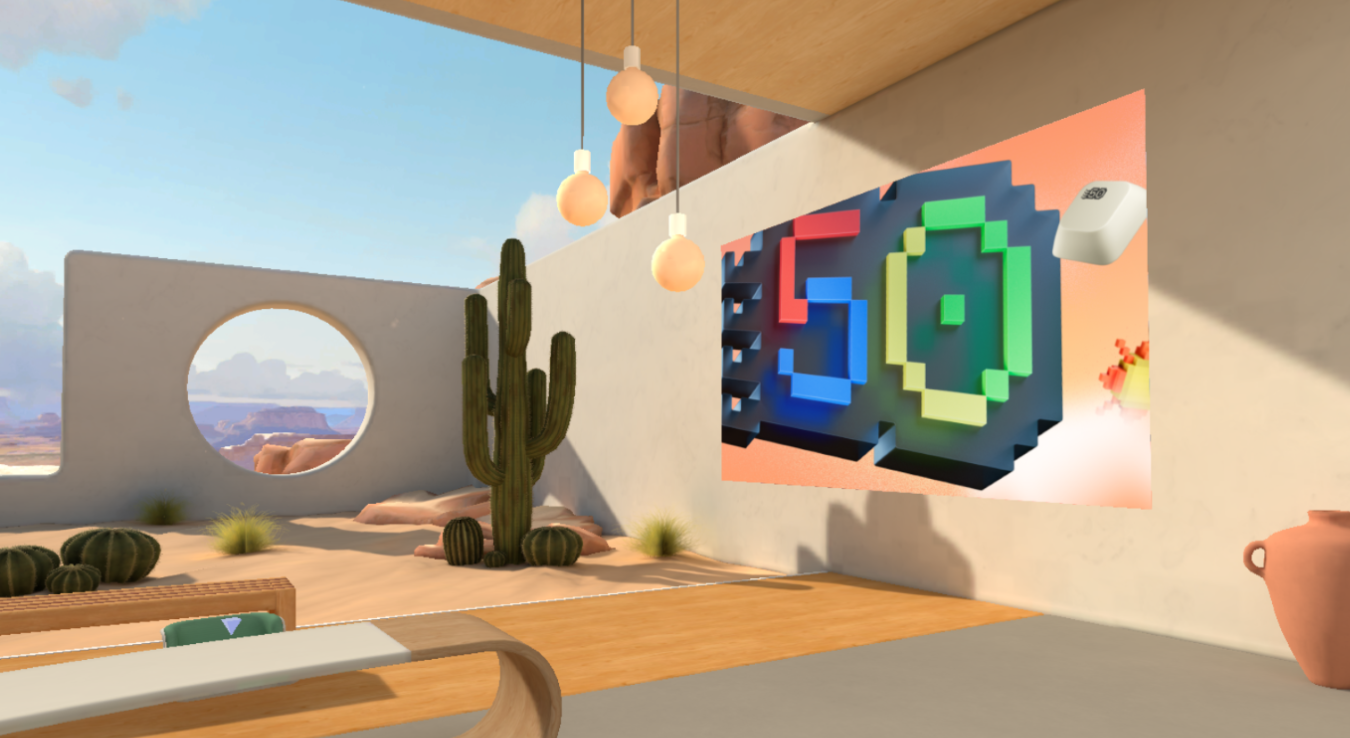
Anpassen einer Umgebung
Machen Sie immersive Ereignisse wirkungsvoller mit vorgefertigten Vorlagen und No-Code-Tools, mit denen Sie 3D-Umgebungen mit Ihrer Marke, Bildern, Videos, 3D-Modellen und mehr entwerfen können.
Nur Organisatoren und Mitorganisatoren können das Ereignis anpassen, wenn sie es in Teams planen. Alle Änderungen am Veranstaltungsraum müssen mindestens 10 Minuten vor Beginn des Ereignisses gespeichert werden.
Wichtig
- Wenn Sie planen, Ihrem Ereignis benutzerdefinierte Inhalte hinzuzufügen, richten Sie vor dem Ereignis einen SharePoint - oder OneDrive-Ordner mit den Inhalten ein, die Sie verwenden möchten. Dadurch wird ein einfacher Zugriff auf URLs sichergestellt, wenn Sie Objekte zu Ihrem Ereignis hinzufügen.
- Das direkte Hochladen von Inhaltsdateien zur Anpassung wird nicht unterstützt.
- Das Anpassen eines Ereignisses ist nicht verfügbar, nachdem das Ereignis bereits einmal gestartet wurde.
1. Nehmen Sie an der Anpassungssitzung teil
Um mit der Anpassung eines immersiven Veranstaltungsraums zu beginnen, nehmen Sie an der Anpassungssitzung teil, indem Sie das Ereignis in Ihrem Teams-Kalender bearbeiten. In der Anpassungssitzung werden Sie als Avatar in der Umgebung angezeigt, die Sie beim Planen des Ereignisses ausgewählt haben.
So nehmen Sie an der Anpassungssitzung für ein immersives Ereignis teil:
- Wählen Sie in Teams das Symbol "
 aus.
aus. - Doppelklicken Sie auf ein immersives Ereignis.
- Wählen Sie "Ereignis verwalten
 aus.
aus. - Wählen Sie oben in den Ereignisdetails Weitere Aktionen
 >Customize in immersive .
 - Wählen Sie "Jetzt teilnehmen " aus, um die Anpassungssitzung zu starten.
Wichtig
Die Option "In immersivem anpassen" ist 10 Minuten vor der Startzeit des Ereignisses nicht verfügbar.
2. Bearbeiten des immersiven Veranstaltungsraums
Sobald Sie sich in der Anpassungssitzung befinden, können Sie damit beginnen, Änderungen an der Umgebung um Sie herum vorzunehmen.
So ändern Sie den Veranstaltungsraum:
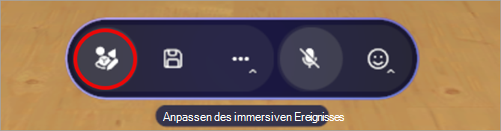
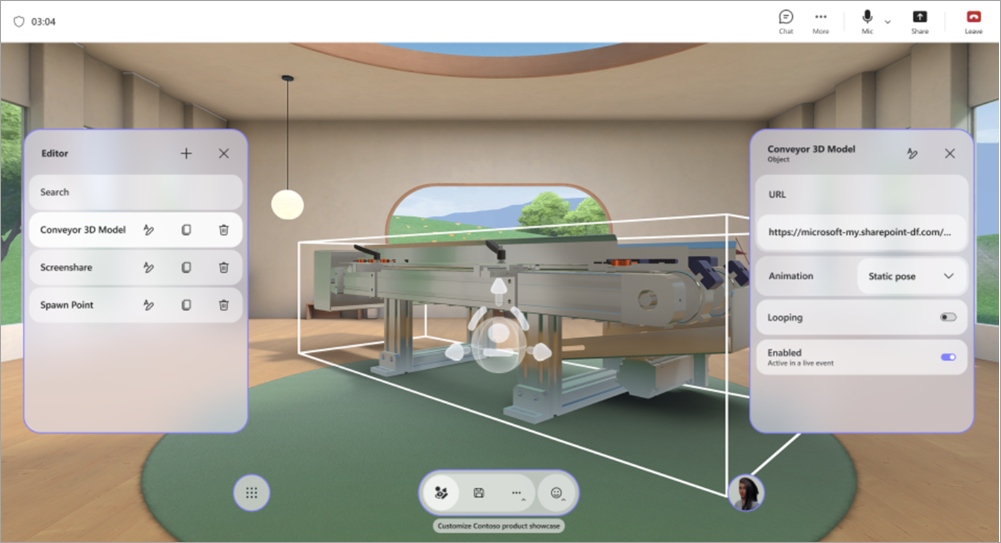
Wählen Sie in der Menüleiste "Editor " aus.
Wählen Sie im Editordie Option Objekt zur Umgebung hinzufügen
 aus.
aus.Wählen Sie im Katalog ein Objekt aus, um es der Umgebung hinzuzufügen.
Wählen Sie das Gizmo in der Mitte des Objekts aus, um es neu zu positionieren, zu skalieren oder zu verschieben.
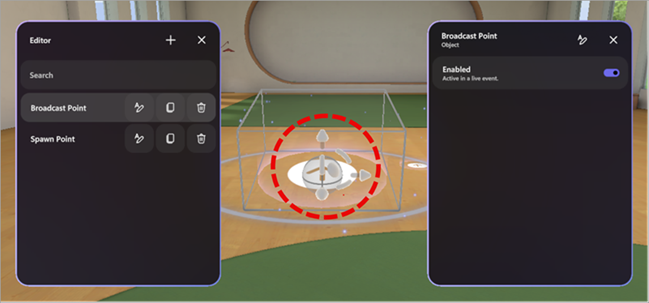
Konfigurieren Sie weitere Objektdetails wie die Sichtbarkeit, ob es während des Ereignisses aktiviert und aktiv ist und vieles mehr.
Um ein Objekt zu löschen, wählen Sie in der Zeile des Objekts im Editor die
 "Löschen" aus.
3. Benutzerdefinierte Inhaltsobjekte hinzufügen
Fügen Sie aus dem Katalog benutzerdefinierte Bilder, 3D-Modelle und mehr von OneDrive oder SharePoint hinzu.
So fügen Sie benutzerdefinierte Objekte hinzu:
Wähle im Editor den Objekttyp aus, den du deinem Raum hinzufügen möchtest (z. B. Bild, 3D-Modell, Video, Audio).
In Ihrem Webbrowser:
Öffnen Sie den OneDrive- oder SharePoint-Dateiordner mit den gespeicherten Inhalten, um sie dem Speicherplatz hinzuzufügen.
Bewegen Sie den Mauszeiger über eine Datei, und wählen Sie Freigeben
 >Link
>Link um die URL zu kopieren.
Wichtig
Stellen Sie sicher, dass das erwartete Publikum Ihrer Veranstaltung Zugriff auf die Datei in OneDrive hat.
Fügen Sie in der Anpassungssitzung die URL des Inhalts in das URL-Feld im Bereich "Objektdetails" ein.
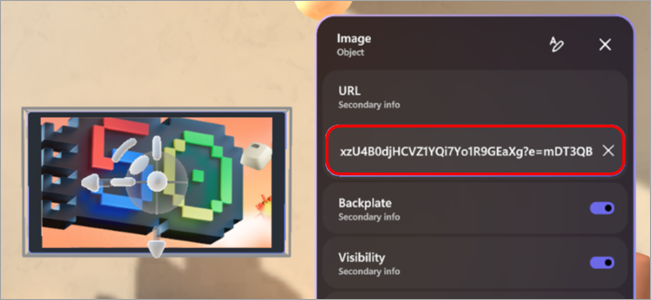
Drücken Sie die EINGABETASTE , um den Inhalt zu laden.
Wiederhole die obigen Schritte, um deine Erfahrung zu erstellen.
Tipp
- Um die bestmögliche Ereigniserfahrung zu erzielen, fügen Sie drei oder mehr Objekte hinzu, die für Ihr Szenario relevanten Inhalt enthalten.
- Um ein interaktives Erlebnis zu schaffen, verwenden Sie Aktionsgruppen, um mehrere Objekte zu verbinden und zu steuern, wie sie angezeigt werden. Auf diese Weise können Sie Sequenzen von Objektinhalten für die Zielgruppe anzeigen.
4. Speichern Sie Ihre Änderungen
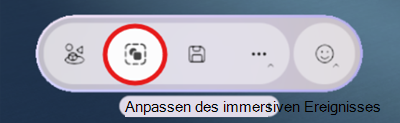
Wenn Sie die Anpassung der Umgebung abgeschlossen haben, speichern Sie Ihre Änderungen, indem Sie in der Menüleiste " " auswählen. Nach dem Speichern bleiben Ihre Änderungen erhalten, auch wenn Sie die Anpassungssitzung verlassen.
Anpassungen können zu einem einzelnen Ereignis gespeichert, aber nicht für mehrere Ereignisse wiederverwendet werden.
Wichtig
Stellen Sie sicher, dass Sie alle Anpassungen mindestens 10 Minuten vor dem Start des Ereignisses speichern.
Anpassbare Objekte
Es gibt viele Optionen zum Hinzufügen von Objekten zu Ihrem Ereignis. Jedes Ereignis kann mehrere Objekte haben. Während der Anpassungssitzung können Sie keine Vorschau Ihrer Objekte anzeigen, aber Sie können dem Ereignis frühzeitig beitreten, um eine Vorschau anzuzeigen.
Erfahren Sie mehr über die Funktionsweise der einzelnen Objekte, und wie Sie sie anpassen können.
| Objekt | Zweck | Anpassbare Optionen |
|---|---|---|
| Bildschirmfreigabe | Ermöglicht Referenten oder Teilnehmern, ihre Bildschirminhalte für die immersive Umgebung freizugeben. Bildschirmfreigabe-Audio wird nicht unterstützt. |
|
| Sozialer Eisbrecher | Generiert zufällige Eisbrecherfragen, um Gespräche zu erleichtern und Menschen zu helfen, sich besser kennenzulernen. |
|
| Spotlight-Punkt: Teilnehmer | Bestimmt, wo ein Teilnehmer erscheint und in welche Richtung er blickt, wenn er nach dem Heben der Hand aufgerufen wird. |
|
| Spotlight-Punkt: Organisator | Bestimmt den Standort und die Ausrichtung eines Organisators bei der Übertragung. |
|
| Sitz | Stellt eine virtuelle Sitzposition dar, die die Teilnehmer während der Veranstaltung einnehmen können. |
|
| Text | Zeigt statischen oder dynamischen Text in der Umgebung an, häufig für Beschriftungen, Anweisungen, Banner oder Titel. |
|
| 3D-Modell (GLB-Datei) | Rendert und zeigt 3D-Modelle in der Umgebung im GLB-Format an. Teilnehmer können sie anzeigen und damit interagieren. |
|
| Audioplayer (.mp3-Datei) | Gibt in der Umgebung eingebettete Audioclips (z. B. Musik, Kommentare) wieder. |
|
| Spawnpunkt | Bestimmt, wo ein Teilnehmer angezeigt wird und in welche Richtung er blickt, wenn er an einem immersiven Ereignis teilnimmt. |
|
| Bild (.png, .jpeg Datei) | Zeigt 2D-Bilder in der Umgebung an und ist nützlich für Branding, Beschilderung oder visuelle Unterstützung. |
|
| Videoplayer | Gibt Videoinhalte auf virtuellen Bildschirmen oder Oberflächen innerhalb der immersiven Umgebung wieder. |
|
| Schaltfläche "Text" | Löst aus, dass andere Objekte als Teil einer Aktionsgruppe wiedergegeben werden. |
|
Aktionsgruppen in immersiven Ereignissen
Erstellen Sie interaktive Erfahrungen ohne Programmieraufwand. Schaffen Sie Möglichkeiten für eine dynamische Zielgruppenbindung, indem Sie ihm erlauben, Animationen, Sounds und visuelle Hinweise während Liveereignissen auszulösen.
Mit Aktionsgruppen gibt es unendlich viele kreative Möglichkeiten. Beispiel:
- Willkommensmomente für Ereignisse: Aktivieren Sie die Audiofunktion, fügen Sie ein Willkommensbild sowie Konfetti hinzu, und starten Sie eine Bildschirmfreigabe.
- Zeigen Sie ein Düsentriebwerk in Betrieb: Verwenden Sie eine Schaltfläche, um das Modell eines Düsentriebwerks zum Erscheinen zu bringen, seine Animation zu starten und Audio abzuspielen.
- Machen Sie ein lockeres Quiz: Schreiben Sie eine Frage an die Wand, und platzieren Sie Antwortschaltflächen, um ein Bild eines Häkchens oder einer falschen Antwort anzuzeigen.
- Eine Show mit Inhaltswechseln durchführen: Wechseln Sie URLs für Bilder und Videos, um Ihren Teilnehmern während einer Veranstaltung neue Inhalte anzuzeigen.
Mit Aktionsgruppen in immersiven Ereignissen können Sie interaktive Erlebnisse erstellen, ohne Code schreiben zu müssen. Steuern Sie Objektzustände und lösen Sie Sequenzen während eines Ereignisses automatisch oder über anklickbare Schaltflächen aus.
Zu den Objektzuständen gehören:
- Aktivieren oder Deaktivieren von Objekten (z. B. Ein-/Ausblenden eines 3D-Modells)
- Steuern von Animationen (Start, Stopp, Schleife)
- Wiedergeben oder Anhalten von Medien (Audio, Video)
- Dynamisches Wechseln von URLs für Medien
Gruppieren Sie Aktionen, und verbinden Sie sie mit einer Schaltfläche oder spielen Sie sie während eines Liveereignisses über den Aktionsgruppenbereich ab.
| Objekttyp | Statusoptionen |
|---|---|
| Audio | Aktiviert, Wiedergabestatus, Lautstärke, URL |
| Eisbrecher | Aktiviert |
| 3D-Modell | Aktiviert, Animation, Schleife |
| Text | Aktiviert, Text |
| Videoplayer | Aktiviert, Wiedergabestatus, Lautstärke, URL, Schleife |
| Bildschirmfreigabe | Aktiviert |
| Schaltfläche "Text" | Aktiviert |
Aktionsgruppen erstellen
Füge in einer Anpassungssitzung Objekte zu deinem Raum hinzu.
Aktionsgruppen in der Menüleiste auswählen.
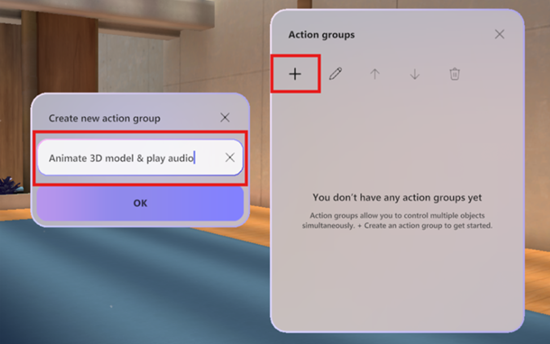
Wählen Sie "Neue Aktionsgruppe
aus, benennen Sie Ihre Gruppe, und wählen Sie OK aus.
Wählen Sie "Inhalt
aus, um ein Objekt anzugeben.
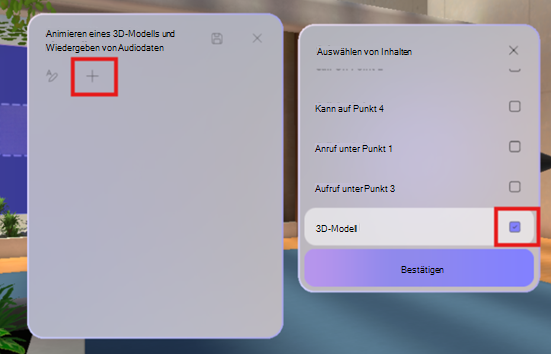
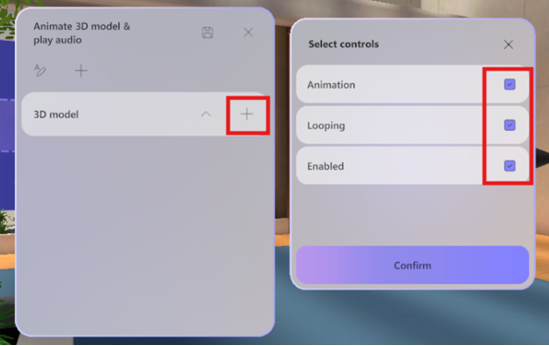
Wählen Sie das Objekt in der Liste und dann die Steuerelemente aus.
Hinweis
In diesem Beispiel ist das 3D-Modell deaktiviert und wird im Raum nicht sichtbar sein. Die Aktionsgruppe aktiviert sie, sobald die Aktionsgruppe ausgelöst wird, sodass der Status "Aktiviert" aktiviert ist. Außerdem beginnt die Animation in einer Schleife wiedergegeben zu werden, sobald die Aktionsgruppe aktiv ist.
Fügen Sie der Aktionsgruppe alle weiteren Objekte hinzu, indem Sie die Schritte 4–5 wiederholen.
Feedback senden
Um Feedback zu Ihrer immersiven Ereigniserfahrung zu übermitteln, wählen Sie das Menü >Feedback geben
 innerhalb des immersiven Ereignisses aus.
Wenn Sie Feedback zur Teams-Erfahrung geben möchten, z. B. zur Terminplanung oder zum Ereignisfenster (einschließlich des Beitrittsbildschirms und Features wie Audio, Chat oder Bildschirmfreigabe), wählen Sie "Einstellungen" und weitere > "Problemmelden" in der oberen rechten Ecke Ihres
  aus.
aus.
Verwandte Themen
Dateien und Ordner auf OneDrive hochladen und speichern