

Erleben Sie immersive Ereignisse in Microsoft Teams in dynamischen 3D-Räumen, die für eine ansprechende Zusammenarbeit entwickelt wurden.
Nehmen Sie an Schulungen, Produktpräsentationen und Unternehmensveranstaltungen teil, um Kontakte zu knüpfen, zu lernen und zu erkunden – alles über Teams auf Ihrem PC, Mac oder die Meta Quest 3-App.

Inhalt dieses Artikels
Teilnehmen an einem immersiven Ereignis
Auf PC oder Mac teilnehmen
Wenn Sie einem immersiven Ereignis beitreten, nehmen Sie entweder als Avatar ( falls Sie einen erstellt haben) oder als 3D-Version Ihres Profilbilds teil. Wenn Sie Probleme haben, an einem immersiven Ereignis teilzunehmen, wenden Sie sich an Ihren IT-Administrator.
Hinweis
- Anonyme oder externe Teilnehmer können derzeit nicht an immersiven Ereignissen teilnehmen.
- Laden Sie auf Meta Quest 3-Geräten die Microsoft Teams Immersive App aus dem Meta Quest Store herunter.
- Die Mindesthardwareanforderungen für PC und Mac sind eine 4-Core-CPU & 8 GB RAM.
So nehmen Sie an einem immersiven Ereignis auf PC oder Mac teil:
- Laden Sie die Teams-App für PC oder Mac herunter.
- Öffnen Sie Ihren Teams- oder Outlook-Kalender.
- Wählen Sie ein immersives Ereignis und dann "Beitreten" aus.
- Überprüfen Sie auf dem Bildschirm vor dem Beitritt Ihre Audioeinstellungen, und wählen Sie Jetzt beitreten aus.
Bewegen Sie sich nach dem Beitritt mit Ihrer Tastatur und Maus oder dem Trackpad im virtuellen Raum. Personalisieren Sie Ihren Avatar, falls noch nicht geschehen, der für die Verwendung in zukünftigen immersiven Ereignissen gespeichert wird.
Tipp
Nehmen Sie zum ersten Mal an einem immersiven Ereignis teil? Sehen Sie sich das Tutorial an, um mehr über ihre Funktionsweise zu erfahren! Sie können jederzeit auf dieses Tutorial Zurück, indem Sie Menü >Hilfe
 >Steuerungstutorial>Tutorial wiederholen.
Als Gast teilnehmen
Wenn Sie ein vertrauenswürdiger Gast einer Organisation sind, können Sie an immersiven Ereignissen teilnehmen, die von Mitgliedern dieser Organisation gehostet werden.
Bevor Sie als Gast an einem immersiven Ereignis teilnehmen:
- Stellen Sie sicher, dass Sie als Gast in der Organisation registriert sind, von der das immersive Ereignis veranstaltet wird. Falls nicht, wenden Sie sich mit dieser schrittweisen Anleitung an den IT-Administrator der Organisation, um Sie hinzuzufügen.
- Bitten Sie den Ereignisorganisator, den Besprechungslink per Teams-Chat oder E-Mail für Sie freizugeben. Sie benötigen den Ereignislink, um teilnehmen zu können.
- Sie erhalten eine Einladung, der Organisation des Gastgebers beizutreten. Nehmen Sie die Einladung an, und führen Sie alle erforderlichen Schritte zur Kontoeinrichtung aus. Dies ist sehr wichtig, um eine reibungslose Erfahrung für die Teilnahme an dem immersiven Ereignis zu gewährleisten.
So nehmen Sie als Gast an einem immersiven Ereignis teil:
Öffnen Sie Teams für Desktop auf einem PC oder Mac.
Suchen Sie den Event-Link und wählen Sie ihn aus. Stellen Sie sicher, dass Sie den Anweisungen auf dem Bildschirm folgen, um das Ereignis in Teams für Desktop und nicht im Web zu öffnen.
Stellen Sie im Bildschirm vor dem Beitritt des Ereignisses sicher, dass der Domänenname, der oben im Fenster angezeigt wird, mit dem des Organisators übereinstimmt, der Sie als seinen Gast eingeladen hat.
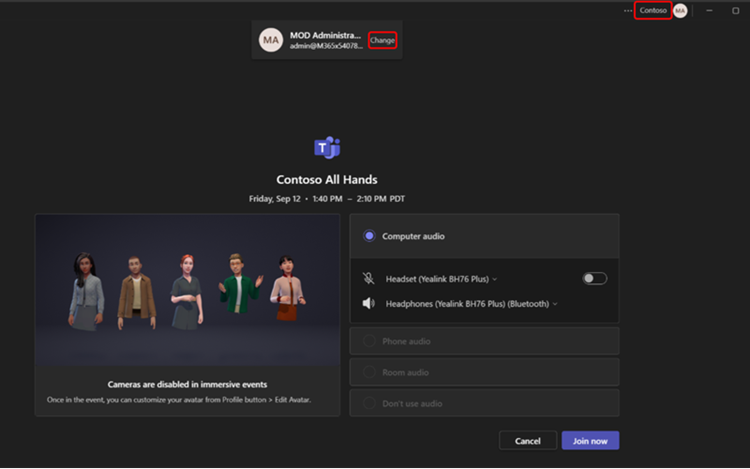
- In der oberen rechten Ecke Ihres Teams-Fensters sollte der Domänenname des Organisators angezeigt werden, der Sie als Gast eingeladen hat. Wenn Sie dies nicht tun, wählen Sie oben auf dem Bildschirm vor dem Beitritt Ändern aus, um die richtige Domäne auszuwählen. Gastorganisationen haben ein
 daneben.
 - Wenn Sie nicht als Gast angemeldet sind, wählen Sie " Weiteres Konto hinzufügen " aus, um sich anzumelden.
- Wenn bei der Auswahl von Ändern nicht mehrere Domänenoptionen angezeigt werden und Sie Ihr Gastkonto eingelöst haben, beenden Sie Teams, und starten Sie es neu.
- In der oberen rechten Ecke Ihres Teams-Fensters sollte der Domänenname des Organisators angezeigt werden, der Sie als Gast eingeladen hat. Wenn Sie dies nicht tun, wählen Sie oben auf dem Bildschirm vor dem Beitritt Ändern aus, um die richtige Domäne auszuwählen. Gastorganisationen haben ein
Wählen Sie Jetzt teilnehmen aus.
Bevor Sie direkt an der Veranstaltung teilnehmen, werden Sie möglicherweise in die Ereignislobby gesetzt, bis ein Organisator Sie zulässt.
Weitere Informationen zum Beitritt als Gast finden Sie unter Teilnehmen an einer Microsoft Teams-Besprechung oder -Veranstaltung außerhalb Ihrer Organisation.
Nehmen Sie an Meta Quest 3 teil
Wichtig
- Immersive Ereignisse müssen über die Teams-App geplant werden. Nach der Planung können sie von PC, Mac und Meta Quest-Geräten aus betreut werden. Jeder Teilnehmer, der Meta Quest nutzt, muss vom Veranstalter zur Veranstaltung eingeladen werden.
- Bitten Sie Ihren IT-Administrator um Unterstützung, wenn ein Anmeldefehler auftritt, da die meisten Organisationen erfordern, dass Geräte für die mobile Geräteverwaltung registriert sind, um konform zu sein.
So nehmen Sie an einem immersiven Ereignis auf Meta Quest 3 teil:
- Navigieren Sie mit Ihrem Meta Quest 3- oder Quest 3S Virtual Reality-Headset zum Store.
- Suchen Sie die immersive Microsoft Teams-App, und laden Sie sie herunter.
- Melden Sie sich mit denselben Anmeldeinformationen an, die Sie auch für die Arbeit verwenden.
- Zeigen Sie das Dashboard an, wählen Sie das Ereignis und dann Beitreten aus.
Passen Sie Ihren Avatar an
In immersiven Ereignissen werden Sie entweder als Avatar oder als 3D-Rendering Ihres Teams-Profilbilds dargestellt. Es gibt verschiedene Möglichkeiten, einen Avatar zu erstellen und anzupassen, der Sie vor oder während eines immersiven Ereignisses am besten repräsentiert:
Wählen Sie während eines immersiven Ereignisses Ihren Avatar oder Ihr Profilbild in der unteren rechten Ecke des Ereignisbildschirms aus.
- Wählen Sie Persona
 hinzufügen aus, um einen neuen Avatar zu erstellen. Wählen Sie "Aus Foto
 erstellen", "Aus Basis
 erstellen" oder "Ein vorhandenes Duplizieren
 " aus.
 - Wählen Sie "Avatar bearbeiten " aus, um einen Avatar anzupassen, den Sie bereits verwenden.
- Wenn Sie bereit sind, Ihre Änderungen zu speichern, wählen Sie Anpassen abschließen aus.
- Wählen Sie Persona
Passen Sie einen Avatar in der Avatare-App in Teams an.
Bewegen Sie sich
Bewegen Sie sich frei und erkunden Sie Ihre virtuelle Umgebung während eines immersiven Ereignisses. Gehen und rennen, teleportieren Sie sich, oder setzen Sie sich einfach an einen Tisch, um mit anderen Avataren zu sprechen.
Um sich auf dem PC oder Mac zu bewegen, drücken Sie die Tasten W, A, S und D .
Weitere Hilfe zur Navigation auf Ihrem PC, Mac oder Quest-Gerät finden Sie im Tutorial zur>Menühilfesteuerung>.
Räumliches Audio
Mit Spatial Audio in immersiven Ereignissen können Sie an verschiedenen Unterhaltungen in Ihrer Umgebung teilnehmen, Nebenchats starten und andere Personen in Ihrer Umgebung anhand der Richtungsgeräusche ihrer Stimmen lokalisieren.
Sie können die Stimmen anderer Teilnehmer in verschiedenen Lautstärken und Richtungen hören, je nachdem, wo sich ihre Avatare in der virtuellen Umgebung relativ zu Ihnen befinden. Bewegen Sie Ihren Avatar näher an eine Person, um sie deutlicher zu hören.
Tipp
Verwenden Sie ein kabelgebundenes Headset für ein verbessertes räumliches Audioerlebnis. Weitere Informationen finden Sie unter Verwalten von Audioeinstellungen in Microsoft Teams-Besprechungen.
Während des Ereignisses teilnehmen
Nutzen Sie immersive Ereignisse optimal, indem Sie direkt mit Ereignishosts und anderen Teilnehmern interagieren. Bauen Sie sinnvolle Verbindungen auf, erhalten Sie weitere Einblicke in das, was geteilt wird, und nehmen Sie während der gesamten Veranstaltung an Unterhaltungen teil.
Mit anderen Chatten
Engagieren Sie sich mit anderen Teilnehmern im Ereignischat, indem Sie in Ihren BesprechungssteuerelementenChat auswählen. Alle Teilnehmer des Ereignisses sehen denselben Chatfeed, unabhängig davon, in welchem Raum sie sich befinden. Stellen Sie Fragen, hinterlassen Sie Kommentare und reagieren Sie auf Nachrichten anderer.
Aufzeigen
Haben Sie während der Veranstaltung eine Frage oder einen Kommentar? Heben Sie Ihre Hand, um den Veranstaltern und anderen Teilnehmern zu signalisieren, dass Sie etwas teilen möchten.
Um Ihre Hand zu heben, wählen Sie in der App-Leiste "Hand heben " aus. Warten Sie dann, bis der Gastgeber Sie auffordert, sich zu präsentieren oder Fragen zu stellen. Wenn der Gastgeber Sie anruft, können die übrigen Teilnehmer des Ereignisses Sie und den Gastgeber hören.
React mit Emotes
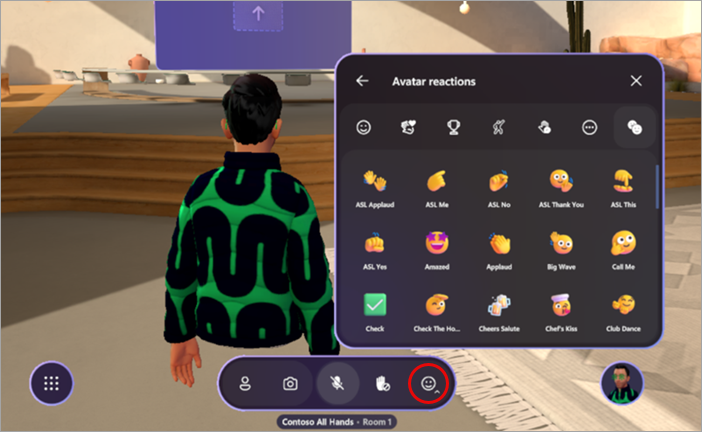
Lassen Sie andere wissen, was Sie über das denken, was während einer Veranstaltung gesprochen oder präsentiert wird, mit Avatarreaktionen.
Wählen Sie in der App-Leiste Reaktionen aus, um ein Menü mit Reaktionen zu öffnen. Wählen Sie eine der Avatarreaktionen aus, um zu sehen, wie Ihr Avatar das Emote nachspielt.
Ein virtuelles Selfie aufnehmen
Wählen Sie "Kamera> Foto aufnehmen " in der App-Leiste aus, um ein virtuelles Selfie mit Freunden oder ein Bild aus der Ansicht Ihres Avatars aufzunehmen.
Nachdem das Foto aufgenommen wurde, wählen Sie "Für Chat freigeben" aus, um es im Ereignischat zu senden, damit andere Teilnehmer es sehen können, oder wählen Sie "Speichern " aus, um das Foto auf Ihrem persönlichen Laufwerk zu speichern.
Teilnehmerdetails anzeigen
Erfahren Sie mehr über die Personen in Ihrer Veranstaltung, indem Sie die Namensschilder über ihren Avataren auswählen und Visiten-Karten auswählen.
Ändern von Einstellungen
Passen Sie Ereignissteuerelemente an, wenden Sie Barrierefreiheitsfeatures wie kontrastreiche Designs und Bildschirmlupe und vieles mehr in den Einstellungen an, um Ihr virtuelles Gesamterlebnis zu verbessern.
So ändern Sie die Einstellungen:
- Wählen Sie in der App-Leiste Menü aus.
-
Wählen Sie Einstellungen
 aus.
aus. - Passen Sie die Einstellungen nach Ihren persönlichen Vorlieben an.
-
 , um das Fenster zu verlassen. Ihre Änderungen werden automatisch angewendet.
Feedback senden
Um Feedback zu Ihrer immersiven Ereigniserfahrung zu übermitteln, wählen Sie Menü> Feedback innerhalb des immersiven Ereignissesgeben .
.
Wenn Sie Feedback zur Erfahrung mit Teams geben möchten, z. B. zur Planung oder zum Ereignisfenster (einschließlich des Bildschirms "Beitreten " und Features wie Audio, Chat oder Bildschirmfreigabe), wählen Sie in der oberen rechten Ecke Ihres Teams-Ereignisfensters Einstellungen und mehr >aus
>aus .
.
Verwandte Themen
Erste Schritte mit immersiven Ereignissen in Microsoft Teams