

Wenn Sie eine Versammlung in Microsoft Teams veröffentlichen, erhalten die Teilnehmer*innen automatisch E-Mail-Einladungen und Aufzeichnungsaktualisierungen von Teams.
Passen Sie E-Mails an oder deaktivieren Sie sie ganz über die Ereignisdetails in Ihrem Teams-Kalender.
Versammlungs-E-Mails bearbeiten
In Teams werden Versammlungs-E-Mails mithilfe einer Vorlage generiert, die automatisch Details aus dem Formular für die Terminplanung ausfüllt.
Behalten Sie die E-Mails so bei, wie sie sind, oder passen Sie sie über die Ereignisdetails in Ihrem Teams-Kalender an.
E-Mail-Einladungen
Teams-E-Mail-Einladungen enthalten wichtige Details, einschließlich des Ereignisnamens, des Datums und der Uhrzeit sowie der Beschreibung. Sie sind auch an das Design Ihres Ereignisses angepasst.
Wenn Sie Details hinzufügen oder ändern möchten, bearbeiten Sie die Einladungen, bevor Sie Ihre Versammlung veröffentlichen.
So bearbeiten Sie E-Mail-Einladungen zu einer Versammlung:
Wechseln Sie zu Ihrem Teams-Kalender.
Öffnen Sie eine vorhandene Versammlung, oder planen Sie eine neue.
Wählen Sie "E-Mails" aus.
Wählen Sie in der Zeile für die Ereigniseinladungdie Option Bearbeiten aus.

Nehmen Sie Änderungen in der E-Mail-Vorlage vor.
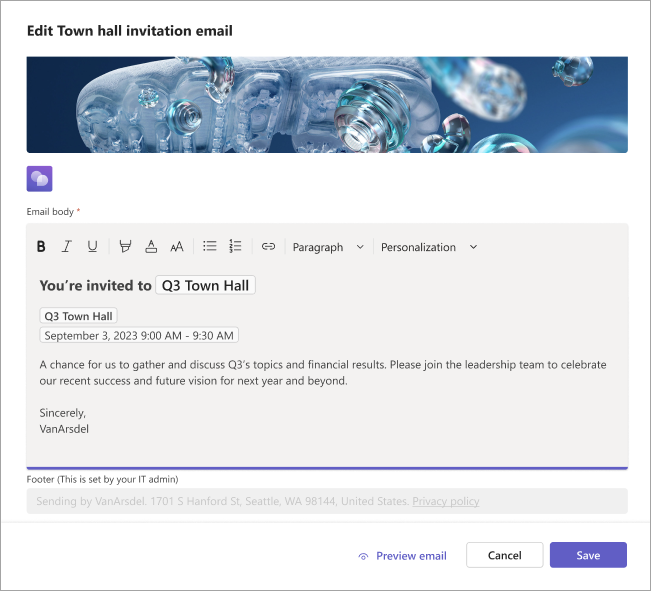
Wählen Sie Vorschau der E-Mail aus, um zu sehen, wie die E-Mail in den Posteingängen der eingeladenen Personen aussieht.
Hinweis
Die E-Mail-Vorschau kann je nach E-Mail-Dienst und Gerät für einige Empfänger unterschiedlich aussehen.
Wählen Sie "E-Mail bearbeiten " aus, um die Bearbeitung fortzusetzen, " Abbrechen ", um die Änderungen zu verwerfen, oder "Speichern ", um Ihre Änderungen anzuwenden.
Nachdem Sie die Versammlung veröffentlicht haben, erhalten die Teilnehmer eine E-Mail-Einladung.
E-Mails zur Ereignisaufzeichnung
Nachdem das Ereignis beendet wurde, können Sie die Aufzeichnung des Ereignisses für die Teilnehmer veröffentlichen. Die Teilnehmer erhalten automatisch eine E-Mail, in der sie darüber informiert werden, dass die Aufzeichnung des Ereignisses verfügbar ist.
Fügen Sie Folgedaten, Links und mehr hinzu, indem Sie die E-Mail zur Ereignisaufzeichnung bearbeiten.
So bearbeiten Sie die E-Mail zur Ereignisaufzeichnung:
Wechseln Sie zu Ihrem Teams-Kalender.
Öffnen Sie die Details der Versammlung.
Wählen Sie "E-Mails" aus.
Wählen Sie in der Zeile "Ereignisaufzeichnung verfügbar " die Option Bearbeiten aus.
Nehmen Sie Änderungen in der E-Mail-Vorlage vor.
Wählen Sie Vorschau der E-Mail aus, um zu sehen, wie die E-Mail in den Posteingängen der eingeladenen Personen aussieht.
Hinweis
Die E-Mail-Vorschau kann je nach E-Mail-Dienst und Gerät für einige Empfänger unterschiedlich aussehen.
Wählen Sie "E-Mail bearbeiten " aus, um die Bearbeitung fortzusetzen, " Abbrechen ", um die Änderungen zu verwerfen, oder "Speichern ", um Ihre Änderungen anzuwenden.
E-Mails für Versammlungen deaktivieren
Versammlungs-E-Mails werden automatisch aktiviert, wenn Sie eine Versammlung erstellen. Sie können sie jederzeit deaktivieren, bevor Sie die Ereigniswebsite veröffentlichen.
So deaktivieren Sie Versammlungs-E-Mails beim Planen einer Versammlung:
- Wechseln Sie im Planungsformular zu Details>Teilnehmer einladen.
- Deaktivieren Sie die Umschaltfläche "Teilnehmer-E-Mails aktivieren ".
-
 Sie Symbol Speichern aus.
So deaktivieren Sie Versammlungs-E-Mails für eine geplante Versammlung:
- Wechseln Sie zu Ihrem Teams-Kalender.
- Klicken Sie mit der rechten Maustaste auf eine Versammlung, und wählen Sie das Symbol "Ereignis verwalten
 .
. - Zu Details>wechseln Teilnehmer einladen.
- Deaktivieren Sie die Umschaltfläche "Teilnehmer-E-Mails aktivieren ".
-
Sie Symbol Speichern aus.
Wichtig
- Wenn Sie diese Einstellung ändern, werden alle E-Mails an Versammlungen deaktiviert, einschließlich E-Mail-Einladungen.
- Sie können diese Einstellung nur ändern, bevor die Ereigniswebsite veröffentlicht wird.