

Stellen Sie Whiteboards, gedruckte Dokumente, Bücher und andere physische Gegenstände in den Mittelpunkt Ihrer Teams-Besprechung. Mit minimaler Einrichtung können Sie dazu beitragen, dass sich Besprechungsteilnehmer, die nicht im Raum sind, in Ihren nächsten Kurs, Ihre nächste Demo oder Brainstormingsitzung stärker einbezogen und eingebunden fühlen.
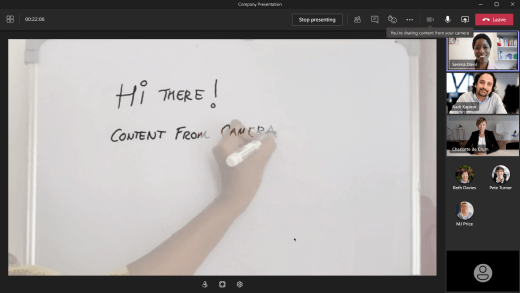
Teams kann beispielsweise ein Whiteboard im Raum einrahmen und seine Größe ändern, damit es auch auf mobilen Bildschirmen gut sichtbar ist. Der Körper des Moderators ist auch etwas transparent, sodass er das Board nicht blockiert oder verdeckt. Was geschrieben oder skizziert wird, ist für Sichtbarkeit optimiert.
Kameraoptionen
Teams kann die Kamera basierend auf dem, was Sie freigeben möchten, optimieren.
-
Whiteboard: Verwenden Sie diese Option, um mit der Kamera Ihres Geräts auf ein Whiteboard in der Nähe zu fokussieren.

-
Dokument: Verwenden Sie diese Option, um mit einer Dokumentkamera auf ein Dokument, ein Arbeitsblatt, ein Buch oder etwas ähnliches zu fokussieren.
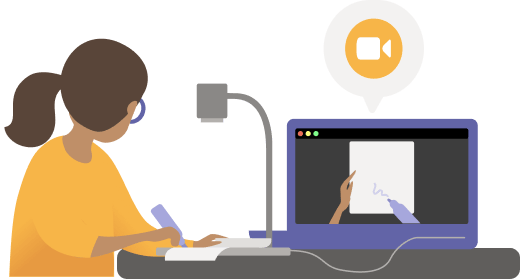
- Video: Wird verwendet, um Objekte im Raum zu fokussieren. Helfen Sie den Schülern zum Beispiel, Ihre wissenschaftliche Experimentdemonstration zu sehen. Helfen Sie in einem geschäftlichen Umfeld potenziellen Kunden, Ihre Produktdemo zu sehen.
Bevor Sie beginnen
Stellen Sie sicher, dass Sie über Folgendes verfügen:
- Laptop oder Desktop (Windows oder Mac)
- Integrierte oder über USB angeschlossene Kamera (insbesondere eine Dokumentenkamera, wenn Sie etwas auf einem Tisch, Schreibtisch oder einer anderen ebenen Fläche freigeben)
- Teams-Desktop-App
Freigeben eines Whiteboards mit Ihrer Kamera
Für dieses Setup empfehlen wir Ihnen, einen Laptop mit integrierter oder über USB angeschlossener Kamera zu verwenden.
Hinweis
Wandtafeln werden derzeit nicht unterstützt.
- Die Besprechung starten.
- Wählen Sie in den BesprechungssteuerelementenFreigeben
 aus.
aus. - Wählen Sie Inhalt vom>Kamera-Whiteboard aus.
- Richte deine Kamera mithilfe des Vorschaubildschirms auf das Whiteboard.
- Platzieren Sie die Kamera in einem Abstand von etwa 3 bis 4 Fuß und zentrieren Sie sie so weit wie möglich mit dem Whiteboard.

Wenn die Kamera das Whiteboard erkennt, rückt sie es automatisch in den Fokus.
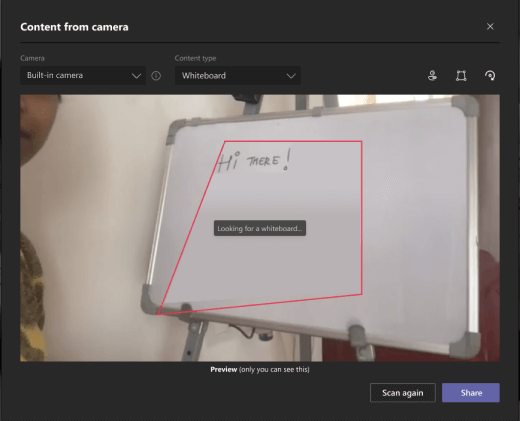
- Wählen Sie Freigeben aus.
Jeder Teilnehmer der Besprechung erhält eine fokussierte, klare Ansicht des Whiteboards.
Freigeben eines Dokuments mit Ihrer Kamera
Für dieses Setup empfehlen wir die Verwendung einer über USB verbundenen Dokumentenkamera.
- Die Besprechung starten.
- Wählen Sie in den BesprechungssteuerelementenFreigeben aus.
- Wählen Sie Inhalt aus Kameradokument> aus.
- Platzieren Sie die Kamera mithilfe des Vorschaubildschirms über dem Dokument.

Wenn die Kamera das Dokument erkennt, rückt sie es automatisch in den Fokus. - Wählen Sie Freigeben aus.
Jeder Teilnehmer der Besprechung erhält eine fokussierte, klare Ansicht des Dokuments.

Tipps
Wenn Sie ein Whiteboard freigeben, beachten Sie Folgendes:
- Um optimale Ergebnisse zu erzielen, platzieren Sie Ihre Kamera in einem Abstand von etwa 3 bis 4 Fuß und zentrieren Sie sie so weit wie möglich mit dem Whiteboard.
- Dunkle Marker kommen besser zur Geltung als helle.
Stellen Sie sicher, dass der Raum gut beleuchtet ist.
Wenn Sie Laptopmikrofone verwenden, versuchen Sie, in der Nähe zu bleiben, damit die Onlineteilnehmer Sie gut hören können.