
Erstellen, entdecken und verwalten Sie Ereignisse von einem Ort aus mit der Ereignis-App in Microsoft Teams, einem einheitlichen Hub, der die Ereigniserstellung vereinfacht und eine konsistente, flexible Erfahrung über alle Ereignistypen hinweg gewährleistet.
Teams-Ereignisse sind für strukturierte, umfangreiche Erlebnisse mit kontrollierter Teilnehmerbeteiligung und erweiterten Produktionsfunktionen konzipiert. Diese funktionieren gut für:
Unternehmensweite Updates oder Ankündigungen der Geschäftsleitung
Interne oder externe Schulungen
Kundenorientierte Produkteinführungen oder -demos
Webinare oder Präsentationen im Stil einer Versammlung
Liveereignisse, die moderierte Fragen&A und eingeschränkte Teilnehmerinteraktion erfordern
Flexible Event-Erstellung und -Verwaltung
Verwenden Sie einen einheitlichen Erstellungsablauf, um Ereigniseinstellungen basierend auf Ihren Zielen zu konfigurieren, anstatt zwischen festen Ereignistypen zu wählen. Passen Sie die Interaktion, Registrierung, Skalierung und mehr mit dem Publikum an.
Auf der Registerkarte Verwalten können Organisatoren ein veröffentlichtes oder entworfenes Ereignis auswählen, um dessen zentrale Seite zu öffnen und Einstellungen, Anpassung und Kommunikation zu verwalten sowie Teilnehmern Ereignisinformationen und -ressourcen bereitzustellen.
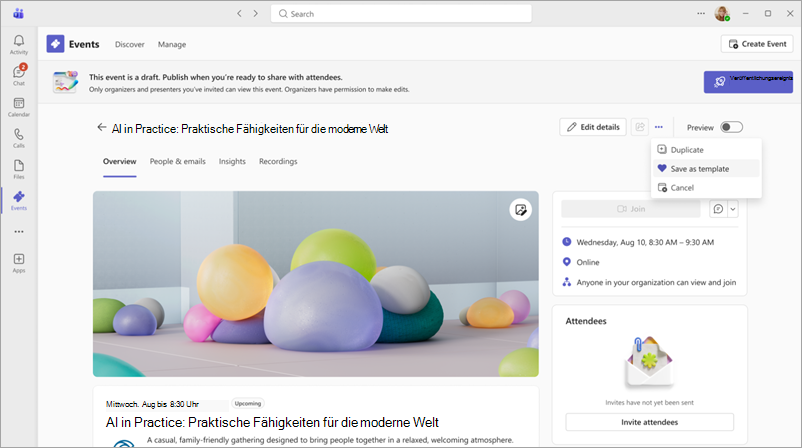
Weitere Informationen finden Sie unter "Erstellen eines Ereignisses in der Microsoft Teams-Ereignis-App".
Ereignisse entdecken und verfolgen
Auf der Registerkarte "Entdecken " können Teilnehmer Ereignisse finden, für die sie registriert sind, neue Ereignisse erkunden und auf Aufzeichnungen vergangener Ereignisse zugreifen, ohne sich nur auf Kalendereinladungen verlassen zu müssen.
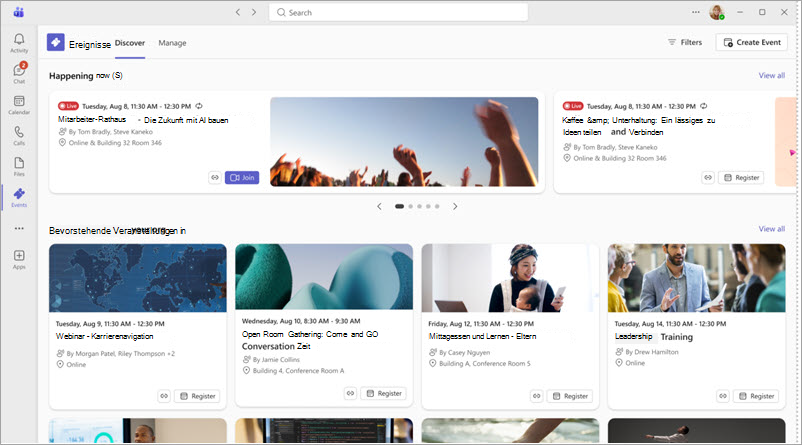
Weitere Informationen finden Sie unter Entdecken von Ereignissen in der Microsoft Teams Events-App.
Fördern des Engagements
Verbesserte Auffindbarkeit und integrierte Engagementfunktionen tragen dazu bei, die Teilnahme und Interaktion zu Veranstaltungen zu erhöhen. Teilen und betten Sie Ereignisse in SharePoint-Websites ein, um sie für Teilnehmer sichtbarer und zugänglicher zu machen.
Weitere Informationen finden Sie unter Veröffentlichen eines Ereignisses in der Microsoft Teams-Ereignis-App.
Hinzufügen der Ereignis-App
So beginnen Sie mit der Verwendung der Teams-Ereignis-App:
Wählen Sie "Weitere Apps anzeigen
 in Teams aus.
Suchen und wählen Sie
 aus.
aus.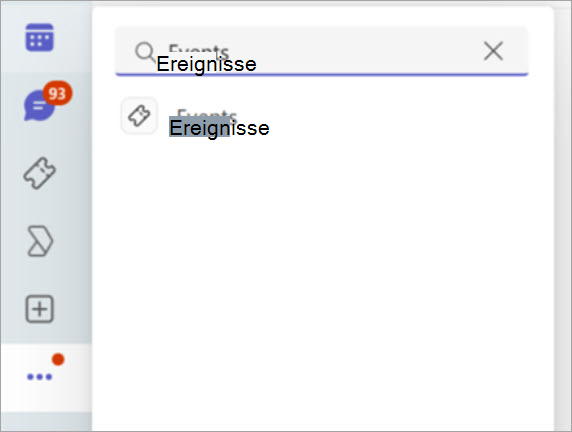
Wählen Sie Öffnen oder Hinzufügen aus.
Tipp
Klicken Sie mit der rechten Maustaste auf auf der App-Leiste, und wählen Sie  aus, um es für den einfachen Zugriff dort zu halten.
Verwandte Themen
Erstellen eines Ereignisses in der Microsoft Teams-Ereignis-App