
Wählen Sie aus, wie Sie in Teams-Besprechungen mit einer Vielzahl von Körperformen, Gesichtszügen und Optionen zur Feinabstimmung dargestellt werden. Wählen Sie dann Ihre bevorzugten Frisuren, Garderobe, Make-up-Optionen und mehr aus. Speichern Sie bis zu drei Avatare für verschiedene Besprechungstypen, z. B. zwanglose, berufliche oder alltägliche Besprechungen.
Hinweis
Dieselben Avatare, die Sie erstellen, können auch in Teams-Besprechungen und Teams Immersiv-Ereignissen verwendet werden.
Öffnen Sie die Avatare-App
Um Ihren Avatar anzupassen, öffnen Sie die Avatare-App in Microsoft Teams. Wenn Sie noch keinen Avatar haben, wählen Sie "Aus Foto erstellen " aus, um ein Foto hochzuladen, das Ihren Avatar inspiriert, oder "Von Basis erstellen ", um einen von Grund auf neu zu erstellen.
Wenn Sie einen vorhandenen Avatar anpassen, wählen Sie Ihren Avatar aus und wählen Sie " " aus, um zu beginnen.

Passen Sie Ihren Hautton an
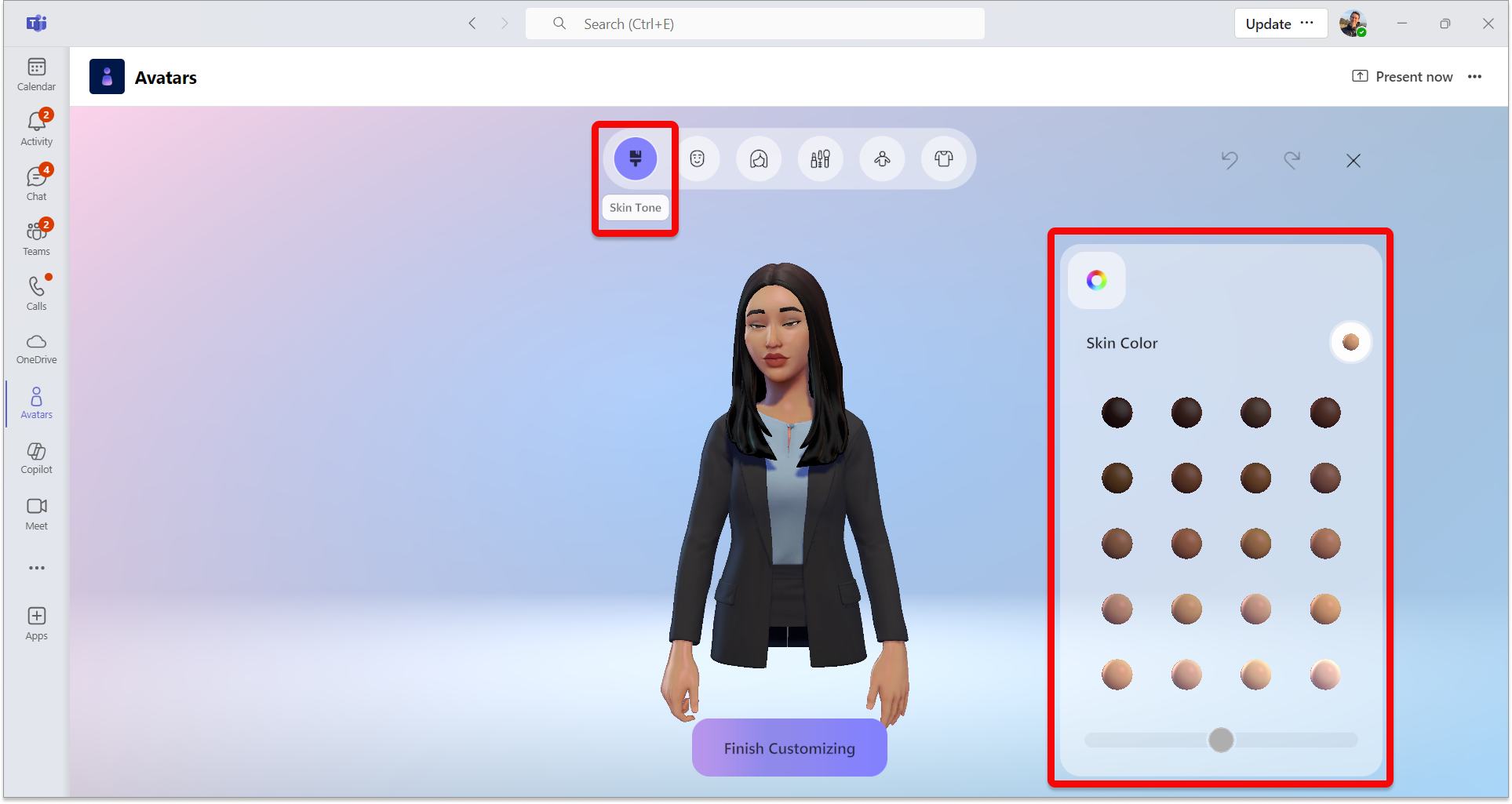
Am oberen Rand des Bildschirms sehen Sie eine Menüleiste für Anpassungskategorien. Wählen Sie zunächst Ihren Hautton und passen Sie ihn bei Bedarf an.
Tipp
Wählen Sie einen Hautton aus, und passen Sie ihn dann mit dem Schieberegler am unteren Rand des Fensters der Hauttonpalette an.
Anpassen Ihrer Gesichtszüge
Wenn Sie mit Ihrem Hautton zufrieden sind, wählen Sie oben die Kategorie "Gesicht " aus, um Ihre Gesichtszüge anzupassen.
Für jede Kategorie von Gesichtsmerkmalen sind verschiedene Voreinstellungen vorhanden. Verwenden Sie das rechte Fenster, um das Aussehen jedes Gesichtsmerkmals zu verfeinern.
Tipp
Wählen Sie im linken Fenster die einzelnen Gesichtsmerkmale aus, um sie anzupassen. Es gibt eine Vielzahl von voreingestellten Optionen für Gesichtsform, Augen, Augenbrauen, Nase, Mund, Ohren, Hörgeräte, Gesichtslinien und Bindi.

Passen Sie Ihr Haar an
Wählen Sie in der oberen Menüleiste die Kategorie "Haare " aus, und suchen Sie dann nach einer Frisur, die zu Ihnen passt. Wählen Sie im linken Fenster Ihre Frisur und Gesichtsbehaarung aus.
Tipp
Im rechten Fenster können Sie die Farbe verfeinern, einschließlich derPrimär- und Akzentfarbe.

Make-up auftragen
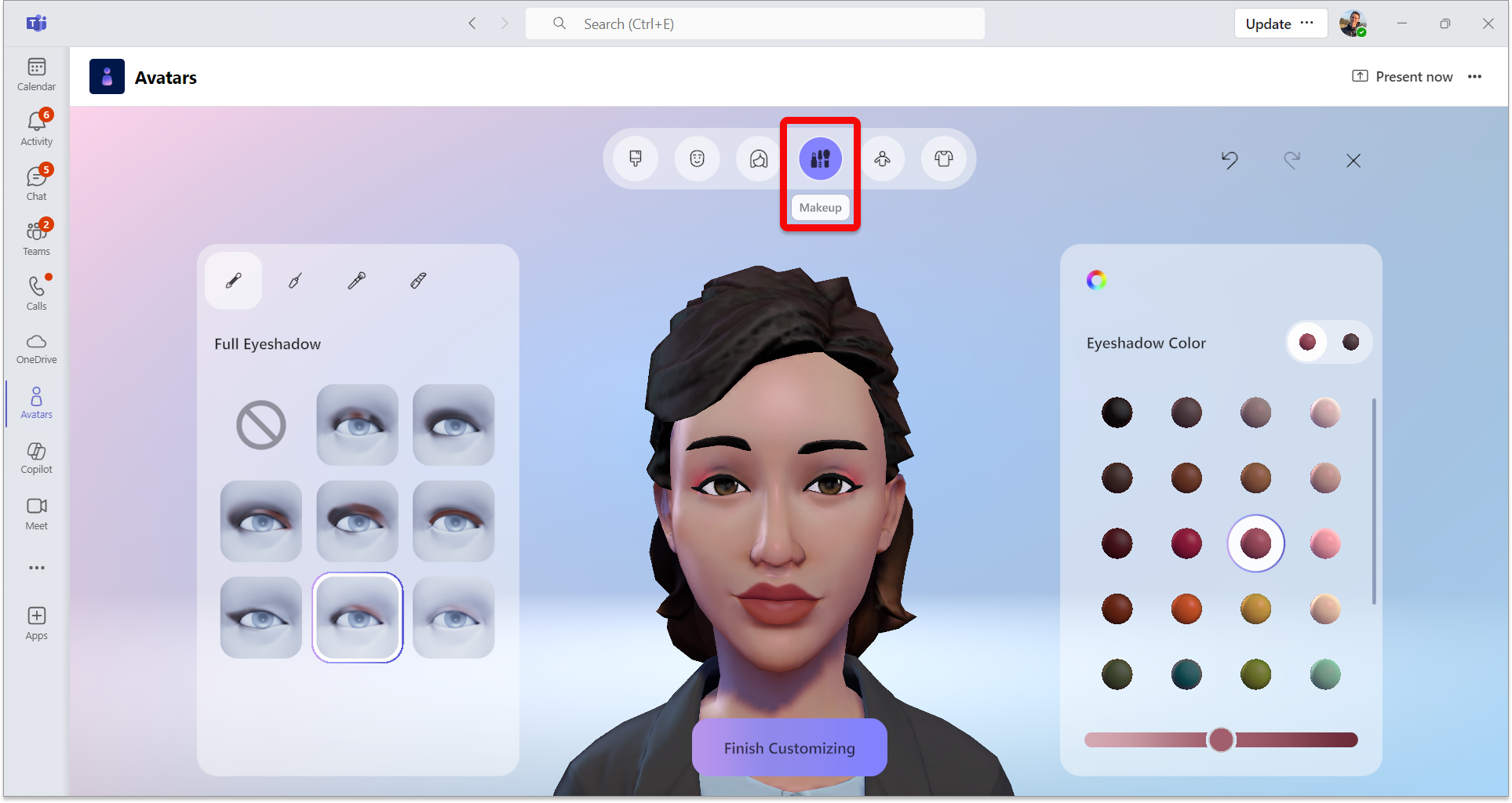
Wählen Sie in der oberen Menüleiste die Kategorie "Make-up " aus, und tragen Sie dann eine Make-up-Voreinstellung für Lidschatten, Wimpernkranz, Rouge und Lippenstift auf. Sie können dann im rechten Fenster die Farbe verfeinern, einschließlich der Primär- und Akzentfarben.
Passen Sie Ihren Körper an
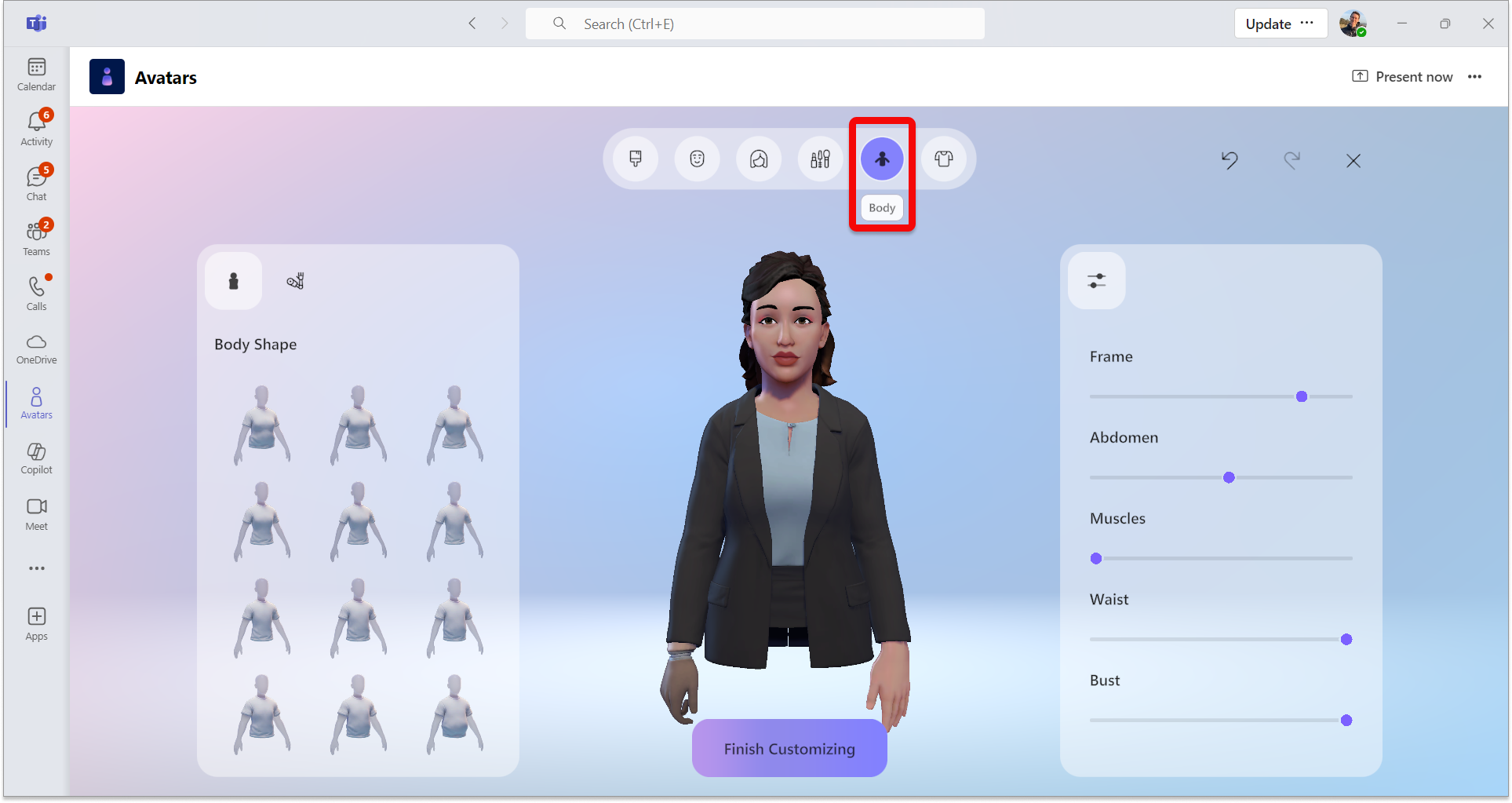
Wählen Sie in der oberen Menüleiste die Kategorie "Text" und dann eine Körperform-Voreinstellung aus. Es besteht auch die Möglichkeit, eine Voreinstellung aus der Kategorie Prothetik auszuwählen. Sobald Sie sich für eine voreingestellte Körperform entschieden haben, verwenden Sie das rechte Fenster, um Ihre Körperform nach Ihren Wünschen zu verfeinern.
Wählen Sie Ihre Garderobe
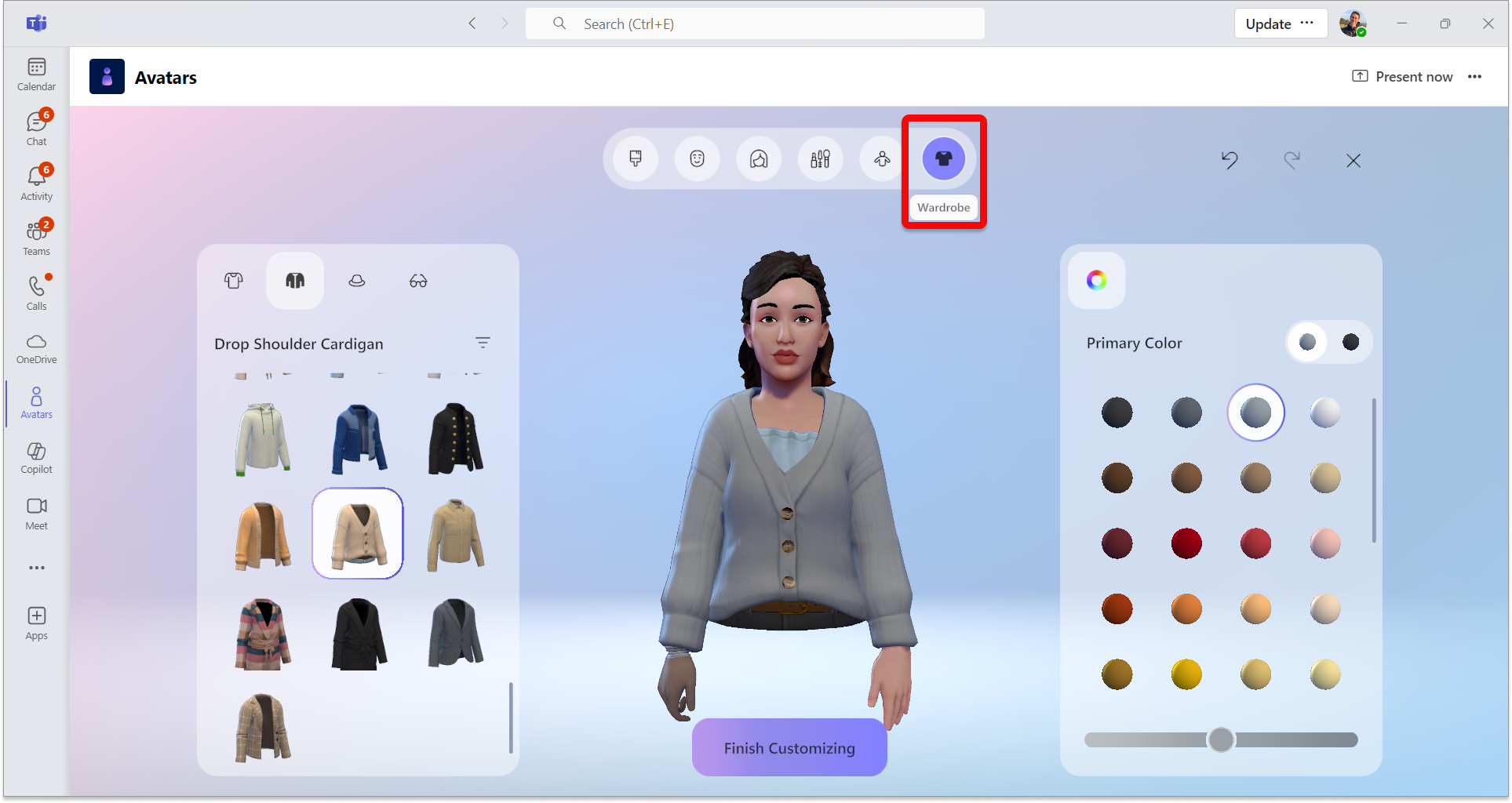
Wählen Sie die Registerkarte Garderobe und dann Ihre Garderobe aus den Kategorien Unterschicht, Oberbekleidung, Kopfbedeckung und Brille .
Tipp
Verfeinern Sie die Farbe jedes Stücks Ihrer Garderobe, um es zu Ihrem eigenen zu machen! Verwenden Sie das Fenster zur Farbfeinerung auf der rechten Seite.
Nützliche Anpassungstools
Filter
Damit Sie schnell die gewünschten Stile finden können, ist die Filterung für die Abschnitte Haare, Unterschicht, Oberbekleidung und Haaraccessoires verfügbar.

Rückgängigmachen oder Wiederholen einer Änderung
Sie können alle an Ihrem Avatar vorgenommenen Änderungen mithilfe der Pfeile " Rückgängig " oder "Wiederholen " oben rechts auf dem Bildschirm rückgängig machen oder wiederholen.
Vergrößern/Verkleinern Ihrer Avatar-Vorschau
Verwenden Sie beim Anpassen Ihres Avatars das Mausrad, um die Avatarvorschau zu vergrößern oder zu verkleinern.
Drehen Sie Ihre Avatar-Vorschau
Wählen Sie die Avatarvorschau aus, halten Sie die linke Maustaste gedrückt, und ziehen Sie Ihre Maus, um Ihre Avatarvorschau zu drehen und zu sehen, wie sie aus verschiedenen Winkeln aussieht.
Verwandte Themen
Erste Schritte mit immersiven Ereignissen in Microsoft Teams