
Verbessern Sie Ihre Videoqualität in Microsoft Teams-Besprechungen mit einem Grün-Filter. Verwenden Sie während Ihrer Besprechung einen Grün-Filter, um Ihr Aussehen vor einem virtuellen Hintergrund zu schärfen und Requisiten zu bewegen oder zu verwenden, ohne sie zu verzerren.
Anwenden eines Grün-Filters
Um mit der Verwendung eines Grün-Filters in Teams zu beginnen, müssen Sie sich vor einem einfarbigen Hintergrund mit entsprechender Beleuchtung befinden. Aktivieren und konfigurieren Sie ihn dann in Ihren Teams-Einstellungen.
So wenden Sie einen Grün-Filter an:
Nehmen Sie an Ihrer Besprechung in Teams teil.
Aktivieren Sie Ihre Kamera auf dem Bildschirm vor dem Beitritt.
Effekte und Avatare auswählen
 >für Effekte und Avatare vor der Besprechung Weitere Videoeffekte>Einstellungen für den Grün-Filter.
 Aktivieren Sie in "Geräte
 >" den Grün-Filter-Umschalter.
Stellen Sie in der Bildschirmvorschau sicher, dass die erkannte Farbe korrekt ist. Wenn dies nicht der Fall ist, aktivieren Sie das Kontrollkästchen in der Bildschirmvorschau, um Ihre Hintergrundfarbe auszuwählen.
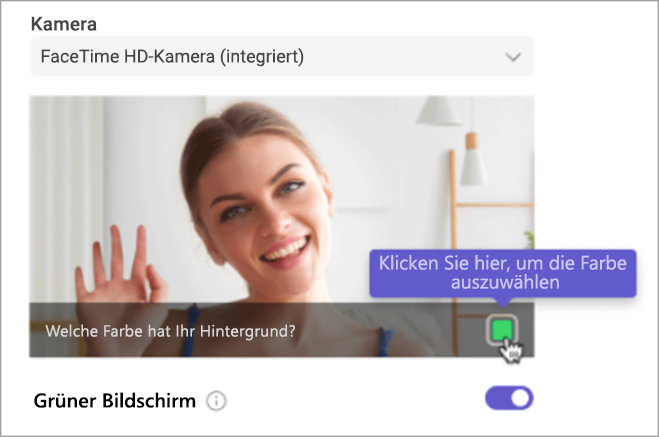
Wählen Sie Ihren Hintergrund mit der Farbpipette aus und konfigurieren Sie Ihren Grün-Filter.
Schließen Sie Ihre Einstellungen, um zum Bildschirm vor dem Beitritt zurückzukehren.
Wählen Sie "Jetzt teilnehmen " aus, um Ihre Besprechung mit angewendetem Grün-Filter zu starten.
Hinweis
Hinweis: Wenn Sie einen Grün-Filter auf mehreren Geräten verwenden möchten, müssen Sie ihn auf jedem Gerät aktivieren.
Ändern der Einstellungen für den Grün-Filter
Nachdem Sie einen Grün-Filter aktiviert und konfiguriert haben, wird er automatisch auf alle zukünftigen Besprechungen angewendet. Konfigurieren Sie einen neuen Hintergrund, oder deaktivieren Sie den Grün-Filter vollständig, indem Sie die Einstellungen für den Grün-Filter ändern.
So ändern Sie die Einstellungen für den Grün-Filter in Teams:
- Wählen Sie Einstellungen und weitere
 >Schaltfläche Einstellungen
-
Geräte auswählen .
- Aktivieren oder deaktivieren Sie im Videofenster die Umschaltfläche für den Grün-Filter .
Um einen neuen Hintergrund neu zu konfigurieren, wählen Sie das Kästchen in Ihrer Bildschirmvorschau aus. Wählen Sie dann mit der Farbpipette Ihre Hintergrundfarbe aus.
Ihre Änderungen werden automatisch gespeichert.