

Arbeiten Sie unternehmens- und abteilungsübergreifend zusammen, indem Sie an Microsoft Teams-Besprechungen und -Ereignissen außerhalb Ihrer Organisation teilnehmen. Sorgen Sie für eine reibungslose Erfahrung, unabhängig von Ihrer Zugriffsebene oder Organisationszugehörigkeit, indem Sie als Gast, extern oder mit verschiedenen Konten beitreten.
Hinweis
Je nach Administratorrichtlinien, Ereignistyp oder Ereigniseinstellungen wird die externe oder anonyme Teilnahme möglicherweise nicht unterstützt.
Als Gast teilnehmen
Ein Gast ist eine Person, die zu einer anderen Organisation als der Besprechungsorganisator gehört, aber vom Administrator dieser Organisation eingeladen wurde, Gastzugriff zu erhalten.
Einlösen Ihres Gastkontos
Wenn Sie an der Besprechung einer anderen Organisation als Gast teilnehmen möchten, müssen Sie zunächst Ihr Gastkonto einlösen. In der Regel erfolgt das Einlösen des Gastzugriffs in zwei Schritten: Zuerst lädt Sie die andere Organisation ein, ein Gast zu sein. Als Nächstes erhalten Sie eine E-Mail-Einladung, in der Sie den Zugriff annehmen können.
Anmelden bei Ihrem Gastkonto
So melden Sie sich bei Ihrem Gastkonto an:
Starten Sie ein neues Edge-InPrivate-Fenster, und navigieren Sie zur Teams-Anmeldeseite.
Wählen Sie auf der Teams-Anmeldeseite Anmeldeoptionen
 aus.
aus.Wählen Sie Bei einer organization anmelden aus.
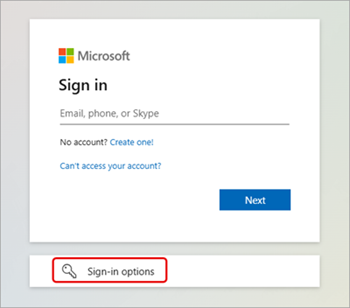
Geben Sie den Domänennamen der anderen Organisation ein:
- Um den Domänennamen zu finden, öffnen Sie Ihre Gasteinladungs-E-Mail, und suchen Sie nach dem Domänennamen neben "Domäne". Sie können den Domänennamen auch nach dem @ -Symbol in der E-Mail-Adresse des Absenders finden.
Geben Sie die Anmeldeinformationen Ihres Gastkontos ein.
Wählen Sie Annehmen aus, um Berechtigungen zu genehmigen.
Erlauben Sie Teams, die Anmeldung abzuschließen.
Schließen Sie das Browserfenster.
Teilnehmen an einer Besprechung oder einem Ereignis als Gast
So nehmen Sie als Gast an einer Besprechung oder einem Ereignis teil:
Melden Sie sich mit Ihrem Gastkonto bei Teams für den Desktop an.
Wählen Sie Ihr Profilbild aus, um Ihren Konto-Manager zu öffnen.
Um die Organisation zu wechseln, wählen Sie die Option aus, die die Organisation anzeigt, zu der Sie wechseln möchten. Das folgende Beispiel veranschaulicht den Wechsel zur TEST-Organisation .
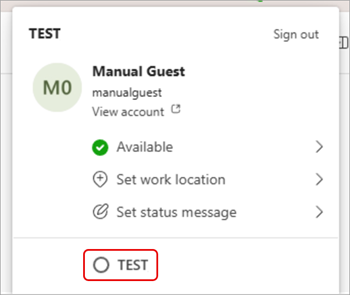
Nachdem Sie die Organisation gewechselt haben, wählen Sie in Teams "Calendar" aus.
Wählen Sie die Besprechung oder das Ereignis aus, an dem Sie teilnehmen möchten.
Stellen Sie auf Ihrem Bildschirm vor dem Beitritt sicher, dass der richtige Domänenname oben im Fenster angezeigt wird.
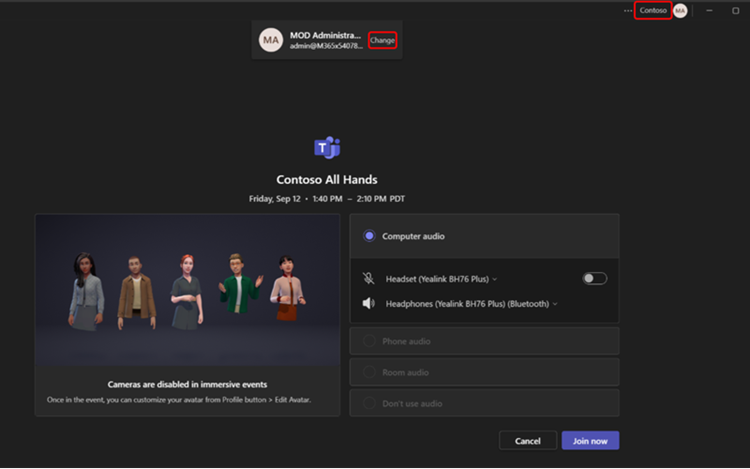
- Wenn in der oberen rechten Ecke Ihres Teams-Fensters nicht der richtige Domänenname angezeigt wird, wählen Sie oben auf dem Bildschirm vor dem Beitritt Ändern aus, um die richtige Organisation auszuwählen. Gastorganisationen haben ein Aktenkoffersymbol
 neben sich.
 - Wenn bei der Auswahl von Ändern nicht mehrere Domänenoptionen angezeigt werden und Sie Ihr Gastkonto eingelöst haben, beenden Sie Teams, und starten Sie es neu.
- Wenn in der oberen rechten Ecke Ihres Teams-Fensters nicht der richtige Domänenname angezeigt wird, wählen Sie oben auf dem Bildschirm vor dem Beitritt Ändern aus, um die richtige Organisation auszuwählen. Gastorganisationen haben ein Aktenkoffersymbol
Wählen Sie Jetzt teilnehmen aus.
Extern teilnehmen
Um extern an einer Teams-Besprechung teilzunehmen, nehmen Sie über den Link in Ihrer Besprechungseinladungs-E-Mail teil. Wählen Sie von dort aus über Ihren Browser oder in der Teams für Desktop-App aus, ob Sie an der Besprechung teilnehmen möchten.
Weitere Informationen finden Sie unter An einer Besprechung in Microsoft Teams teilnehmen.
Anonym oder von einem anderen Konto aus teilnehmen
So nehmen Sie über ein anderes Konto an einer Teams-Besprechung teil:
Wählen Sie die Besprechung in Ihrem Teams-Kalender aus.
Wählen Sie Teilnehmen aus.
Wählen Sie oben auf dem Bildschirm vor dem Beitritt zur Besprechung Ändern aus.
Wählen Sie das Konto aus, mit dem Sie an der Besprechung teilnehmen möchten.
- Wenn das Konto, mit dem Sie beitreten möchten, nicht angezeigt wird, wählen Sie Weiteres Konto hinzufügen aus. Fügen Sie dann ein vorhandenes Konto hinzu, oder wählen Sie "Anderes Konto erstellen oder ein anderes Konto verwenden ", um ein neues Konto zu erstellen oder sich anzumelden.
Wählen Sie "Teilnehmen " aus, um an der Besprechung teilzunehmen.
So nehmen Sie anonym an einer Teams-Besprechung teil:
- Wählen Sie die Besprechung in Ihrem Teams-Kalender aus.
- Wählen Sie Teilnehmen aus.
- Wählen Sie oben auf dem Bildschirm vor dem Beitritt zur Besprechung Ändern aus.
- Wählen Sie "Beitreten ohne Anmeldung" aus.
- Geben Sie Ihren Namen oben auf dem Bildschirm vor dem Beitritt ein.
- Wählen Sie "Teilnehmen " aus, um an der Besprechung teilzunehmen.
Verwandte Themen
Teilnehmen an einer Besprechung in Microsoft Teams
Teilnehmen an einer Besprechung ohne Konto in Microsoft Teams