
Chatten Sie in einer Versammlung, um Ihre Gedanken und Ideen während einer Präsentation mitzuteilen, Feedback in Echtzeit von Ihrem Publikum zu erhalten und vieles mehr.
Hinweis
- Chat in Ereignissen ist eine erweiterte Funktion, die in Ereignissen mit bis zu 3.000 Teilnehmern verfügbar ist. Für die Verwendung dieses Features in größeren Veranstaltungen muss Ihre Organisation über Teilnehmerkapazitätspakete verfügen, um Instanzen von bis zu 100.000 zu aktivieren.
- Wenn Sie Teams Premium vor dem 1. April 2026 hatten, haben Sie bis zum Ablauf Ihrer Lizenz weiterhin Zugriff auf dieses Feature bei Ereignissen mit bis zu 100.000 Teilnehmern. Wenden Sie sich an Ihren IT-Administrator, um mehr über die Teams-Lizenzierung für Ereignisse zu erfahren
In einer Versammlung chatten
Die Chaterfahrung in Versammlungen hängt von Ihrer Rolle in der Versammlung ab. Erfahren Sie mehr über die verschiedenen Chatfunktionen und -features für Organisatoren, Mitorganisatoren, Referenten und Teilnehmer.
Organisatoren, Mitorganisatoren und Referenten
Nachdem Sie eine Versammlung geplant haben, beginnen Sie mit anderen Organisatoren, Mitorganisatoren und Referenten im Ereignisgruppenchat privat zu chatten. Nur Organisatoren, Mitorganisatoren und Referenten können auf diesen Chat zugreifen.
Starten eines Ereignisgruppenchats vor einer Versammlung
So starten Sie einen Ereignisgruppenchat vor einer Versammlung:
- Stellen Sie sicher, dass Sie Referenten und Mitorganisatoren zu dem Ereignis in Ihrem Teams-Kalender hinzufügen.
- Öffnen Sie die Ereignisdetails über Ihren Teams-Kalender.
- Wählen Sie Ereignisgruppen-Chat aus.
Der Ereignisgruppenchat ist vor, während und nach dem Ereignis verfügbar.
Wechseln zwischen Chats und Senden von Nachrichten während einer Versammlung
Wechseln Sie während einer Versammlung zwischen dem Ereignisgruppenchat und dem Hauptchat mit jedem. Die Teilnehmer können nur während des Ereignisses mit jedem auf den Chat zugreifen.
So wechseln Sie zwischen Chats und senden Nachrichten während einer Versammlung:
Wählen Sie in Ihren Besprechungssteuerelementen das
 aus.
aus.Wählen Sie im Bereich Chat"Jeder" oder "Ereignisgruppe" aus, um auf verschiedene Chatfeeds zuzugreifen.

- Wählen Sie "Jeder" aus, um Nachrichten im Chatfeed mit dem gesamten Publikum der Versammlung anzuzeigen und zu senden.
- Wählen Sie die Gruppe "Ereignis" aus, um Nachrichten im Chatfeed nur mit Organisatoren, Mitorganisatoren und Referenten anzuzeigen und zu senden. Nachrichten aus diesem Chat sind verfügbar, nachdem die Versammlung endet.
Compose Sie eine Nachricht im Feld "Verfassen". Nachrichten können bis zu 200 Zeichen lang sein, einschließlich Emojis.
 " aus.
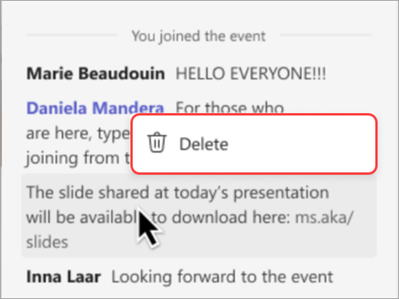
Löschen Sie eine gesendete Nachricht, indem Sie mit der rechten Maustaste darauf klicken und Löschen auswählen
 .
.
Teilnehmer
Wenn Sie an einer Versammlung teilnehmen, nutzen Sie den Chat, um Fragen zu stellen, Ihre Gedanken zu den Inhalten auszudrücken und sich mit anderen Teilnehmern zu verbinden.
Der Chat ist während einer Versammlung verfügbar, bis sie endet. Nachdem das Ereignis beendet wurde, haben Sie keinen Zugriff mehr auf den Chat.
So chatten Sie in einer Versammlung:
- Wählen Sie in Ihren Besprechungssteuerelementen das aus.
- Compose Sie eine Nachricht im Feld "Verfassen". Nachrichten können bis zu 200 Zeichen lang sein, einschließlich Emojis.
-
" aus.
- Löschen Sie eine gesendete Nachricht, indem Sie mit der rechten Maustaste darauf klicken und Löschen auswählen .
Sie können bis zu 200 der neuesten Chatnachrichten anzeigen, indem Sie im nach oben und unten scrollen.
Wichtig
- Die folgenden Optionen sind für Nachrichten, die während einer Versammlung über das Besprechungsfenster gesendet werden, nicht verfügbar: Senden von Bildern, Senden von GIFs, Anfügen von Dateien, "@"-Erwähnung von Personen, Formatieren von Nachrichten, Beantworten bestimmter Nachrichten und Reagieren auf Nachrichten.
- Wenn eine Versammlung endet und neu gestartet wird, ist der Chat in der neu gestarteten Versammlung nicht verfügbar. In der neu gestarteten Versammlung kann niemand mehr Chatnachrichten senden oder empfangen oder auf Nachrichten aus der vorherigen Versammlung zugreifen.
- Wenn Sie den Warteraum deaktivieren, ist der Chat in der Versammlung nicht verfügbar.
Chat aktivieren oder deaktivieren
Der Chat für Versammlungen wird automatisch aktiviert, Sie können ihn jedoch vor oder während des Ereignisses aktivieren und deaktivieren.
Vor einer Versammlung
Nachdem Sie die Details einer Versammlung gespeichert haben, können Sie den Besprechungschat in den Ereigniseinstellungen aktivieren oder deaktivieren.
So deaktivieren Sie den Chat, bevor eine Versammlung beginnt:
Wählen Sie "Calendar
 " in Teams aus.
Wählen Sie eine bevorstehende Versammlung aus.
Wählen Sie Ereignis
 >anzeigen Ereignis verwalten
 aus.
aus.Wählen Sie unter Details die
 " für Besprechungsoptionen aus.
ImChat "Teilnahmebesprechung
 >":
>":- Wählen Sie im Dropdownmenü die Option "Aus", um den Chat zu deaktivieren.
- Wählen Sie im Dropdownmenü die Option Nur in Besprechung aus, um den Chat zu aktivieren.
Wählen Sie Anwenden aus.
Während einer Versammlung
Wenn Sie den Chat während einer Versammlung aktivieren oder deaktivieren, werden die Änderungen sofort wirksam.
So deaktivieren Sie den Chat während einer Versammlung:
Wählen Sie "Weitere Aktionen"
 >"Weitere Optionen", Microsoft Teams, Einstellungen, Einstellungen>"Besprechungseinstellungen", Besprechungsoptionen,
  in Ihren Besprechungssteuerelementen.
ImChat "Teilnahmebesprechung
>":- Wählen Sie im Dropdownmenü die Option "Aus", um den Chat zu deaktivieren.
- Wählen Sie im Dropdownmenü die Option Nur in Besprechung aus, um den Chat zu aktivieren.
Wählen Sie Speichern aus.
Hinweis
Wenn Sie eine Versammlung mit deaktiviertem Chat planen, können Sie ihn während des Ereignisses nicht aktivieren.