
Wenn Sie Probleme mit der Kamera in Microsoft Teams haben, haben wir einige Vorschläge, die Ihnen dabei helfen sollen, wieder auf Kurs zu kommen.
Tipp
Windows 10-Benutzer finden hier weitere Informationen zur Problembehandlung häufiger Kameraprobleme.
Überprüfen, ob Ihre Kamera verwendet wird
So stellen Sie sicher, dass Sie Ihre Kamera in Teams verwenden können:
- Schließen Sie alle anderen Apps, die möglicherweise Ihre Kamera verwenden (z. B. Skype oder FaceTime).
- Wenn Sie eine externe Kamera verwenden, ziehen Sie den Netzstecker, und schließen Sie sie wieder an.
- Versuchen Sie, Ihr Gerät neu zu starten.
- Wenden Sie sich an den Support des Geräteherstellers, falls es sich um ein Hardwareproblem handelt.
Nach Updates suchen
Stellen Sie sicher, dass Sie das neueste Windows-Update oder Mac OS-Update und die neueste Teams-App-Version installiert haben.
Suchen Sie in Teams nach Updates , um sicherzustellen, dass Sie die neueste Version ausführen.
Hinweis
Wenden Sie sich an Ihren IT-Administrator, oder wechseln Sie hier, um Probleme mit Teams in Virtual Desktop Infrastructures (VDI) zu beheben, oder wechseln Sie hier , um weitere Informationen zu erhalten.
Tätigen eines Testanrufs
Um zu überprüfen, ob Ihre Kamera funktioniert, führen Sie einen Testanruf in Teams durch.
So führen Sie einen Testanruf aus:
- Wählen Sie Einstellungen und weitere
 oben rechts in Teams.
 -
 > auswählenEinstellungen Geräte
 .
. - Wählen Sie unter "Audioeinstellungen" die Option "Testanruf tätigen"
 .
.
Mit einem Testanruf können Sie überprüfen, wie Mikrofon, Lautsprecher und Kamera funktionieren. Folgen Sie den Anweisungen des Test Call Bots und zeichnen Sie eine kurze Nachricht auf. Die Nachricht wird für Sie abgespielt. Anschließend erhalten Sie eine Zusammenfassung des Testanrufs, und Sie können zu ihren Geräteeinstellungen wechseln, um Änderungen vorzunehmen.
Hinweis
- Das Testanruffeature steht derzeit nur in Englisch zur Verfügung. Weitere Sprachen folgen in Kürze.
- Wir löschen Ihre Testaufzeichnung unmittelbar nach dem Anruf. Sie wird von Microsoft nicht aufbewahrt oder verwendet.
- Die Funktion „Testanruf“ ist derzeit für Teams im Web nicht verfügbar.
Problembehandlung für Windows
Wenn Sie immer noch Probleme mit Ihrer Kamera haben, finden Sie hier einige weitere Lösungen, die Sie ausprobieren können.
Weitere Hilfe finden Sie unter "Die Kamera funktioniert in Windows nicht".
Überprüfen der Berechtigungen für die mobile Teams-App
Möglicherweise müssen Sie die Berechtigungen auf Ihrem mobilen Gerät ändern.
So ändern Sie die Berechtigungen auf Ihrem Windows-Gerät:
Öffnen Sie die Einstellungen-App auf Ihrem Gerät.
Wählen Sie "Datenschutz" & "Sicherheitskamera>" aus.
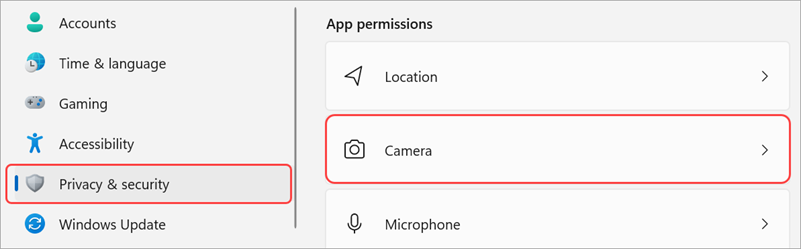
Schalten Sie den Schalter Apps auf Ihre Kamera zugreifen lassen .

Aktivieren Sie unter Apps den Zugriff auf Ihre Kamera zulassen die Umschaltfläche für Microsoft Teams (Arbeit, Schule, Uni)
- Wenn die Umschaltfläche bereits aktiviert ist, schalten Sie sie aus und wieder ein.
Schließen Sie alle Apps, und starten Sie Ihr Gerät neu.
Überprüfen Sie Ihre Treiber
Wenn Ihre Kamera unter Windows 10 nicht funktioniert (oder wenn Sie eine externe Webcam verwenden), liegt möglicherweise ein Problem mit Ihren Treibern vor. Hier finden Sie schrittweise Anleitungen zum Überprüfen Ihrer Windows-Treiber.
Problembehandlung für Mac OS
Wenn Sie immer noch Probleme mit Ihrer Kamera haben, finden Sie hier eine weitere Lösung.
Überprüfen Ihrer App-Berechtigungen
Möglicherweise müssen Sie die Geräteberechtigungen ändern.
So ändern Sie die Berechtigungen auf Ihrem Mac OS-Gerät:
- Öffnen Sie die Systemeinstellungen auf Ihrem Gerät.
- Wählen Sie Sicherheit & Datenschutz.
- Wählen Sie unter "Datenschutz" die Option "Kamera" aus.
- Stellen Sie sicher, dass Microsoft Teams (Arbeit, Schule, Uni) ausgewählt ist.
- Schließen Sie alle Apps, und starten Sie Ihr Gerät neu.
Hinweis
Diese Einstellungen gelten für Mac OS 10.14 und höher.
Problembehandlung für Teams im Web
Wenn Sie Teams im Web verwenden, können Sie die folgenden Schritte ausführen, um sicherzustellen, dass Ihre Kamera ordnungsgemäß eingerichtet ist.
- Überprüfen Sie Ihre Browsereinstellungen: Möglicherweise müssen Sie zulassen, dass Ihre Kamera und/oder Ihr Mikrofon in Teams funktionieren.
- Wenden Sie sich an Ihren IT-Administrator: Einige Einstellungen werden möglicherweise von Ihrem IT-Administrator verwaltet. Kontaktieren Sie sie für weitere Informationen.
Hinweis
Microsoft Teams im Web wird derzeit in Chrome, Safari, Edge, Firefox und Internet Explorer 11 unterstützt.
Microsoft Edge
Wählen Sie Einstellungen und mehr
 >"Weitere Optionen" Microsoft Teams Schaltfläche Einstellungen
Wählen Sie Cookies und Websiteberechtigungen aus.
Wählen Sie "Kamera" aus.
Aktivieren Sie die Umschaltfläche Vor Zugriff fragen (empfohlen).
Hinweis
Wenn diese Option deaktiviert ist, wird der Zugriff auf Ihre Kamera auf Edge blockiert.
Google Chrome
Öffnen Sie Einstellungen.
Wählen Sie Datenschutz und Sicherheit>Berechtigungen für Websiteeinstellungen>.
Wählen Sie "Kamera" aus.
- Stellen Sie oben auf diesem Bildschirm sicher, dass das richtige Gerät aus dem Dropdownmenü ausgewählt ist.
- Wählen Sie unter Standardverhaltendie Option Websites können die Verwendung Ihrer Kamera anfordern.
Safari
- Öffnen Sie in Safari "Einstellungen".
- Websites auswählen.
- Wählen Sie unter Allgemeindie Option Kamera aus.
- Wählen Sie neben Beim Besuch anderer Websites:die Option "Fragen " oder "Zulassen" aus.
Microsoft-Support kontaktieren
Benötigen Sie weitere Hilfe? Wenden Sie sich an den Microsoft-Support.