
Steigern Sie die Spannung und gewinnen Sie ein Publikum für Ihr Webinar, indem Sie die Details und die Registrierungsseite veröffentlichen. Sobald Sie das Webinar veröffentlicht haben, werden E-Mails automatisch an potenzielle Teilnehmer gesendet.
Sie können die Veranstaltung über soziale Medien, Websites, E-Mail und Chats bekannt machen. Der Link wird aktiv, nachdem Sie die Besprechungseinladung gesendet haben.
Veröffentlichen eines Webinars
Nachdem Sie die Webinardetails und das Registrierungsformular ausgefüllt haben, veröffentlichen Sie es, damit es von potenziellen Teilnehmern gefunden werden kann.
So veröffentlichen Sie das Ereignis:
Erstellen Sie das Ereignis, oder suchen Sie es in Ihrem Teams-Kalender.
Wenn Sie das Ereignis erstellen, geben Sie Webinardetails ein, und wählen Sie "Speichern" aus, bevor Sie fortfahren.
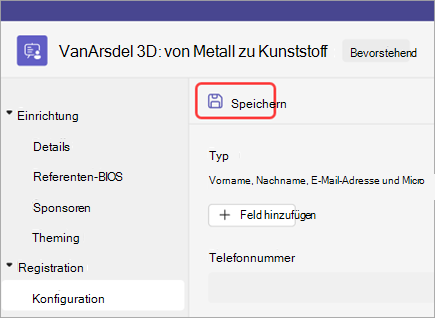
Geben Sie weitere Webinardetails ein, z. B. Anpassung undRegistrierung.
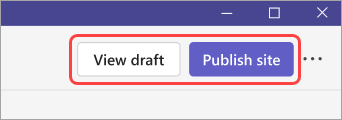
Wählen Sie Entwurf anzeigen aus, um zu sehen, wie die Ereignisseite für potenzielle Teilnehmer aussehen wird, wählen Sie dann Website veröffentlichen aus, und bestätigen Sie den Vorgang.
Registrierungslink kopieren
Nachdem Sie das Webinar veröffentlicht haben, können Sie ein Publikum gewinnen, indem Sie den Link zur Livewebsite teilen, den die Teilnehmer sehen, wenn sie sich registrieren.
So kopieren Sie den Registrierungslink:
Wechseln Sie zu Ihrem Teams-Kalender, und wählen Sie das Webinar aus, das Sie teilen möchten.
Wählen Sie oben auf der Seite Registrierungslink kopieren aus.
Hinweis
Sie können den Link auch aus dem Registrierungsformular kopieren.
Fügen Sie den Link in Ihre Ankündigungen und Nachrichten ein.
Social Sharing verwalten
Nachdem sich die Teilnehmer für ein öffentliches Webinar registriert haben, können sie das Ereignis direkt von der Ereigniswebsite aus in sozialen Medien teilen. Das Teilen in sozialen Netzwerken ist standardmäßig aktiviert, aber Sie können diese Einstellung jederzeit in den Ereignisdetails ändern.
So verhindern Sie das Teilen eines Webinars in sozialen Netzwerken:
- Öffnen Sie Ihr Webinar über den Microsoft Teams-Kalender.
- Wechseln Sie zu Setupdetails>.
- Deaktivieren Sie die Umschaltfläche "Teilen in sozialen Medien über die Ereignis-Site zulassen ".
-
 Sie Symbol Speichern aus.
Hinweis
Das Deaktivieren der Freigabe in sozialen Medien verhindert nur das Teilen in sozialen Netzwerken direkt von der Ereigniswebsite aus. Das Kopieren und Einfügen des Ereignislinks wird dadurch nicht verhindert.