Anzeigen von Besprechungen in Ihrem Kalender
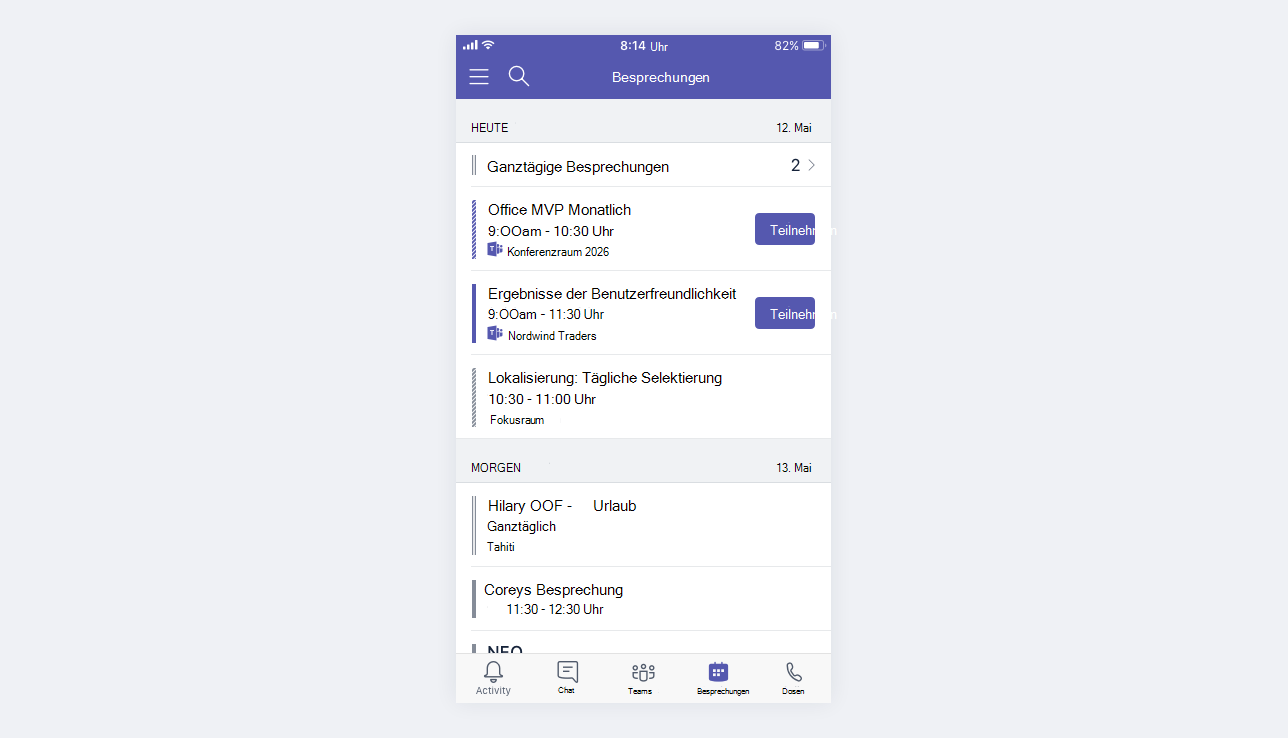
Wählen Sie die Schaltfläche "CalendarMeetings auf der linken Seite der App aus, um alle anstehenden Besprechungen und Ereignisse anzuzeigen, die in Teams, Exchange oder Outlook geplant sind.
Verwalten Sie Ihren Kalender in Teams , um auf UAW zu Besprechungen zu antworten, verschiedene Kalenderansichten zu erkunden und vieles mehr.
Kanalkalender erstellen
Planen und verwalten Sie Besprechungen für bestimmte Kanäle in Teams, indem Sie einen Kanalkalender erstellen.
Im Kanalkalender können Sie und andere Kanalmitglieder Kanalbesprechungen anzeigen und daran teilnehmen.
So erstellen Sie einen Kanalkalender:
- Wählen Sie Teams
 in Teams aus.
 - Wechseln Sie zu dem Kanal, in dem Sie einen Kalender erstellen möchten.
- Wählen Sie Registerkarte hinzufügen
 >"Apps
 " am oberen Rand des Kanals aus.
 - Wählen Sie den Kanalkalender aus den verfügbaren Apps aus, oder suchen Sie danach.
- Geben Sie dem Kalender einen Namen.
- Wählen Sie Speichern aus.
Gäste von außerhalb des Kanals können den Kalender nicht anzeigen und müssen daher direkt eingeladen werden.
Weitere Informationen finden Sie unter "Planen einer Besprechung in Teams".
Hinweis
Kanalkalender sind derzeit in privaten Kanälen nicht verfügbar. Sie können weiterhin eine Kalender-App eines Drittanbieters in einem privaten Kanal verwenden.
Wissenswertes über Kanalkalender
Um Ihrem persönlichen Kalender ein Kanalereignis hinzuzufügen, öffnen Sie das Ereignis, und wählen Sie "Zum Kalender hinzufügen" aus.
Kanalmitglieder erhalten keine direkte Einladung, es sei denn, Sie fügen ihre Namen einzeln hinzu.
Jedes Mal, wenn Sie ein Ereignis planen, wird im Kanal ein Beitrag mit einer Zusammenfassung der Ereignisdetails erstellt.
Der Organisator des Ereignisses sieht die Einladung in seinem eigenen Kalender für jedes geplante Ereignis, erhält jedoch keine Einladung zum Ereignis.
Nur Mitglieder, die Benachrichtigungen für diesen Kanal aktiviert haben, erhalten eine Benachrichtigung, dass ein Ereignis erstellt wurde.
Kanalereignisse können nur über die Teams-App geplant und angezeigt werden.
Nur Teams, die vor Mai 2018 erstellt wurden, können der Einladung hinzugefügt werden. Wenn Ihr Team nach Mai 2018 erstellt wurde, können Sie der Einladung nur Kanäle, Outlook-Gruppen und Einzelpersonen hinzufügen.
Ein Kanalkalender ist eine gefilterte Ansicht des Microsoft 365-Gruppenkalenders, der dem Team zugeordnet ist. Es werden nur die Ereignisse für einen bestimmten Kanal angezeigt, nicht das gesamte Team. Wie Microsoft Teams und Microsoft 365-Gruppen zusammenarbeiten, erfahren Sie unter Funktionsweise von M365-Gruppen mit Teams.
Sie müssen der entsprechenden Microsoft 365-Gruppe des Teams in Outlook folgen, um die Einladung in Ihrem persönlichen Kalender zu erhalten. Informationen dazu finden Sie unter Beitreten, Verlassen oder Folgen von Gruppen in Outlook
Hinweis
Wenn eine Gruppe in Outlook nicht sichtbar ist, bedeutet dies, dass Sie die Abonnementeinstellungen für dieses Team nicht ändern können. Standardmäßig erhalten Mitglieder die Einladung nur, wenn ihre Namen einzeln hinzugefügt werden.