

Sorgen Sie mit Besprechungsnotizen für organisierte und effektive Besprechungen. Fügen Sie eine Agenda, Notizen und Aufgaben hinzu, die andere direkt in Teams anzeigen und bearbeiten können. Nach dem Hinzufügen können Besprechungsnotizen auch in Office.com mit einem Loop Dokument geteilt und bearbeitet werden.
People, die nicht direkt zu einer Besprechung eingeladen sind, haben möglicherweise eingeschränkten Zugriff auf die Besprechungsnotizen. Für eine optimale Erfahrung bearbeiten Sie Notizen vor oder nach einer Besprechung in Ihrem Teams-Calendar oder im Webbrowser.
Hinweis
Externe Teilnehmer können nicht auf Besprechungsnotizen zugreifen oder diese bearbeiten.
Starten von Notizen vor einer Besprechung
Planen Sie Ihre Besprechung, und unterstützen Sie die Teilnehmer bei der Vorbereitung, indem Sie eine Agenda hinzufügen, die andere Personen anzeigen und bearbeiten können. Jeder Teilnehmer oder Organisator kann Notizen erstellen und Änderungen anzeigen, sobald sie vorgenommen wurden.
Erstellen einer Besprechung mit Besprechungsnotizen
- Wechseln Sie zu Ihrem Teams-Kalender.
- Wählen Sie "Neu"
 aus, um eine Besprechung zu planen.
 - Wählen Sie unter Details die Schaltfläche Agenda hinzufügen
 .
. - Fügen Sie eine Agenda, Notizen oder Aufgaben hinzu.
- Wählen Sie Senden aus. Die Teilnehmer erhalten eine Ereigniseinladung mit angehängten Besprechungsnotizen.
Hinzufügen oder Ändern von Besprechungsnotizen in einer vorhandenen Besprechung
Wechseln Sie zu Ihrem Teams-Kalender.
Wählen Sie die Besprechung aus, der Sie Besprechungsnotizen hinzufügen möchten.
- Wenn die Besprechung Teil einer Serie ist, wählen Sie Serie anzeigen aus, um die gesamte Serie zu ändern.
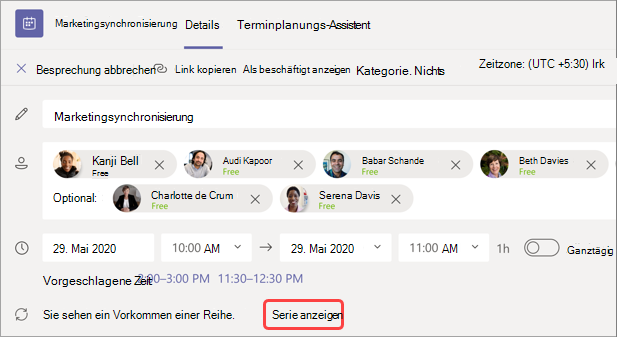
- Wenn die Besprechung Teil einer Serie ist, wählen Sie Serie anzeigen aus, um die gesamte Serie zu ändern.
Aktualisieren Sie die Agenda oder wählen Sie die Schaltfläche "Agenda hinzufügen"
, falls noch keine erstellt wurde.
Updates an der Agenda werden automatisch gespeichert und anderen Personen angezeigt.
Wichtig
Änderungen an einer Besprechungsserie werden auf alle zukünftigen Besprechungen dieser Serie angewendet. Änderungen, die an einer einzelnen Besprechung vorgenommen werden, wirken sich nur auf diese Besprechung aus.
Zugreifen auf Notizen während einer Besprechung
Arbeiten Sie während einer Besprechung zusammen, indem Sie eine Agenda planen, wichtige Details nachverfolgen und Aufgaben erstellen. Änderungen an Besprechungsnotizen können von den Personen in der Besprechung live angezeigt werden. Jeder Teilnehmer oder Organisator kann auf Besprechungsnotizen zugreifen und bestimmten Personen Tagesordnungspunkte oder Aufgaben zuweisen, indem sie sie markieren.
So fügen Sie während einer Besprechung Besprechungsnotizen hinzu:
- Nehmen Sie an Ihrer Teams-Besprechung teil.
- Wählen Sie
 in Ihren Besprechungssteuerelementen aus.
 - Fügen Sie eine Agenda, Notizen oder Aufgaben hinzu.
-
"Weitere Aktionen" auswählen
 >Weitere Optionen"In neuem Fenster öffnen
 für Multitasking während Ihrer Besprechung.
Tipp
@mention jemanden, der sie in einer Agenda oder einem Aufgabenpunkt markiert.
Zugreifen auf Notizen nach einer Besprechung
Besprechungsnotizen werden automatisch gespeichert und können nach Beendigung der Besprechung angezeigt und bearbeitet werden.
So greifen Sie nach einer Besprechung auf Besprechungsnotizen zu:
- Wechseln Sie zu Ihrem Teams-Kalender.
- Wählen Sie die vergangene Besprechung aus, in der Sie Notizen anzeigen möchten.
- Wählen Sie das Symbol "Besprechungsdetails erweitern
 .
. - Scrollen Sie nach unten, um die Notizen anzuzeigen.
Änderungen, die Sie an Besprechungsnotizen vornehmen, werden automatisch für alle angezeigt, die zu der Besprechung eingeladen wurden.
Besprechungsnotizen in der Zusammenfassung
Erhalten Sie eine detailliertere Aufschlüsselung Ihrer Besprechung in der Besprechungszusammenfassung, wo Sie auf Besprechungsnotizen, Transkripte und mehr zugreifen können.
So greifen Sie auf Besprechungsnotizen in der Besprechungszusammenfassung zu:
- Wechseln Sie zu Ihrem Teams-Kalender.
- Wählen Sie die vergangene Besprechung aus, in der Sie Notizen anzeigen möchten.
- Wählen Sie das Symbol "Ereignis anzeigen .
- Wählen Sie "Zusammenfassungsnotizenanzeigen>" aus.