Wenn Sie einer Besprechung auf einem Gerät beigetreten sind, können Sie gleichzeitig auf einem anderen Gerät daran teilnehmen. Wenn Sie sich auf Ihrem Laptop beispielsweise bereits in einer Besprechung befinden, können Sie auch über Ihr Smartphone teilnehmen, um Livevideos freizugeben, eine Präsentation mit Ihrem Telefon zu steuern und vieles mehr.
Sie können die Besprechung entweder auf das zweite Gerät übertragen oder beide Geräte in der Besprechung belassen.
Übertragen einer Besprechung von einem Gerät auf ein anderes
- Öffnen Sie Teams auf einem Gerät, während Sie sich in einer Besprechung auf einem Gerät befinden (das Gerät, auf das Sie die Besprechung übertragen möchten).
- Wählen Sie auf dem neuen Gerät "Anruf beitreten" aus.

- Wählen Sie Auf dieses Gerät übertragen aus.
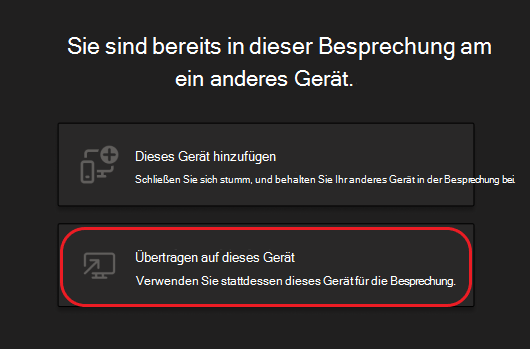
- Sie können Ihre Audio- und Videoeinstellungen für die Besprechung auf dem neuen Gerät festlegen und dann Beitreten auswählen.
Sobald Sie auf dem neuen Gerät in der Besprechung sind, verlässt Ihr erstes Gerät die Besprechung.
Hinzufügen eines zweiten Geräts zu einer Besprechung
- Öffnen Sie Teams auf einem Gerät, während Sie sich in einer Besprechung auf einem Gerät befinden.
- Wählen Sie auf dem zweiten Gerät "Anruf beitreten" aus.
- Wählen Sie Dieses Gerät hinzufügen aus.
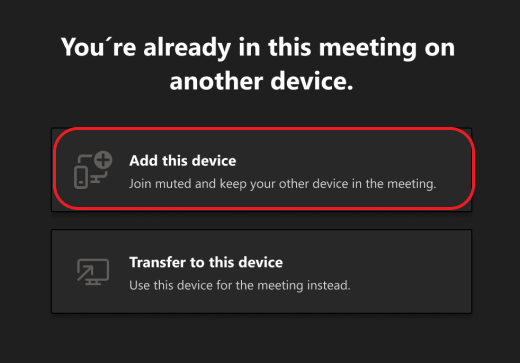
Um einen Echoeffekt zu verhindern, schaltet Teams die Kamera und das Mikrofon auf dem zweiten Gerät automatisch aus, bevor es in die Besprechung eintritt. Sobald sie beigetreten ist, können Sie Mikrofon und Kamera nach Bedarf ein- oder ausschalten.
Wenn beide Geräte an der Besprechung teilnehmen, können Sie jetzt Inhalte von beiden Geräten freigeben.
Verlassen einer Besprechung auf allen Geräten
Gewährleisten Sie Ihre Privatsphäre, indem Sie Ihre Besprechung von allen Geräten, an denen Sie teilnehmen, mit nur einem Fingertipp verlassen. Ganz gleich, ob Sie über ein Mobiltelefon, einen Desktop oder einen Microsoft Teams-Raum an der Besprechung teilgenommen haben, Sie können Ihr Gespräch über alles gleichzeitig abschließen.
So verlassen Sie eine Besprechung auf allen Geräten:
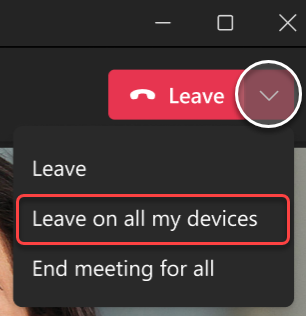
Wählen Sie in Ihrem Teams-Besprechungsfenster den Pfeil neben Verlassen aus, um das Dropdownmenü Besprechung verlassen zu öffnen.
Wählen Sie auf allen meinen Geräten "Verlassen" aus.
Verwandte Artikel
Teilnehmen an einer Besprechung in Microsoft Teams
Besprechungen in Microsoft Teams
Sie können Ihr Smartphone als Begleitgerät für persönliche und virtuelle Besprechungen verwenden.
Wichtig
Stellen Sie sicher, dass Sie auf Ihrem Smartphone auf die neueste Version von Teams aktualisiert haben, bevor Sie es als Begleitgerät beitreten.
Hinzufügen Ihres mobilen Geräts als Begleitgerät zu einer Besprechung in der Nähe
Wenn Sie an einer persönlichen Besprechung teilnehmen, bei der ein Microsoft Teams-Raum oder Surface Hub als Ort festgelegt ist, können Sie dort über Ihr mobiles Gerät teilnehmen. Sie können beitreten, wenn die Besprechung beginnt oder jederzeit während der Besprechung.
Hinweis
Sie müssen sich in derselben Organisation wie die Teams-Raum- oder Surface Hub-Besprechung befinden, um Ihr iPhone als Raumbegleitergerät verwenden zu können.
Hinweis
Dieses Feature ist für Android und iPhone verfügbar. Bei Surface Hub funktioniert die Option "Raumfernbedienung" auf Ihrem iPhone möglicherweise nicht. Raum-Remoteunterstützung auf Surface Hub in Kürze verfügbar.
Aktivieren Sie auf Ihrem Gerät Bluetooth und vergewissern Sie sich, dass es für Teams aktiviert ist.
Öffnen Sie Teams, während Sie sich im Besprechungsraum befinden.
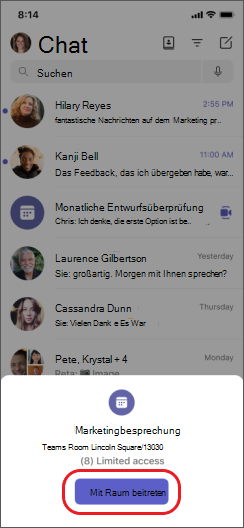
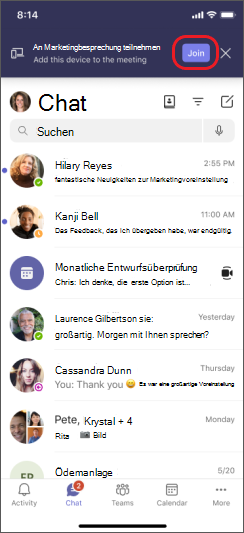
Tippen Sie unten auf dem Bildschirm "Mit Raum beitreten " oder oben auf dem Bildschirm auf "Beitreten ". Sie sind gleichzeitig im Raum und auf Ihrem iPhone verbunden.
Um einen Echoeffekt zu verhindern, schaltet Teams Lautsprecher, Kamera und Mikrofon auf dem zweiten Gerät automatisch aus, bevor es in die Besprechung eintritt. Sobald Sie dem Besprechungsraum beigetreten sind und Sie den Besprechungsraum verlassen haben, können Sie den Lautsprecher, die Kamera und das Mikrofon nach Bedarf ein- oder ausschalten und reagieren, chatten, teilen und vieles mehr.
Hinzufügen Ihres Smartphones als Begleitgerät zu einer virtuellen Besprechung
Wenn Sie auf Ihrem Laptop einer Besprechung beigetreten sind, haben Sie die Möglichkeit, gleichzeitig auf Ihrem Telefon daran teilzunehmen. Dies kann nützlich sein, wenn Sie beispielsweise Inhalte auf Ihrem Telefon freigeben möchten.
- Öffnen Sie Teams auf einem Gerät, während Sie sich in einer Besprechung auf einem Gerät befinden. Tippen Sie auf Beitreten.
- Tippen Sie auf Dieses Gerät hinzufügen.
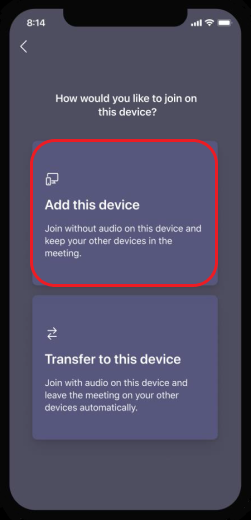
Um einen Echoeffekt zu verhindern, schaltet Teams Lautsprecher, Kamera und Mikrofon auf dem zweiten Gerät automatisch aus, bevor es in die Besprechung eintritt. Sobald Sie dem Besprechungsraum beigetreten sind und Sie den Besprechungsraum verlassen haben, können Sie den Lautsprecher, die Kamera und das Mikrofon nach Bedarf ein- oder ausschalten.
Schalten Sie Ihren Lautsprecher, Ihre Kamera oder Ihr Mikrofon von einem Begleitgerät ein
Wenn Sie sich von einer nahe gelegenen oder virtuellen Besprechung entfernt haben, können Sie Ihren Lautsprecher, Ihre Kamera oder Ihr Mikrofon von Ihrem Begleitgerät einschalten, um sich an der Unterhaltung zu beteiligen.
- Um Ihren Lautsprecher einzuschalten, tippen Sie auf das
 am unteren Rand Ihres Bildschirms.

- Wenn Sie Ihre Kamera oder Ihr Mikrofon einschalten möchten, tippen Sie auf das Symbol "Kamerateams
 " oder das
 " am unteren Bildschirmrand auf.
- Tippen Sie auf "Aktivieren".
Verlassen einer Besprechung auf allen Geräten
Gewährleisten Sie Ihre Privatsphäre, indem Sie Ihre Besprechung von allen Geräten, an denen Sie teilnehmen, mit nur einem Fingertipp verlassen. Ganz gleich, ob Sie über ein Mobiltelefon, einen Desktop oder einen Microsoft Teams-Raum an der Besprechung teilgenommen haben, Sie können Ihr Gespräch über alles gleichzeitig abschließen.
So verlassen Sie eine Besprechung auf allen Geräten:
- Tippen Sie in Ihrem Teams-Besprechungsfenster auf das Symbol "
 ".
".
- Tippen Sie auf allen meinen Geräten auf "Verlassen".
Teilnehmen an einer Besprechung in Microsoft Teams
Besprechungen in Microsoft Teams