
Verwenden Sie die Besprechungslobby in Teams-Besprechungen, um zu verhindern, dass Personen direkt an einer Besprechung teilnehmen, wenn sie beitreten. Organisatoren, Mitorganisatoren und Referenten werden benachrichtigt, wenn Personen die Lobby betreten, und können sie zur Besprechung lassen.
Inhalt dieses Artikels
Wartebereichseinstellungen
Bei jeder Besprechung gelten standardmäßig die Wartebereichseinstellungen, die von Ihrem IT-Administrator festgelegt wurden, Sie können diese jedoch vor oder während der Besprechung ändern. Möglicherweise können Sie einige Einstellungen nicht ändern, wenn Ihre Besprechung eine Vorlage oder Vertraulichkeitsbezeichnung verwendet.
Auswählen, wer den Wartebereich umgehen kann
Als Besprechungsorganisator können Sie entscheiden, wer direkt an Ihren Besprechungen teilnimmt und wer warten soll, bis jemand sie hereinlässt.
Wenn Sie sich dafür entscheiden, dass Personen warten, sehen Sie (und alle anderen Personen, die Personen einlassen dürfen) eine Liste der Personen in der Lobby. Von dort aus können Sie auswählen, ob Sie sie zulassen oder ablehnen möchten.
| Wer kann den Wartebereich umgehen? | Folge dieser Option | Empfohlene Verwendung |
|---|---|---|
| Nur Organisatoren und Mitorganisatoren | Als Besprechungsorganisator können Sie und alle Mitorganisatoren direkt an der Besprechung teilnehmen. Alle anderen werden in der Lobby warten. | Sie möchten, dass alle anderen in der Lobby warten, bis Sie bereit sind, sie einzulassen. |
| People, die eingeladen wurden* | Jeder, der die Einladung empfängt, einschließlich derjenigen, an die sie weitergeleitet wird, nimmt direkt an der Besprechung teil. People ohne Teams-Konto werden den Wartebereich nicht umgehen. Darüber hinaus werden Verteilerlisten mit bis zu 10.000 Benutzern unterstützt. Wenn Sie nicht möchten, dass Personen die Einladung an andere Personen weiterleiten, deaktivieren Sie Weiterleitung in der Einladung zulassen . |
Sie möchten, dass eine bestimmte, begrenzte Gruppe von Personen, die über ihre Teams-Konten eingeladen wurden, direkt an der Besprechung teilnehmen können und alle anderen in der Lobby warten. |
| People in my org | Nur Personen innerhalb Ihrer Organisation können direkt an Ihrer Besprechung teilnehmen. Alle anderen werden in der Lobby warten. | Sie möchten, dass alle Gäste und externen Personen in der Lobby warten, damit Sie sie nacheinander freigeben können. |
| People in my org und Gäste | People in Ihrer Organisation und Personen mit Gastzugriff können direkt an Ihrer Besprechung teilnehmen. | Sie möchten, dass alle externen Personen (alle Personen außerhalb Ihrer Organisation, mit Ausnahme von Gästen) im Wartebereich warten, damit Sie sie einzeln genehmigen können. |
| People in meiner Organisation, vertrauenswürdige Organisationen und Gäste | Jeder aus Ihrer organization und aus Organisationen, mit denen Ihr IT-Administrator eine Verbindung eingerichtet hat, oder jeder, der als Gast beitritt, kann den Wartebereich umgehen. | Sie möchten, dass einige externe Personen (z. B. Personen, die ohne Teams-Konto beitreten und Personen aus Organisationen, mit denen Ihr IT-Administrator keine Verbindung eingerichtet hat) im Wartebereich warten, damit Sie sie einzeln genehmigen können. |
| Jeder | Jede Person, die über den Besprechungslink verfügt, kann sofort an der Besprechung teilnehmen, auch die Personen, die sich einwählen. Abhängig von der von Ihrem IT-Administrator eingerichteten Besprechungsrichtlinie können Personen, die ohne Microsoft Teams-Konto beitreten, Personen aus nicht vertrauenswürdigen Organisationen und Personen, die sich einwählen, in den Wartebereich gestellt werden, bis jemand aus Ihrer organization oder einer vertrauenswürdigen organization der Besprechung beitritt, selbst wenn die Option "Jeder" ausgewählt ist. |
Sie möchten nicht, dass jemand in dem Wartebereich wartet. Sie möchten, dass jeder Teilnehmer an Besprechungen ohne spezifische Genehmigung teilnehmen kann. |
* Bei Kanalbesprechungen können nur die direkt eingeladenen Kanalmitglieder den Wartebereich umgehen.
Ändern der Wartebereichseinstellungen
Sie können die Wartebereichseinstellungen vor, während oder nach einer Besprechung (im Falle einer Besprechungsserie) ändern. Die Änderungen gelten nur für die Besprechung, in der Sie sie ändern, es sei denn, die Besprechung ist Teil einer Serie. Dann werden die Änderungen auf alle zukünftigen Besprechungen in dieser Reihe angewendet. Wenden Sie sich an Ihren IT-Administrator, um die Standardeinstellungen für den Wartebereich zu ändern.
Vor einer Besprechung
Wählen Sie Calendar
 in Teams aus.
Wählen Sie ein Ereignis aus.
Wählen Sie Ereignis anzeigen
 aus.
aus.- Um eine Besprechungsserie zu bearbeiten, wählen Sie Serie bearbeiten aus.
 .
.Im Besprechungszugriff
 :
:- Wählen Sie eine Option aus dem Dropdownmenü Wer kann den Wartebereich umgehen? .
- Aktivieren Sie die Option für People, die sich einwählen, können Sie die Umschaltfläche für den Wartebereich umgehen oder deaktivieren.
- Wählen Sie im Dropdownmenü "Wer kann ein" im Wartebereich aus, wer Personen in die Besprechung lassen kann.
Wählen Sie Anwenden aus.
Während einer Besprechung
Wenn Sie die Einstellungen im Wartebereich während einer Besprechung ändern, sind die im Wartebereich wartenden Personen weiterhin vorhanden.
Steuerelemente auswählen
 > Weitere Optionen in Ihren Besprechungssteuerelementen anzeigen.
Im Besprechungszugriff
- Wählen Sie eine Option aus dem Dropdownmenü Wer kann den Wartebereich umgehen? .
- Aktivieren Sie die Option für People, die sich einwählen, können die Umschaltfläche für den Wartebereich umgehen, falls verfügbar.
- Wählen Sie im Dropdownmenü "Wer kann ein" im Wartebereich aus, wer Personen in die Besprechung lassen kann.
Wählen Sie Anwenden aus.
Verwalten des Wartebereichs
Während einer Besprechung können Personen, die Sie zur Verwaltung des Wartebereichs bestimmt haben, Zutritt zur Besprechung gewähren oder verweigern.
Wer kann den Wartebereich verwalten
Der Besprechungsorganisator, der/die Mitorganisator*innen und der/die Referent(en) können den Wartebereich verwalten. Wenn Sie der Organisator sind, wählen Sie aus, welche dieser Rollen den Wartebereich während dieser bestimmten Besprechung verwalten können. Sie können eine Person auch zum Mitorganisator oder Referenten machen, indem Sie deren Besprechungsrolle ändern.
So ändern Sie, wer den Wartebereich verwalten kann:
Wählen Sie Calendar
in Teams aus.Wählen Sie ein Ereignis aus.
Wählen Sie Ereignis anzeigen
aus.- Um eine Besprechungsserie zu bearbeiten, wählen Sie Serie bearbeiten aus.
-
.
Wählen Sie unter "Besprechungszugriff"
aus dem Dropdownmenü "Wer darf herein" im Wartebereich-Dropdownmenü aus, wer Personen in die Besprechung lassen kann.Wählen Sie Anwenden aus.
Teilnehmer zulassen oder verweigern
Während der Besprechung können die Personen, die den Wartebereich verwalten, eine Liste der Teilnehmer anzeigen, die darauf warten, in die Besprechung aufgenommen zu werden, und auswählen, ob sie zugelassen oder abgelehnt werden sollen.
So lassen Sie Teilnehmer zu oder verweigern sie:
Wählen Sie in Ihrem Besprechungsfenster die Schaltfläche "People:
 " aus.
Unter Warten in der Lobby:
- Aktivieren Sie das Häkchen neben dem Namen einer Person, um sie zuzulassen.
- Wählen Sie das X neben dem Namen einer Person aus, um sie abzulehnen.
- Wählen Sie Alle zulassen aus, um alle Personen aus dem Wartebereich hereinzulassen.
Lobby-Chat
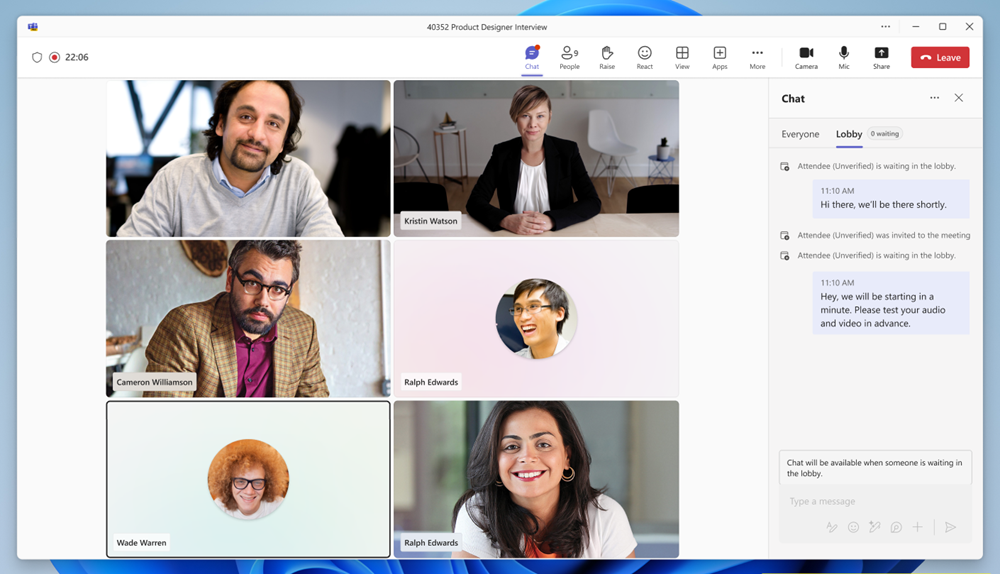
Senden Sie Chatnachrichten an Teilnehmer, die in der Lobby warten, um Verzögerungen, Wartezeiten oder Voraussetzungen oder Aufgaben mitzuteilen, die vor dem Beitritt erledigt werden müssen.
Organisatoren können Nachrichten im Wartebereichschat anzeigen und senden, wenn sich mindestens eine Person im Wartebereich befindet. Wenn der Wartebereich leer ist, ist der Wartebereich-Chat nicht verfügbar.
So zeigen Sie Nachrichten im Lobby-Chat an und senden sie:
- Wählen Sie in Teams das Symbol "
 aus. Öffnen Sie den Besprechungschat und wählen Sie "Wartebereich" aus.
 - Wählen Sie in Ihren Besprechungssteuerelementen das Symbol " aus. Wählen Sie im Chatbereich "Wartebereich" aus.
Organisatoren können alle Chatnachrichten im Wartebereich vor, während und nach der Besprechung anzeigen.
Hinweis
- Die Option "Wartebereich " wird nur angezeigt, während jemand im Wartebereich wartet.
- Der Wartebereichschat unterstützt Folgendes nicht: Nachrichtenreaktionen, Antworten, @mentions, Emoji, GIFs, Aufkleber, Mit Copilot umschreiben, Loop Komponenten, Aktionen und Apps
 (App hinzufügen, Datei anhängen, Videoclip aufzeichnen usw.).
Teilnehmeransicht
Wenn eine neue Nachricht im Wartebereich-Chat gesendet wird, wird der Wartebereich-Chatbereich automatisch für Teilnehmer auf dem Bildschirm vor dem Beitritt geöffnet, um sicherzustellen, dass niemand eine Nachricht verpasst. Sie können auch das auf dem Bildschirm vor dem Beitritt auswählen, um Nachrichten anzuzeigen.
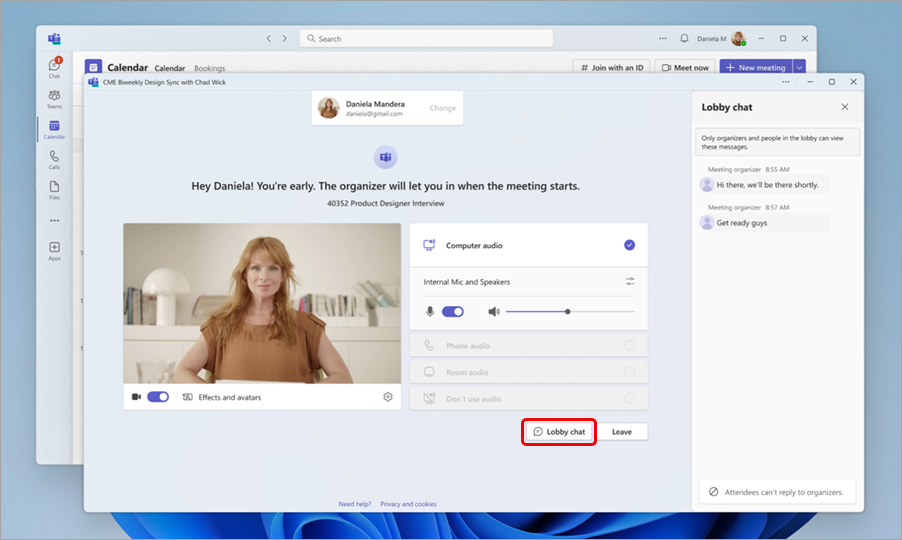
Teilnehmer können keine Antworten oder Reaktionen senden und sehen nur Nachrichten, die gesendet wurden, während sie sich im Wartebereich befanden. Alle Nachrichten, die vor dem Beitritt gesendet wurden, sind für sie nicht sichtbar. Chatnachrichten im Wartebereich werden nicht im Hauptchat der Besprechung angezeigt und sind für Teilnehmer nicht zugänglich, nachdem sie der Besprechung beigetreten sind.
Benachrichtigungen für den Wartebereich
People, die den Wartebereich verwalten, erhalten Benachrichtigungen, dass Personen im Wartebereich warten. Wählen Sie in den Benachrichtigungen Wartebereich anzeigen aus, um direkt in den Wartebereich zu wechseln, oder diese Benachrichtigungen stummschalten , um die Benachrichtigungen zu deaktivieren.
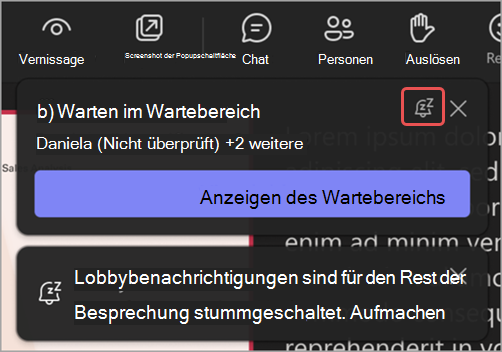
Wählen Sie "Rückgängig" aus, um die Benachrichtigungen wieder zu aktivieren.
Deaktivieren des Wartebereichs für eine Besprechung
Wenn Sie möchten, dass alle direkt an Ihrer Besprechung teilnehmen, legen Sie Wer kann den Wartebereich umgehen? für Jeden fest. Diese Änderung gilt für diese Besprechung und zukünftige Besprechungen, wenn sie Teil einer Besprechungsserie sind. Wenden Sie sich an Ihren IT-Administrator, wenn Sie diese Einstellung für alle zukünftigen Besprechungen ändern möchten, die Sie organisieren.
Hinweis
Wenn anonyme Teilnehmer zuerst beitreten, warten sie im Wartebereich. Sie werden automatisch in die Besprechung gelassen, sobald eine Person aus Ihrer Organisation, einer vertrauenswürdigen Organisation oder ein Gastbenutzer beitritt. Wenden Sie sich an Ihren IT-Administrator, um anonymen Teilnehmern das Starten von Besprechungen zu erlauben.
Sie können auch Personen entfernen oder Ihre Besprechung sperren.
So entfernen Sie Personen aus der Besprechung:
- Wählen Sie in Ihrem Besprechungsfenster die Schaltfläche "People:" aus.
- Bewegen Sie den Mauszeiger über den Namen der Person, die Sie entfernen möchten.
-
"Weitere Optionen" auswählen Symbol >
 Aus Besprechung entfernen.