
Steigern Sie die Spannung und ein Publikum für ein Microsoft Teams-Ereignis, nachdem Sie es erstellt haben, indem Sie die Ereignisdetails und die Website veröffentlichen und freigeben. Nachdem Sie ein Ereignis veröffentlicht haben, werden die Einladungen automatisch an die Teilnehmer gesendet. Außerdem generieren Sie einen aktiven Ereignislink, der über soziale Medien, Websites, E-Mail und Chat geteilt werden kann.
Wichtig
Wenn Sie Ihr Ereignis im Teams-Kalender erstellt haben, sehen diese Oberflächen möglicherweise anders aus. Hilfe zum Veröffentlichen von Ereignissen, die über Ihren Teams-Kalender geplant sind, finden Sie unter "Veröffentlichen eines Webinars in Microsoft Teams " und "Planen einer Versammlung" in Microsoft Teams.
Veröffentlichen eines Ereignisses
Nachdem Sie ein Ereignis veröffentlicht haben, werden die Teilnehmer automatisch eingeladen und können die Ereignisdetails anzeigen, sich registrieren und an dem Ereignis teilnehmen. Sie können auch nach der Veröffentlichung eines Ereignisses Teilnehmer einladen und einige Ereigniseinstellungen ändern. Sie können die Zugriffsebene nicht ändern oder die Registrierung nicht mehr aktivieren oder deaktivieren, nachdem das Ereignis veröffentlicht wurde.
Nachdem Ihr Ereignis veröffentlicht wurde, wird ein Bildschirm mit einer Ansicht Ihrer Ereignis-Karte und Optionen zur Bekanntmachung Ihres Ereignisses angezeigt:
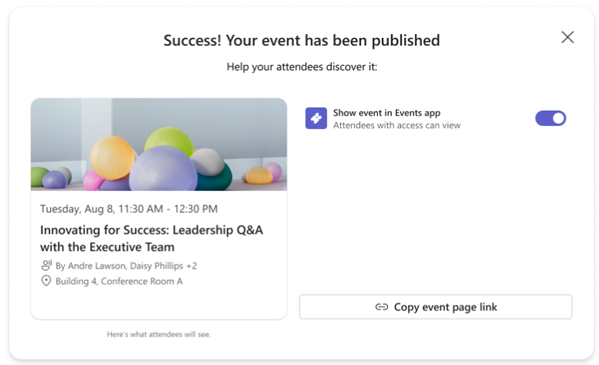
Aktivieren Sie die Umschaltfläche Teilnehmern erlauben, das Ereignis zu entdecken , um Ihr Ereignis im Entdecken-Feed der Ereignis-App anzuzeigen. Dadurch können Teilnehmer das Ereignis in ihren Entdecken-Feeds sehen, und die Reichweite Ihrer Veranstaltung wird maximiert.
Wählen Sie "Beitrittsdetails kopieren"
 aus, um den Link zur Besprechungsteilnahme, die Besprechungs-ID und den Passcode sowie den Link zu den Besprechungsoptionen in die Zwischenablage zu kopieren.
Wählen Sie "Link auf der Ereignisseite kopieren
 um die URL Ihrer Besprechungsseite in die Zwischenablage zu kopieren.
Wählen Sie Einbettungscode kopieren
 aus, um den Einbettungscode in die Zwischenablage zu kopieren.
Bewerben eines Ereignisses
Bauen Sie eine Zielgruppe für Ereignisse auf, indem Sie diese im Entdecken-Feed der Ereignis-App anzeigen. Dies ist vorteilhaft für öffentliche Veranstaltungen, bei denen es keine Anwesenheitsbeschränkungen gibt, wie z. B. gesellschaftliche oder ehrenamtliche Veranstaltungen. Teilen Sie Links zu verschiedenen Ereignisressourcen oder betten Sie das Ereignis in SharePoint oder andere Microsoft 365-Websites ein. Zu den teilbaren Ereignisressourcen gehören die Teilnahmedetails und der Link zur Ereignisseite.
Ihre Veranstaltung auffindbar machen
Erhöhen Sie die Bekanntheit Ihres Ereignisses, ohne den Ereignislink oder die Ereignisdetails direkt zu teilen, indem Sie es im Entdecken-Feed der Ereignis-App auffindbar machen.
Bei öffentlichen und organisationsinternen Veranstaltungen können Personen Ihr Ereignis dort finden, dessen Details einsehen und sich registrieren oder zu ihrem Kalender hinzufügen, wenn keine Registrierung erforderlich ist.
So zeigen Sie Ihr Ereignis im Entdecken-Feed der Events-App an:
Wählen Sie auf der linken Seite von Teams das
 " aus.
Wählen Sie Verwalten aus.
Wählen Sie unter "Veröffentlicht" das Ereignis aus, für das Sie Details zur Ereignisteilnahme freigeben möchten.
 "Freigeben" aus.
Aktivieren Sie die Umschaltfläche Teilnehmern erlauben, das Ereignis zu entdecken .
Sie können auch die Umschaltfläche Teilnehmern erlauben, das Ereignis zu entdecken, aktivieren, wenn Sie das Ereignis veröffentlichen.
Hinweis
Ereignisse, die nur für bestimmte Personen oder Gruppen zugänglich sind, werden nur eingeladene Personen das Ereignis in ihren Entdecken-Feeds sehen, unabhängig davon, ob die Umschaltfläche Teilnehmern erlauben, das Ereignis zu entdecken aktiviert ist. Organisatoren, Mitorganisatoren, Referenten und eingeladene Teilnehmer sehen die Ereignisdetails immer in ihren Entdecken-Feeds, unabhängig davon, ob die Umschaltfläche Teilnehmern erlauben, das Ereignis zu entdecken aktiviert ist.
Details zur Teilnahme an einem Ereignis teilen
Zu den Details zur Teilnahme an einem Ereignis gehören der Link zur Besprechungsteilnahme, die Besprechungs-ID und -Kennung sowie der Link zu den Besprechungsoptionen.
Wählen Sie auf der linken Seite von Teams das
" aus.Wählen Sie Verwalten aus.
Wählen Sie unter "Veröffentlicht" das Ereignis aus, für das Sie Details zur Ereignisteilnahme freigeben möchten.
-
"Freigeben" aus.
Wählen Sie "Details kopieren" aus
.
Einen Link zur Veranstaltungsseite teilen
Der Link zur Ereignisseite ist eine URL, die überall freigegeben werden kann und es jedem innerhalb Ihrer Ereigniszugriffsebene ermöglicht, die Ereignisseite und die Details anzuzeigen.
Wählen Sie auf der linken Seite von Teams das
" aus.Wählen Sie Verwalten aus.
Wählen Sie unter "Veröffentlicht" das Ereignis aus, für das Sie einen Link auf der Ereignisseite freigeben möchten.
-
"Freigeben" aus.
Wählen Sie Eventseitenlink kopieren
aus.
Einbetten eines Ereignisses
Betten Sie ein Ereignis ein, um Teilnehmern einen einzigen Ort zu bieten, an dem sie das Ereignis live streamen, sich engagieren und später die Ereignisaufzeichnung ansehen können. Um ein Ereignis einzubetten, müssen die Einstellungen für den Ereigniszugriff vor der Veröffentlichung des Ereignisses auf Ihre organization oder öffentlich festgelegt worden sein.
Wählen Sie auf der linken Seite von Teams das
" aus.Wählen Sie Verwalten aus.
Wählen Sie unter "Veröffentlicht" das Ereignis aus, das Sie einbetten möchten.
-
"Freigeben" aus.
Wählen Sie Einbettungscode kopieren
aus.
Verwandte Themen
Verwalten anstehender Ereignisse in der Microsoft Teams Events-App
Verwalten Sie die Ereignisregistrierung in der Microsoft Teams Events-App