

Nachdem Sie das Teams-Besprechungs-Add-On installiert und sich angemeldet haben (siehe Installieren des Teams-Besprechungs-Add-Ons für Google Workspace), können Sie eine Teams-Besprechung direkt in Ihrem Google Calendar planen. Außerdem können Sie dort Ihre Microsoft Teams-Besprechungen anzeigen, bearbeiten und daran teilnehmen.
Hinweis
Derzeit werden Besprechungen, die mit dem Teams-Besprechungs-Add-On für Google Workspace geplant wurden, nur in Ihrem Google-Kalender angezeigt. Sie werden nicht mit anderen Microsoft-Kalendern synchronisiert.
Inhalt dieses Artikels
Beginnen Sie mit der Besprechungszeit
Beginnen Sie bei den Teilnehmern
Anzeigen, Bearbeiten und Teilnehmen an Besprechungen
Beginnen Sie mit der Besprechungszeit
Wählen Sie eine Besprechungszeit direkt in Ihrem Google-Kalender aus.
Geben Sie in dem daraufhin geöffneten Feld einen Besprechungstitel ein, und wählen Sie dann "Teams-Konferenzkonferenz > hinzufügen" aus.
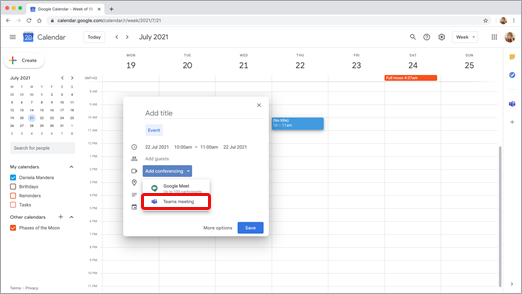
Das Dialogfeld mit den Teams-Besprechungsdetails wird geöffnet.
Geben Sie im Bereich "Gäste hinzufügen " die Personen ein, die Sie zur Besprechung einladen möchten.
Sie können auch einen Ort und eine Besprechungsbeschreibung hinzufügen sowie Datum und Uhrzeit ändern.
Wenn Sie weitere Informationen hinzufügen möchten, z. B. ob Gäste andere Personen einladen können oder wann Sie Besprechungsbenachrichtigungen erhalten möchten, wählen Sie Weitere Optionen aus.
Wählen Sie abschließend Speichern aus.
Die Besprechung wird nun in Ihrem Google-Kalender angezeigt
Beginnen Sie bei den Teilnehmern
Wählen Sie auf der linken Seite Ihres Google-Kalenders "Erstellen" aus.
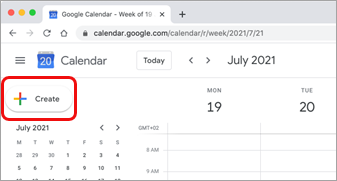
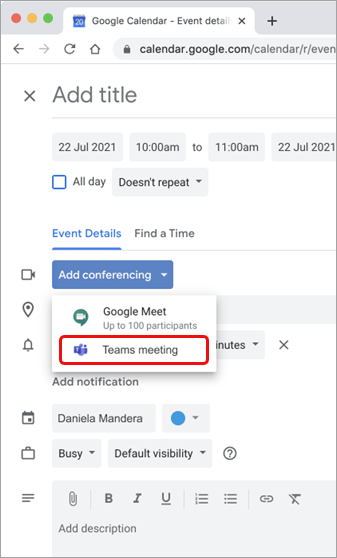
Wählen Sie unten im daraufhin geöffneten Feld "Weitere Optionen" aus.
Wählen Sie "Konferenzen > für Microsoft Teams-Besprechung hinzufügen" aus.
Geben Sie Ihrer Besprechung einen Titel, und geben Sie im Feld "Gäste hinzufügen " die Personen ein, die Sie zur Besprechung einladen.
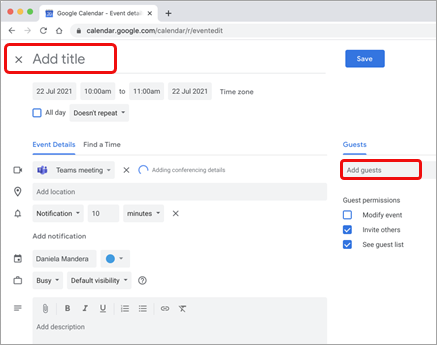
Wählen Sie unter dem Titel einen Tag und eine Uhrzeit für die Besprechung aus. Oder wählen Sie "Uhrzeit suchen" (unter "Wiederholt sich nicht") aus, um Hilfe beim Finden einer Uhrzeit zu erhalten.
Geben Sie weitere Details ein, die Sie benötigen, z. B. ob Gäste andere Personen einladen können oder wann Sie Besprechungsbenachrichtigungen erhalten möchten
Wählen Sie Speichern aus.
Die Besprechung wird nun in Ihrem Google-Kalender angezeigt
Hinweis
Für Besprechungen, die mit dem Google-Add-On geplant wurden, stehen den Teilnehmern keine Beitrittsoptionen für Cloud Video Interop (CVI) zur Verfügung.
Anzeigen, Bearbeiten und Teilnehmen an Besprechungen
Anzeigen der Teams-Besprechungen von heute und morgen
Öffnen Sie in Ihrem Google-Kalender den rechten Bereich, und wählen Sie das Teams-Add-On aus.
Wenn der Bereich ausgeblendet ist, wählen Sie das Chevron am unteren Rand des Bildschirms aus, um es anzuzeigen.
Wählen Sie "Teilnehmen " aus, um an einer Besprechung teilzunehmen.
Besprechungsdetails anzeigen oder bearbeiten
Doppelklicken Sie im Kalender auf die Besprechung. Die Detailansicht wird geöffnet.

Hier können Sie beliebige Änderungen vornehmen. Wählen Sie Speichern aus, wenn Sie fertig sind.
Oder wählen Sie "Teams-Besprechung beitreten " aus, wenn es Besprechungszeit ist.
Hinweis
Während der Besprechung wird der Titel der Besprechung als "Microsoft Teams-Besprechung" angezeigt und nicht als der Titel, den Sie in der Einladung eingegeben haben.
Problembehandlung
Autorisierungsfehler
Wenn beim Versuch, eine Microsoft Teams-Besprechung zu Ihrem Google-Kalenderereignis hinzuzufügen, ein Autorisierungsfehler angezeigt wird, müssen Sie dem Add-On Zugriff auf Ihr Google-Konto gewähren.
So geben Sie dem Add-on Zugriff auf Ihr Google-Konto:
- Wählen Sie den Fehlertext Autorisieren in Ihrem Google-Kalenderereignis aus oder öffnen Sie das Add-On über den Seitenbereich.
- Wählen Sie Zugriff autorisieren aus.
Wenn Sie ein Google Workspace-Administrator sind und das Add-on im Namen unserer Nutzer über die Google Workspace-Admin-Konsole installiert haben, können Sie das Add-on im Namen aller Ihrer Nutzer autorisieren.
- Öffnen Sie die Google Workspace-Admin-Konsole.
- Apps> auswählenGoogle Workspace Marketplace Apps>Apps-Liste.
- Wählen Sie Microsoft Teams-Besprechung aus der Liste der in der Domäne installierten Apps aus.
- Wählen Sie unter "Datenzugriff" die Option "Zugriff gewähren" aus.
Kontoinformationen für die Anmeldung können nicht eingegeben werden
Ein separates Browserfenster wird geöffnet, um Ihre Microsoft Teams-Anmeldeinformationen zu erfassen. Wenn nach der Auswahl von "Anmelden" kein separates Fenster angezeigt wird, überprüfen Sie bitte Ihre Browsereinstellungen, um sicherzustellen, dass Popupfenster zulässig sind.
Möchten Sie mehr darüber erfahren?
Besprechungen in Microsoft Teams
Für IT-Administratoren
Einrichten des Microsoft Teams-Besprechungs-Add-Ons für Google Workspace