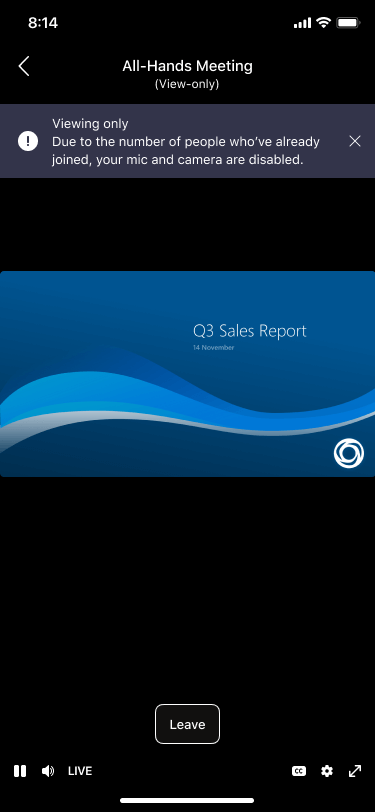
Wenn Sie an einer Teams-Besprechung teilnehmen, die die Kapazitätsgrenze erreicht hat, können Sie die Besprechung weiterhin anzeigen, haben aber eingeschränkten Zugriff auf einige andere Features, die Teilnehmern zur Verfügung stehen, die zuvor beigetreten sind.
Hinweis
Der Organisator einer Besprechung muss die Microsoft 365 E3/E5-SKU oder die Microsoft 365 A3/A5-SKU konfiguriert haben, damit Personen an einer Besprechung teilnehmen können, die die Kapazitätsgrenze erreicht hat. Support für die Government Cloud (GCCH und DoD) wird zu einem späteren Zeitpunkt verfügbar sein. Weitere Informationen finden Sie hier.
Hier sind einige wichtige Dinge, die Sie über die "Nur anzeigen"-Erfahrung in Microsoft Teams-Besprechungen wissen sollten:
Einer Besprechung beitreten, die die Kapazitätsgrenze erreicht hat
Sie können als schreibgeschützter Teilnehmer über die Windows- und Mac-Desktop-Apps, Teams im Web und die mobile Teams-App für Android und iOS teilnehmen.
Als Teilnehmer:
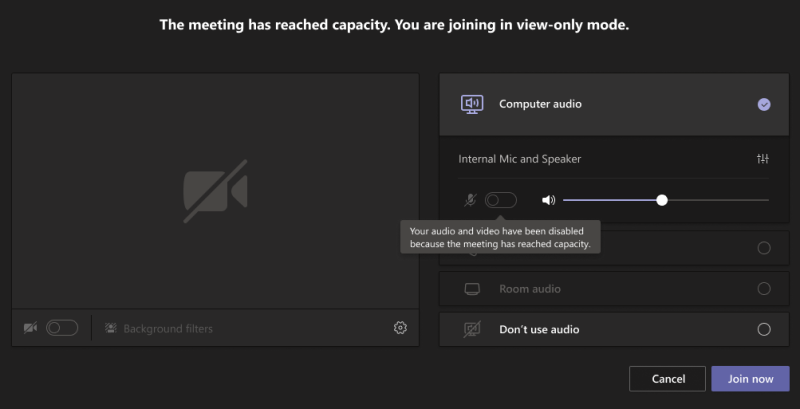
Wenn eine Besprechung die Kapazitätsgrenze erreicht hat, wird ein spezieller Bildschirm vor dem Beitritt angezeigt, der Sie darüber informiert, dass Sie als schreibgeschützter Teilnehmer beitreten, aber keine Audio- oder Videodaten freigeben können.
Als Referent oder Organisator:
Als Referent oder Organisator sehen Sie alle Ihre üblichen Features für Teams-Besprechungen, einschließlich Audio- und Videosteuerelementen, solange Sie der Besprechung beitreten, bevor die Kapazität erreicht ist.
Wenn Sie versuchen, an der Besprechung teilzunehmen , nachdem die Kapazität erreicht ist, können Sie der Besprechung nur als schreibgeschützter Teilnehmer beitreten (wie alle anderen auch).
Wenn Sie als Referent die Besprechung vorzeitig verlassen und ihr nach Erreichen der Kapazitätsgrenze erneut beitreten möchten, müssen Sie als schreibgeschützter Teilnehmer erneut beitreten. (Organisatoren können immer als vollständig interaktive Teilnehmer erneut beitreten.)
Teilnehmen an einer Besprechung, die die Kapazitätsgrenze erreicht hat
Hinweis
Schreibgeschützte Teilnehmer haben eine Verzögerung von 30 Sekunden im Vergleich zu Personen, die der Besprechung beigetreten sind, bevor die Kapazität erreicht wurde.
Als Teilnehmer:
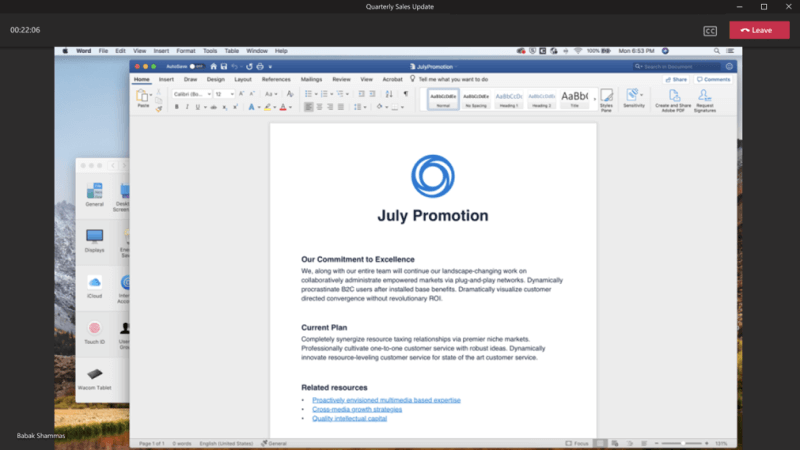
Sobald Sie einer Besprechung als schreibgeschützter Teilnehmer beigetreten sind, wird ein Bildschirm angezeigt, auf dem der aktive Sprecher oder etwaiges Material angezeigt wird, das freigegeben wird.
Wenn nichts freigegeben wird, sehen Sie nur den aktiven Lautsprecher auf dem Bildschirm.

Wenn etwas freigegeben wird, wird nur dieser Inhalt auf dem Bildschirm angezeigt. (Der Referent wird nicht angezeigt, während die Präsentation freigegeben wird.)
Wichtig ist auch, dass schreibgeschützte Teilnehmer Folgendes nicht können:
- Sehen Sie sich den Besprechungschat an, oder nehmen Sie daran teil.
- Sie können keine PowerPoint-Dateien sehen, die mit PowerPoint Live geteilt werden. (Wenn ein Referent jedoch einen Desktop oder Bildschirm mit einem PowerPoint in Ansicht teilt, wird dies nur von schreibgeschützten Teilnehmern gesehen.)
- Sehen (oder verwenden) Sie das Whiteboard, wenn es in der Besprechung geteilt wird.
- Wechseln Sie zu den Layouts "Katalog", "Große Galerie" oder "Zusammen-Modus".
Hinweis
Schreibgeschützte Teilnehmer können Liveuntertitel aktivieren, diese sind jedoch derzeit nur in englischer Sprache verfügbar und nicht für Mobilgeräte verfügbar.
Als Referent oder Organisator:
Als Referent oder Organisator wird ein Banner angezeigt, das Sie informiert, wenn schreibgeschützte Teilnehmer der Besprechung beigetreten sind.
Beachten Sie außerdem Folgendes:
- Als Referent oder Organisator können Sie nicht sehen, wer als schreibgeschützte Teilnehmer teilgenommen hat.
- Schreibgeschützte Teilnehmer sind in der Liste nicht sichtbar und werden weder in der Teilnehmeranzahl noch im Anwesenheitsbericht berücksichtigt.
- Sie können keine schreibgeschützten Teilnehmer aus einer Besprechung entfernen.
- Wenn Sie PowerPoint für PowerPoint Live freigeben oder das Whiteboard verwenden, können schreibgeschützte Teilnehmer in der Besprechung sie nicht sehen.
- Schreibgeschützte Teilnehmer können jedoch Desktop- oder Bildschirmfreigaben anzeigen. (Dies kann ein PowerPoint sein, wenn es während einer Desktop- oder Bildschirmfreigabe sichtbar ist.)