

Zeichnen Sie Teams-Besprechungen auf, um sie später zu referenzieren oder mit anderen zu teilen. Besprechungsaufzeichnungen erfassen Audio-, Video- und Bildschirmfreigabeaktivitäten und können sicher in Ihrer organization freigegeben werden.
Inhalt dieses Artikels
"Aufzeichnung starten"
In einer Teams-Besprechung kann jeweils eine Person aufzeichnen. Wenn Sie mit der Aufzeichnung einer Besprechung beginnen, werden alle Benutzer automatisch benachrichtigt. Sie können auch Livetranskriptionen aktivieren und während der Besprechung anzeigen.
So starten Sie eine Besprechungsaufzeichnung:
- Starten oder teilnehmen an der Besprechung:
- Wählen Sie in Ihren Besprechungssteuerelementendie Option "Weitere Aktionen"
 > "Weitere Optionen" in Microsoft TeamsAufzeichnen und transkribieren
 > "Aufzeichnen und transkribieren"Aufzeichnung starten".
 - Klicken Sie auf Bestätigen.
So zeichnen Sie nur Audio auf:
- Wählen Sie "Weitere Aktionen in Ihren Besprechungssteuerelementen.
- Wählen Sie "Aufzeichnen und transkribierenAufzeichnung starten> "Aufzeichnen und transkribieren"Weitere Optionen.>
- Wählen Sie im Dropdownmenü "Auswählen, was aufgezeichnet werden soll " die Option "Nur Audio" aus.
- Klicken Sie auf Bestätigen.
- Um die reine Audioaufzeichnung zu starten, klicken Sie auf das Symbol >"Aufzeichnung starten" im Dialogfeld "Aufzeichnung und Transkription starten" und klicken Sie im Abschnitt "Auswählen, was aufgezeichnet werden soll" auf "Weitere Aktionen>".
Besprechungsaufzeichnungen werden nicht erfasst:
Hinweis
- Die Videostreams von mehr als vier Personen gleichzeitig
- Whiteboards und Anmerkungen
- Freigegebene Notizen
- Von der App freigegebene Inhalte
- In PowerPoint Live-Präsentationen eingebettete Videos oder Animationen
Aufzeichnung beenden
Wählen Sie in Ihren BesprechungssteuerelementenWeitere Aktionen
 > "Weitere Optionen"Aufzeichnen und transkribieren".
Wählen Sie eine der folgenden Aktionen aus:
- Aufzeichnung beenden , um die Aufzeichnung und die Livetranskription zu beenden.
- Beenden Sie die Transkription , um nur die Livetranskription zu beenden. Die Aufzeichnung wird fortgesetzt, bis Sie Aufzeichnung beenden auswählen.
Wichtig
Teams-Besprechungsaufzeichnungen werden entweder in OneDrive für Arbeit oder Schule und SharePoint gespeichert.
Aufzeichnungen suchen
Aufzeichnungen sind je nach Art der Besprechung an verschiedenen Orten verfügbar.
- Die Aufzeichnung wird im OneDrive for Business des Besprechungsorganisators verarbeitet und gespeichert.
- Die Besprechungsaufzeichnung wird im Chat oder in der Kanalunterhaltung der Besprechung angezeigt (wenn Sie in einem Kanal besprechungen).
Hinweis
Im Moment können Gäste und externe Teilnehmer die Aufzeichnung nur ansehen, wenn sie explizit für sie freigegeben wurde.
Wer kann eine Aufzeichnung starten oder beenden?
Jeder, der die folgenden Kriterien erfüllt, kann eine Aufzeichnung starten oder beenden, wenn der Besprechungsorganisator seine Richtlinieneinstellung für Cloudaufnahmen aktiviert hat:
- Verfügt über eine der folgenden Lizenzen: Office 365 Enterprise E1, E3, E5, F3, A1, A3, A5, M365 Business, Business Premium oder Business Essentials.
- Aufzeichnung wurde von einem IT-Administrator aktiviert.
- Ist kein Gast und gehört nicht einer anderen Organisation an.
Der Organisator muss nicht anwesend sein.
| Benutzertyp | Kann eine Aufzeichnung starten? | Kann eine Aufzeichnung beenden? |
|---|---|---|
| Besprechungsorganisator |
|
|
| Person aus derselben Organisation |
|
|
| Person aus anderer Organisation oder anderem Unternehmen |
|
|
| Gast |
|
|
| Anonymer Nutzer |
|
|
Hinweis
- Die Aufzeichnung wird auch dann fortgesetzt, wenn die Person, die die Aufzeichnung gestartet hat, die Besprechung verlässt.
- Die Aufzeichnung wird automatisch beendet, sobald alle die Besprechung verlassen haben. Wenn jemand vergisst zu gehen, wird die Aufzeichnung beendet und automatisch alle vier Stunden neu gestartet, bis der letzte Teilnehmer die Besprechung verlässt.
- Wenn einer der Teilnehmer über eine Richtlinie für die Complianceaufzeichnung verfügt, wird die Besprechung gemäß dieser Richtlinie aufgezeichnet, auch wenn der Teilnehmer aus einer anderen Organisation stammt.
Wählen Sie, wer aufzeichnen und transkribieren kann
Mit Teams Premium oder einer Copilot-Lizenz können Besprechungsorganisatoren bei der Planung von Teams-Besprechungen ganz einfach verwalten, wer aufzeichnen kann. Es gibt drei Optionen für die Personen, die eine Besprechung aufzeichnen und transkribieren können:
- Organisatoren und Mitorganisatoren
- Organisatoren, Mitorganisatoren und Referenten
- Niemand
Details zum Auswählen von Präsentatoren und zum Ändern der Rolle von Personen vor und während einer Besprechung finden Sie unter Rollen in einer Teams-Besprechung.
So legen Sie fest, wer aufzeichnen und transkribieren kann:
- Wählen Sie Calendar
 in Teams aus.
 - Wählen Sie ein Ereignis und dann Ereignis anzeigen
 aus.
aus. -
Wählen Sie Optionen
 aus.
aus. - Wählen Sie unter Aufzeichnung und Transkription Ihre Präferenz im Dropdown-Menü Wer kann aufzeichnen und transkribieren .
- Wählen Sie Anwenden aus.
Hinweis
Teams Premium ist eine Add-On-Lizenz, die zusätzliche Features bereitstellt, um Teams-Besprechungen personalisierter, intelligenter und sicherer zu gestalten. Wenden Sie sich an Ihren IT-Administrator, um Zugriff auf diese Lizenz zu erhalten.
Verwalten des Ablaufs einer Besprechungsaufzeichnung
Ihre Administratoreinstellungen bestimmen den Ablauf einer Aufzeichnung. So ändern Sie den Ablauf einer Besprechungsaufzeichnung:
Wichtig
Sie benötigen die Bearbeitungsberechtigung für die Aufzeichnung, um das Ablaufdatum zu ändern. In der Regel wird dem Besprechungsorganisator und den Mitorganisatoren automatisch die Bearbeitungsberechtigung erteilt.
Suchen Sie die Aufzeichnung im Besprechungschat und öffnen Sie die Aufzeichnung dann auf der Videoplayerseite im Browser.
- Bewegen Sie den Mauszeiger für die Zusammenfassungsmeldung unter der Miniaturansicht der Aufzeichnung auf "Als Ablaufdatum festlegen". Klicken Sie in der Popup-QuickInfo auf den Link "Anzeigen oder ändern", um die Aufzeichnung auf ihrer Player-Seite zu öffnen.

- Um die Aufzeichnungsnachricht zu erhalten, klicken Sie auf den Link "hier", um die Aufzeichnung auf ihrer Player-Seite zu öffnen.
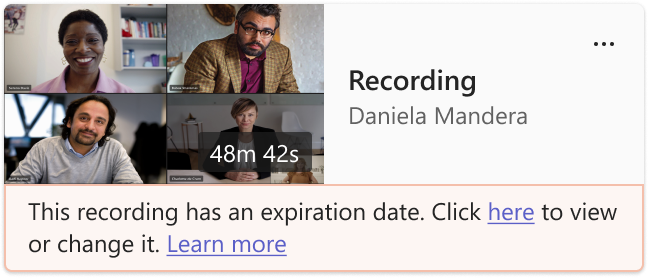
- Bewegen Sie den Mauszeiger für die Zusammenfassungsmeldung unter der Miniaturansicht der Aufzeichnung auf "Als Ablaufdatum festlegen". Klicken Sie in der Popup-QuickInfo auf den Link "Anzeigen oder ändern", um die Aufzeichnung auf ihrer Player-Seite zu öffnen.
Wählen Sie auf der Videoplayer-Seite den Ablauf-Countdown unter dem Video aus. Ändern Sie den Ablauf, indem Sie im Dropdownmenü einen Zeitrahmen auswählen. Sie können auch Ablaufdatum entfernen auswählen, wenn Sie nicht möchten, dass es gelöscht wird.

Hinweis
- Die Meldung, die angibt, dass Ihre Aufzeichnung abläuft, bleibt in der Aufzeichnung im Chat erhalten, auch wenn Sie das Ablaufdatum entfernen. Aber keine Sorge – wenn Sie Kein Ablaufdatum ausgewählt haben, läuft es nicht ab.
- Der Besitzer der Aufzeichnung erhält eine E-Mail, wenn sie abläuft. Zu diesem Zeitpunkt haben sie bis zu 90 Tage Zeit, um die Daten aus dem Papierkorb wiederherzustellen. Nach der Wiederherstellung läuft die Aufzeichnung nicht mehr automatisch ab.
- Das Ansehen der Aufzeichnung hat keinen Einfluss auf das Ablaufdatum.
- Weitere Informationen für Administratoren finden Sie hier.
Datenschutz
Alle Besprechungsteilnehmer erhalten eine Benachrichtigung in ihrer Teams Desktop-, Web- oder mobilen App, sobald eine Besprechungsaufzeichnung beginnt.
Je nach Region benötigen Sie möglicherweise die Zustimmung aller Beteiligten, bevor Sie sie aufzeichnen können. Weitere Informationen finden Sie in der Microsoft-Datenschutzerklärung.
Der Besprechungsorganisator ist automatisch Besitzer der Aufzeichnung. Standardmäßig können nur Besprechungsorganisatoren und Mitorganisatoren die Aufzeichnung herunterladen oder löschen.
| Art der Aufzeichnung | Berechtigung zur Anzeige | Berechtigung zum Download |
|---|---|---|
| Kanalbesprechung | Team | Benutzer mit Anzeigeberechtigung |
| Private Besprechung | Eingeladene und teilnehmende Benutzer (Chatmitglieder) | Benutzer mit Anzeigeberechtigung |
| Gruppenanruf | Chatmitglieder | Benutzer mit Anzeigeberechtigung |
| 1:1-Anruf | Chatmitglieder | Benutzer mit Anzeigeberechtigung |
| 1:1-PSTN-Anruf | Teams-Benutzer | Teams-Benutzer |
Behandeln von Problemen mit Aufzeichnungen
Wenn Sie Probleme beim Aufzeichnen einer Besprechung haben, benötigen Sie möglicherweise die Unterstützung eines IT-Administrators, um diese zu beheben. Beachten Sie beim weiteren Vorgehen die folgenden Punkte:
- Sowohl der Besprechungsorganisator als auch der Besprechungsrekorder müssen über eine der folgenden Lizenzen verfügen: Office 365 Enterprise E1, E3, E5, F3, A1, A3, A5, M365 Business, Business Premium oder Business Essentials.
- Ein IT-Administrator muss sowohl für den Besprechungsorganisator als auch für die aufzeichnende Person eine Aufzeichnungslizenz bereitstellen.
- Gäste können keine Besprechungen aufzeichnen. Verbundbenutzer können Anrufe aufzeichnen, aber keine Besprechungen.
Verwandte Themen
Abspielen, Teilen und Herunterladen einer Besprechungsaufzeichnung