
Halten Sie Ihr Publikum bei der Stange, während Sie Inhalte in einer Microsoft Teams-Besprechung freigeben, indem Sie einen Referentenmodus verwenden. Wenn Sie den Referentenmodus verwenden, wird Ihr Video zusammen mit dem von Ihnen präsentierten Inhalt angezeigt, um eine interaktivere Erfahrung zu gestalten.
Verschiedene Referentenmodi
In jedem Referentenmodus werden Sie in einer anderen Position relativ zu den freigegebenen Inhalten angezeigt. Die folgenden Beispiele zeigen, wie jeder Presentermodus einer Zielgruppe angezeigt wird:
Herausragender Modus 

Nebeneinander Modus 

Reporter Schaltflächenmodus 

Referentenmodi verwenden
Bevor Sie mit der Freigabe beginnen, wählen Sie einen Referentenmodus aus, der zu Ihrem Präsentationsstil passt.
So verwenden Sie einen Referentenmodus:
Stellen Sie sicher, dass die Schaltfläche "
 in Ihren Besprechungssteuerelementen aktiviert ist.
Wählen Sie in Ihren Besprechungssteuerelementen das
 freigeben" aus.
Wählen Sie unter Referentenmodus den gewünschten Referentenmodus aus.
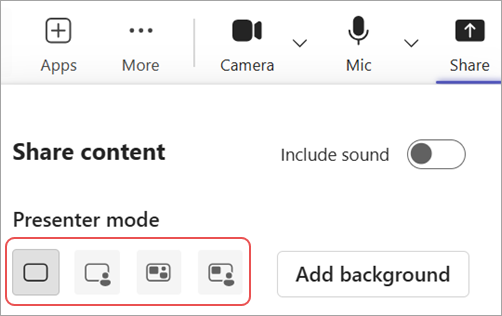
Wählen Sie "Hintergrund hinzufügen " aus, um einen Hintergrund hinter Ihr Video und Ihren Inhalt während Ihrer Präsentation anzuwenden.
Wenn Sie bereit sind, mit der Präsentation zu beginnen, wählen Sie den Bildschirm, das Fenster oder die Datei aus, die Sie freigeben möchten.
Wenn Sie mit der Präsentation beginnen, sehen Sie eine minimierte Ansicht dessen, wie Ihre Präsentation für andere Personen erscheint. Wenn Sie dieses Fenster schließen und es wieder benötigen, starten Sie den Referentenmodus neu.
Anpassen Ihrer Ansicht
Ändern Sie ganz einfach die Größe und Position Ihrer freigegebenen Inhalte und Ihres Videofeeds in der minimierten Ansicht Ihrer Präsentation.
Wählen Sie in der minimierten Ansicht das
 aus.
aus.Wählen Sie unter "Position" aus, wo Ihr Video relativ zum freigegebenen Inhalt angezeigt werden soll.
Verschieben Sie den Schieberegler "Größe ", um die relative Größe Ihrer freigegebenen Inhalte und Videos zu ändern.

Ihr Publikum sieht Ihre Änderungen in Echtzeit.
Hinweis
- Interaktive Referentenmodi sind nur in Teams für den Desktop verfügbar.
- Teilnehmer, die Teams für Mobilgeräte oder das Web beitreten, sehen ein freigegebenes Fenster oder einen freigegebenen Bildschirm und ein Referentenvideo separat.