
Multitasking während einer Teams-Besprechung, ohne den Überblick darüber zu verlieren, wer spricht und was geteilt wird.
Multitasking während einer Besprechung
Besuchen Sie andere Apps, überprüfen Sie Chatnachrichten und vieles mehr, ohne eine Besprechung zu verlassen. Minimieren Sie einfach Ihr Besprechungsfenster, oder wählen Sie ein anderes Fenster auf Ihrem Bildschirm aus.
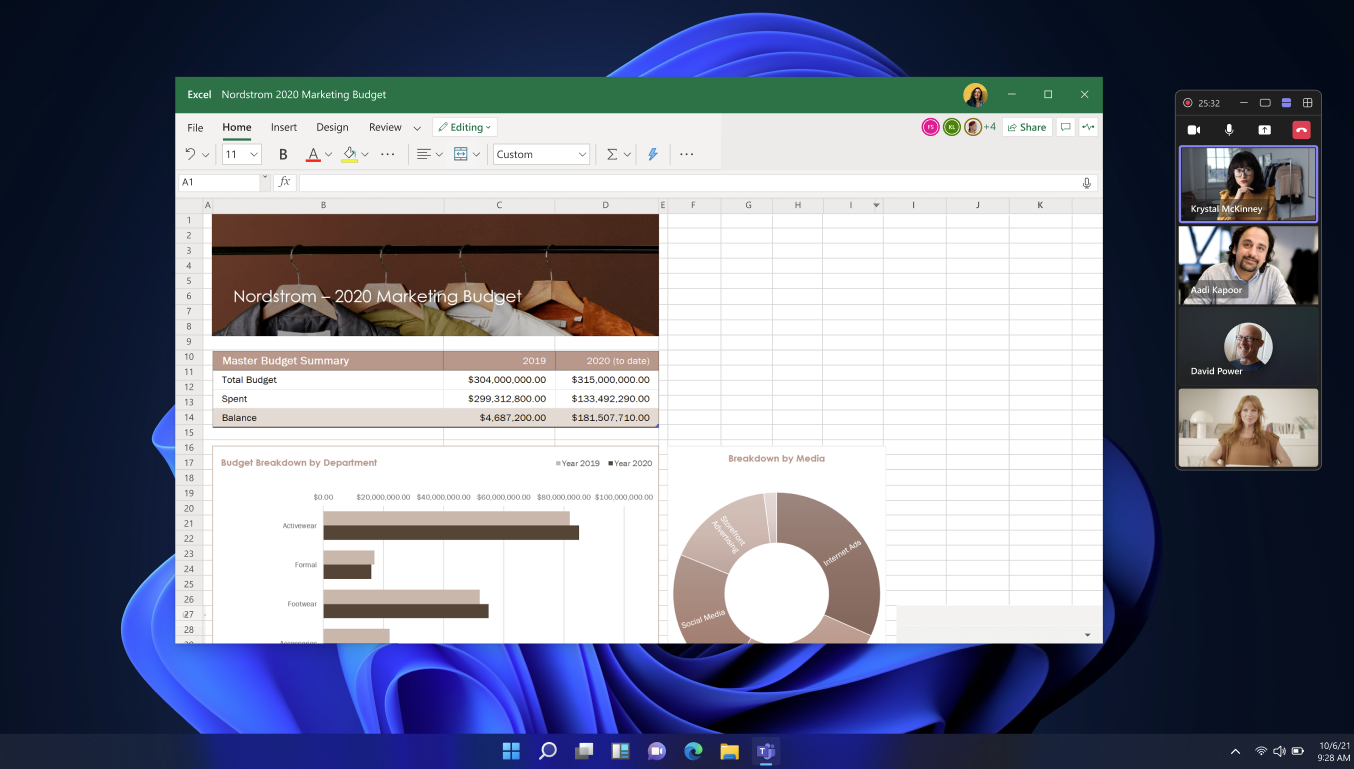
Wenn Sie Ihr Besprechungsfenster zum ersten Mal minimieren, wird ein kleineres Besprechungsfenster in der Ecke Ihres Bildschirms angezeigt. Je nachdem, wie viele Personen an der Besprechung teilnehmen und welche Ansicht Sie ausgewählt haben, zeigt das Fenster den Hauptsprecher, freigegebene Inhalte und andere Teilnehmer an. Sie können auch Ihr Mikrofon und Ihre Kamera steuern, Inhalte freigeben und die Besprechung verlassen.
Ändern der Ansicht
Wechseln zwischen Ansichten, um mehr oder weniger Personen anzuzeigen, oder minimieren Sie das Fenster vollständig.
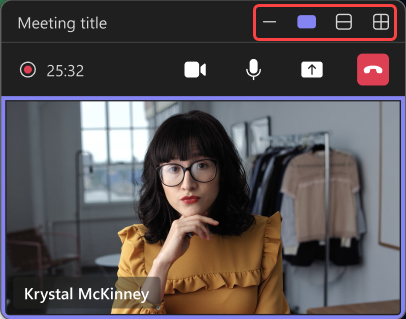
Um Ihre Ansicht zu wechseln, wählen Sie oben im Besprechungsfenster eine der folgenden Optionen aus:
-
Symbol "Minimieren
 : Dadurch wird das Referentenfenster vollständig minimiert.
 -
Nur aktiven Sprecher anzeigen
 : Es wird nur angezeigt, wer gerade aktiv spricht.
 - Mehr Personen anzeigen
 Dadurch werden weitere Teilnehmer an Ihrer Besprechung angezeigt.
 -
Maximieren des Besprechungsfensters
 ": Dadurch wird das größere Besprechungsfenster angezeigt.
-
Symbol "Minimieren
Ausklappen von Besprechungsinhalten
Reduzieren Sie den Kontextwechsel während Microsoft Teams-Besprechungen, indem Sie Besprechungsinhalte in separaten Fenstern anzeigen. Anstatt zwischen dem " von Chat, Notizen,
  und dem Copilot-Copilot-Symbol
 * zu wechseln, öffnen Sie jeweils in einem eigenen Fenster. Lassen Sie sie gleichzeitig geöffnet, ändern Sie ihre Größe, und verschieben Sie sie auf Ihrem Bildschirm, um die Produktivität und den Fokus zu verbessern.
So klappen Sie Besprechungsinhalte in einer Teams-Besprechung aus:
- Wählen Sie das von Chat, Notizen, KI-Notizen oder * in Ihren Besprechungssteuerelementen aus.
- Wählen Sie im Seitenbereich "In neuem Fenster öffnen
 " aus.
*Copilot ist mit Teams Premium- oder Microsoft Copilot-Lizenzen verfügbar.
Verwandte Themen
Verwenden von Besprechungssteuerelementen in Microsoft Teams