

Sie können Audio von Ihrem Gerät einschließen, während Sie Inhalte in einer Besprechung freigeben. Sie sollten dies beispielsweise tun, wenn Sie ein Video als Teil einer Präsentation wiedergeben. Lesen Sie weiter, um die Vorgehensweise zu erfahren.
Computersound einbeziehen
So geben Sie Sound von Ihrem Computer frei:
- Wählen Sie in Ihren Besprechungssteuerelementen das
 freigeben" aus.
 - Aktivieren Sie die Umschaltfläche "Sound einschließen ".
Wenn Sie freigeben, werden alle Audiodaten von Ihrem Computer, einschließlich der Benachrichtigungen, von den Teilnehmern der Besprechung angehört.
Hinweis
Unter Windows müssen Teams und Ihr Computer auf denselben Lautsprecher eingestellt sein. Passen Sie die Audioausgabe Ihres Computers in Ihren Systemeinstellungen und die Audioausgabe Ihres Teams in Ihren Geräteeinstellungen in Teams an.
Auf einem Mac müssen Sie den neuesten Teams-Audiotreiber installieren, um Computeraudio in eine Teams-Besprechung einzubeziehen und Soundprobleme wie Echos zu vermeiden. Sobald der Treiber auf Ihrem Mac installiert ist, müssen Sie Ihren Computer neu starten. Laden Sie sie hier herunter: https://aka.ms/macaudiodriver
Sie können auch dem einfachen Assistenten folgen und Installieren oder Aktualisieren auswählen . Die Installation dauert ca. 10 Sekunden.
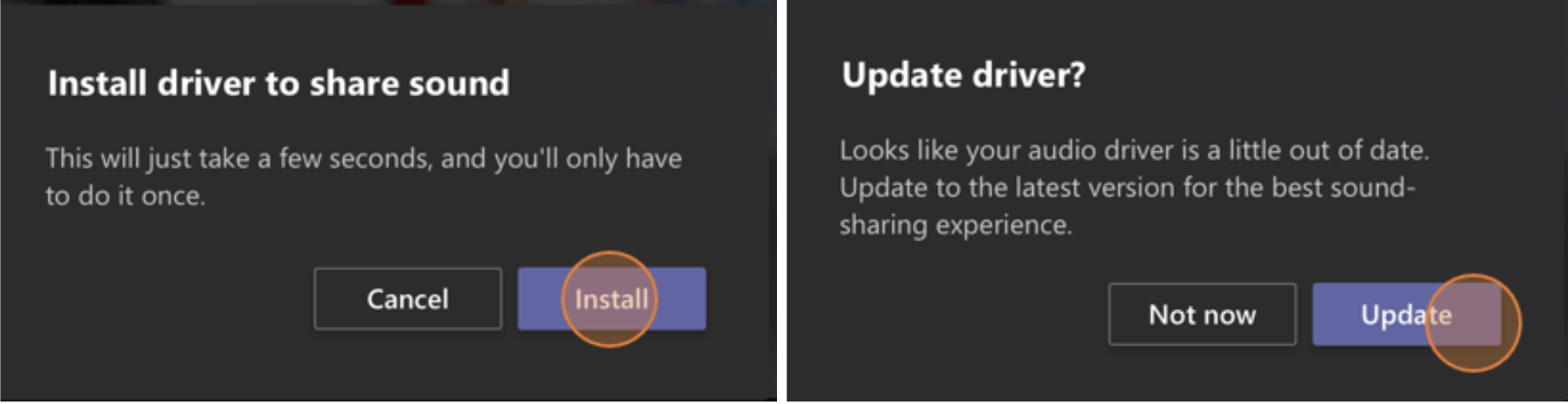
Sobald der Treiber auf Ihrem Mac installiert ist, wird oben in den Besprechungssteuerelementen eine Benachrichtigung angezeigt. Möglicherweise müssen Sie Ihre Videoinhalte anhalten oder wiedergeben, um mit der Soundfreigabe zu beginnen, oder versuchen, die Option "Ton einschließen" in der  zu aktivieren, wenn der Treiber nicht installiert werden kann.
Sie können auch auswählen, ob Sie Sound einschließen (oder das Einschließen beenden), nachdem Sie bereits mit der Freigabe Ihres Bildschirms begonnen haben. Bewegen Sie den Mauszeiger einfach über Sie teilen Ihren Bildschirm oben im Fenster, und wählen Sie "Audio freigeben in den Freigabesteuerelementen oben im Fenster aus.
Wählen Sie erneut "Audio freigeben aus, um die Soundfreigabe zu beenden.
Einbeziehen von Computersound in einem Raum mit einem Teams-Gerät
Teams-Geräte ermöglichen die Inhaltsfreigabe über Kabel, die an die Raumkonsole angeschlossen sind. Leider unterstützen wir die Freigabe von Computersound auf diese Weise noch nicht.
Wenn Sie Computersound freigeben möchten, während Sie sich in einem Besprechungsraum mit einem Teams-Gerät darin befinden:
- Nehmen Sie an der Besprechung von Ihrem persönlichen Gerät aus teil, indem Sie "Audio aus" auswählen, wenn Sie an der Besprechung teilnehmen. Dadurch wird nicht nur Ihr Mikrofon, sondern auch alle Audiodaten, die von der Teams-Besprechung wiedergegeben werden, automatisch stummgeschaltet, um Echos zu vermeiden.
- Wählen Sie in den Besprechungssteuerelementen die Schaltfläche " aus, und aktivieren Sie die Option "Sound einschließen ".
Hinweis
- Um ein Echo zu vermeiden, denken Sie daran, in einem Raum nur das Mikrofon und den Lautsprecher eines Geräts eingeschaltet zu lassen.
- Versuchen Sie, die Anzahl der Anwendungen zu minimieren, die Sie ausführen, während Ihr Systemaudio freigegeben ist. Werden auf Ihrem Computer zu viele Anwendungen ausgeführt, könnte dies die Audiowiedergabe beeinträchtigen.
Problembehandlung
Schlechte Audioqualität
Wenn auf Ihrem Computer viele Anwendungen ausgeführt werden, können Probleme mit der Tonqualität auftreten, z. B. Verzögerungen oder Unterbrechungen. In diesem Fall kann es hilfreich sein, andere Anwendungen zu schließen.
Geringe Lautstärke
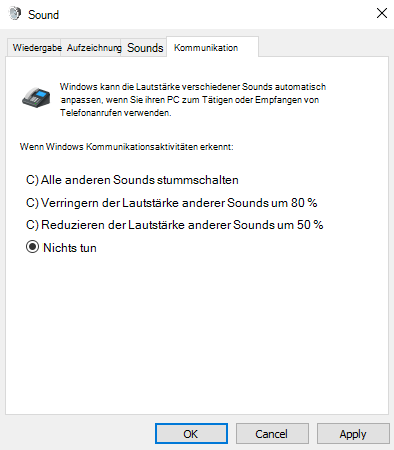
Unter Windows werden andere Töne von Ihrem Gerät (wie Benachrichtigungen und Warnungen) in der Lautstärke reduziert, wenn Sie an einer Teambesprechung teilnehmen. Die meiste Zeit ist dies wahrscheinlich erwünscht, damit Sie sich auf die Besprechung konzentrieren können. Wenn Sie jedoch Computersound freigeben, wird dieselbe Einstellung, mit der andere Systemsounds gedämpft werden, auch das Audio gedämpft, das Sie freigeben möchten.
Um dieses Problem zu beheben, wechseln Sie zu den Soundeinstellungen Ihres Systems, suchen Sie die Systemsteuerungsoption "Sound", wählen Sie Kommunikation und dann Keine Aktion ausführen aus. Abschließend übernehmen Sie die Änderungen, damit andere Personen Ihr freigegebenes Audio laut und deutlich hören.
 freigeben .
 beenden" aus.