

Personalisieren Sie Ihren Videofeed während Besprechungen mit der App für benutzerdefinierte Filter in Microsoft Teams. Wählen Sie aus einer Vielzahl von verfeinerten Farbfiltern, ereignisbasierten und feiertagsbezogenen Videorahmen.
Hinweis
Die benutzerdefinierte Filter-App sammelt oder verarbeitet keine biometrischen Daten oder Daten, die Sie identifizieren. Informationen darüber, wie Microsoft mit Ihrem Video und anderen persönlichen Informationen umgeht, finden Sie in den Microsoft-Datenschutzbestimmungen.
Anwenden eines Filters vor der Besprechung
So wenden Sie einen Filter vor der Teilnahme an Ihrer Besprechung an:
Wählen Sie "Calendar
 " in Teams aus.
Wählen Sie Ihre Besprechung und dann "Teilnehmen" aus.
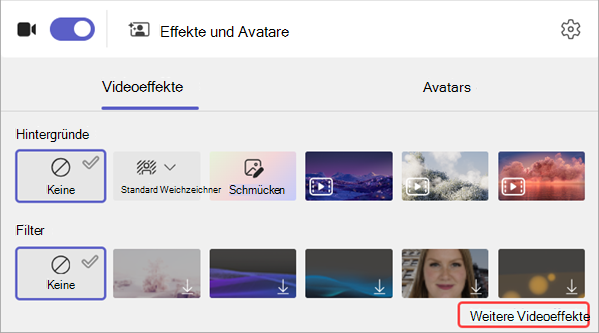
Schalten Sie Ihre Kamera ein und wählen Sie Effekte und Avatare

Wählen Sie einen Filter aus. Wählen Sie Weitere Videoeffekte aus, um andere verfügbare Effekte zu durchsuchen.
Hinweis
Wenn Sie den ausgewählten Filter noch nie verwendet haben, werden Sie aufgefordert, die App der Besprechung hinzuzufügen und Ihre Zustimmung zu erteilen. Bitte lesen Sie die Links "Weitere Informationen" und die Datenschutzbestimmungen für jede App, um zu verstehen, wie Ihre Daten verarbeitet werden.
Wählen Sie "Jetzt teilnehmen " aus, um mit dem angewendeten Filter an Ihrer Besprechung teilzunehmen.
Filter während einer Besprechung anwenden oder ändern
Während einer Besprechung können Sie, unabhängig davon, ob Ihre Kamera ein- oder ausgeschaltet ist, Videofilter anprobieren und ändern.
Vorschau anzeigen und Filter anwenden
Wählen Sie oben auf dem Besprechungsbildschirm die Option "Weitere Aktionen"
 > für "Weitere Optionen"Videoeffekte und Einstellungen
Wählen Sie einen Filter aus, um zu sehen, wie Sie ihn angewendet haben, und wählen Sie Vorschau aus.
Hinweis
Wenn Ihre Kamera eingeschaltet ist, wird Ihr Video während der Besprechung vorübergehend deaktiviert.
Wählen Sie "Anwenden" und "Video aktivieren " aus, um Ihr Video mit angewendetem Filter zu teilen.
Videofilter löschen oder deinstallieren
So löschen Sie Ihren Filter:
- Wählen Sie in Ihren BesprechungssteuerelementenWeitere Aktionen> "Weitere Optionen"Videoeffekte und Einstellungen
-
Keine auswählen
 >Übernehmen.
So deinstallieren Sie einen Filter:
- Wählen Sie in Ihren BesprechungssteuerelementenWeitere Aktionen> "Weitere Optionen"Videoeffekte und Einstellungen
- Zeigen Sie mit der Maus auf den Filter, den Sie deinstallieren möchten.
"Weitere Optionen"> für "Weitere Optionen" App-Namen> öffnen<.
-
"Weitere Optionen">.