

Wichtig
Die Teams-Liveereigniserfahrung wird am 30. Juni 2026 eingestellt. Wechseln Sie für die neuesten Ereignisfeatures und -erfahrungen zu Teams-Versammlungen . Weitere Informationen finden Sie in diesem Blogbeitrag.
Übersicht
Sehen Sie sich dieses Video an, um einen Überblick über die Produktion von Liveereignissen in Teams zu erhalten.
Funktionen des Produzenten
Teams-Liveereignisse bieten flexible Optionen für Ereignisproduzenten:
- Wenn Sie eine Teams-Besprechung übertragen möchten, indem Sie Remotereferenten und Bildschirmfreigabe in das Ereignis einbeziehen, können Sie Ihr Liveereignis in Teams produzieren.
- Wenn Sie eine Veranstaltung mit einem Produktionsteam durchführen, können Sie eine externe App oder ein externes Gerät verwenden, um Ihre Veranstaltung zu produzieren. Diese Methode wird von Microsoft Stream unterstützt.
Hinweis
Sie müssen auswählen, wie Sie Ihre Veranstaltung produzieren möchten , wenn Sie sie planen.
Die Produktionsfunktionen können je nach verwendeter Produktionsmethode variieren:
| Produzenten können... | Produzieren in Teams | Produzieren mit einer externen App oder einem externen Gerät | Produzieren mit einem Teams-Encoder |
|---|---|---|---|
| Wählen Sie Videofeeds anderer Referenten aus, und senden Sie sie an das Ereignis. | Ja | Nein | Nein |
| Mit anderen Produzenten und Referenten chatten | Ja | Ja | Ja |
| Starten und Beenden des Liveereignisses | Ja | Ja | Ja |
| Anzeigen der Liveteilnehmerzahl | Ja | Ja | Ja |
| Freigeben ihrer Bildschirme (Desktop oder ein Fenster) für das Ereignis | Ja | Nein | Nein |
| Alle anderen Produzenten und Referenten stumm schalten | Ja | Nein | Ja |
| Teilnehmen am Audio von einem PSTN-Telefon aus (Einwahl oder Selbstwahl) | Ja | Nein | Nur Yes-Event Team |
| Moderieren Sie die Q&A, falls für das Ereignis konfiguriert | Ja | Ja | Ja |
| Führen Sie ein Yammer-Gespräch, falls für das Ereignis konfiguriert | Ja | Ja | Ja, wenn über Yammer geplant |
| Aufzeichnung automatisch in Microsoft Stream archivieren | Nein | Ja | Yes-Microsoft Stream nur für nicht öffentliche Veranstaltungen |
| Aufzeichnung herunterladen | Ja | Ja – über Microsoft Stream | Ja |
| Teilnehmerbericht herunterladen | Ja | Nein | Ja |
Erstellen Ihres Liveereignisses
Sie können ein Ereignis direkt in Teams erstellen, indem Sie die folgenden Anweisungen verwenden. Ausführlichere Anweisungen zum Einrichten eines Ereignisses finden Sie unter Bewährte Methoden zum Erstellen eines Teams-Liveereignisses.
Hinweis
Weitere Informationen finden Sie unter Produzieren eines Liveereignisses mit einer externen App oder einem externen Gerät , wenn Sie einen externen hardware- oder softwarebasierten Encoder für Ihr Ereignis verwenden.
Wählen Sie "Kalender
 ", dann das Liveereignis und "Beitreten" aus.
Passen Sie Ihr Mikrofon und Ihre Kamera vorher an.
Wählen Sie den Dropdownpfeil neben "Jetzt teilnehmen " und wählen Sie "Als Produzent beitreten " oder "Als Teilnehmer beitreten".
Hinweis
- Sie nehmen nur als Produzent teil, wenn Sie der Organisator der Veranstaltung sind oder wenn der Organisator Ihnen diese Rolle beim Planen der Veranstaltung zugewiesen hat.
- Um ein Liveereignis zu produzieren, nehmen Sie in der Desktop-App an dem Ereignis teil.
Aktivieren Sie Ihre Kamera, um sie am unteren Rand Ihres Bildschirms anzuzeigen. Wählen Sie Ihren Kamerafeed aus, um eine Vorschau in Ihrer Warteschlange anzuzeigen (links).
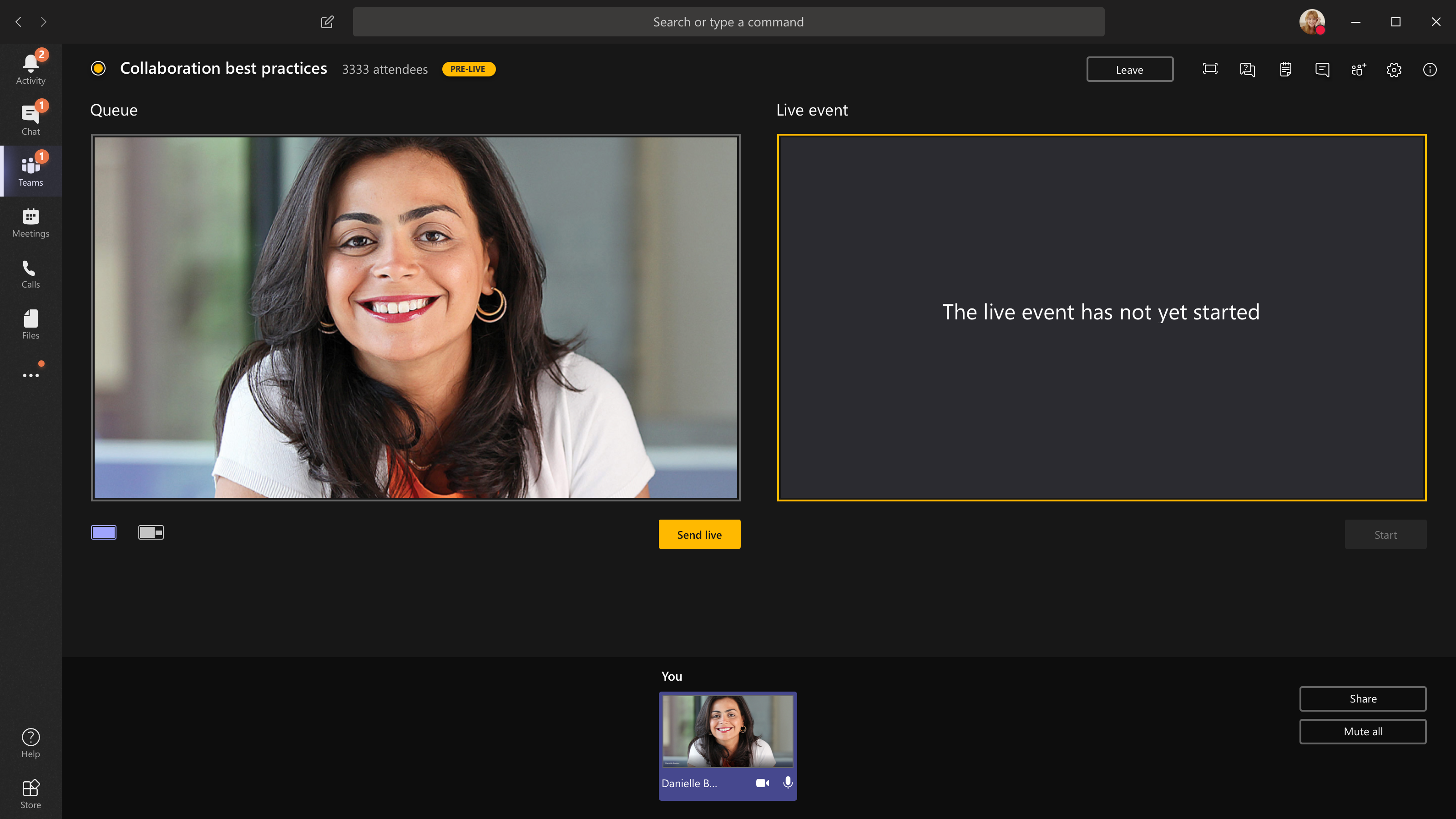
Um zu einer anderen Kamera zu wechseln, wählen Sie Weitere Optionen
 >Einstellungen
 >Geräteeinstellungen in Ihren Besprechungssteuerelementen aus, und wählen Sie eine neue Kamera aus.
Wählen Sie "Live senden " aus, um den Feed von der Vorschau zum Liveereignis zu senden.

Wählen Sie "Fortfahren"> aus, um die Liveübertragung an Ihre Teilnehmer zu starten.
Hinweis
- Sobald der Feed live geschaltet wird, wird höchste Auflösung 720p unterstützt.
- Schalten Sie alle Produzenten oder Referenten stumm, die nicht aktiv sprechen. Wenn sie nicht stummgeschaltet sind, wird ihr Audio live an die Teilnehmer übertragen.
- Es gibt eine Verzögerung von 15 bis 60 Sekunden von dem Zeitpunkt, zu dem ein Medienstream gesendet wird, bis zu dem Zeitpunkt, an dem die Teilnehmer ihn sehen.
Wenn Sie die Videofreigabe beenden (z. B. durch Ausschalten der Kamera), wird jedem angezeigt, dass das Liveereignis sofort fortgesetzt wird.
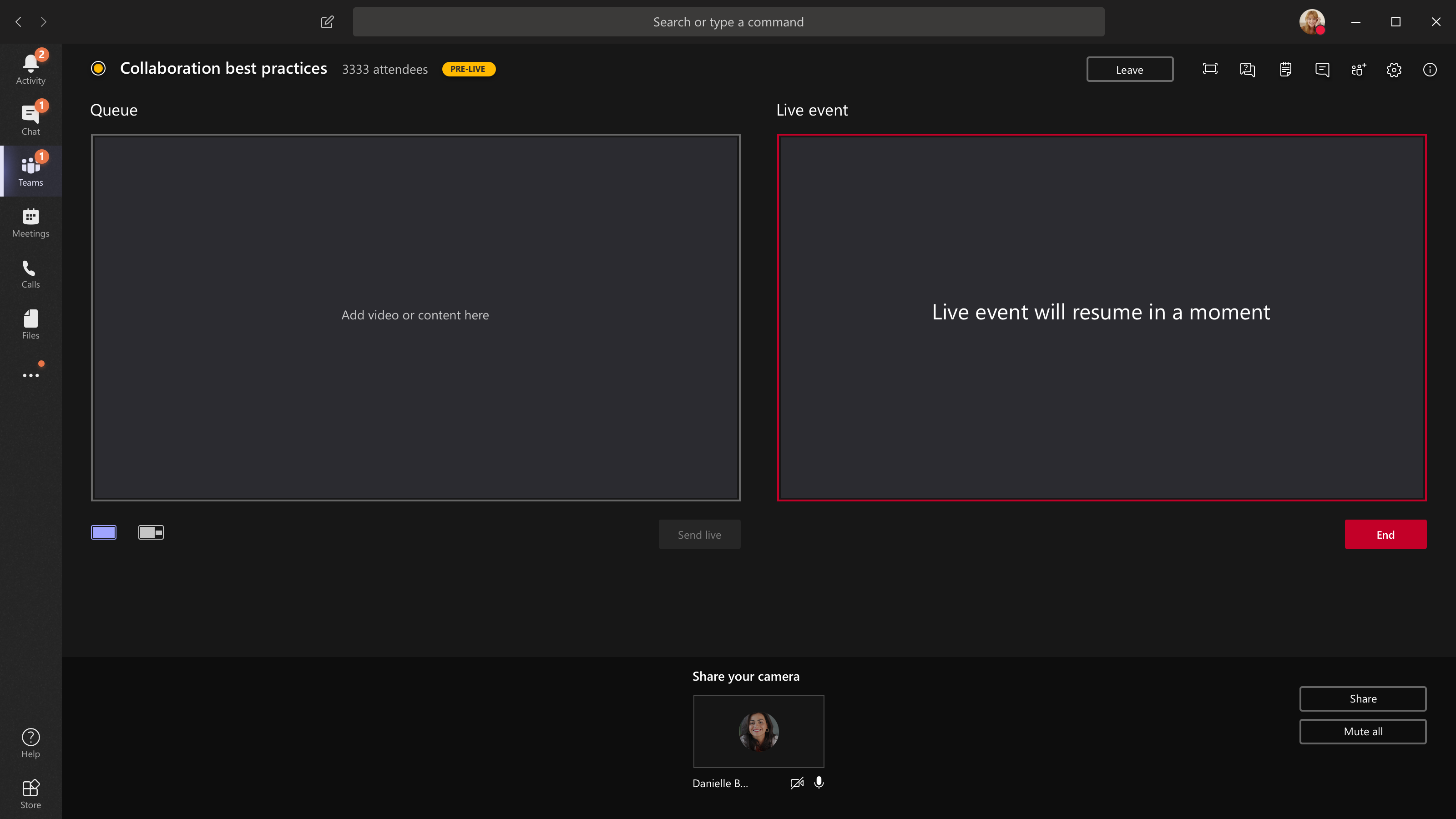
Wenn Sie Ihren Desktop oder ein Fenster freigeben möchten, wählen Sie "Freigeben
 " und dann den Bildschirm aus, den Sie freigeben möchten. Wenn Sie die Freigabe beenden möchten, wählen Sie in den Besprechungssteuerelementen die Option Freigabe
 beenden aus.
Tipp
Laden Sie einen Co-Referenten zum Liveereignis ein, der den Desktop oder das Fenster freigeben kann, um zu vermeiden, dass Teams und Ihre Ereigniswarteschlange den Teilnehmern angezeigt werden.
Um einen anderen Videofeed in die Warteschlange zu stellen, müssen andere Referent*innen an dem Ereignis teilnehmen. Ihre Feeds werden am unteren Bildschirmrand angezeigt.

Hinweis
- Bis zu zehn Referenten oder Produzenten (einschließlich Ihnen) können Videos oder Inhalte freigeben. Es kann jedoch jeweils nur ein Desktop oder Fenster freigegeben werden.
- Wenn Ihre Inhalte live sind, können andere Referenten oder Produzenten mit der Freigabe ihrer Bildschirme beginnen, indem Sie "Freigeben " auswählen. Dies ersetzt jedoch alles, was Sie freigeben. Stellen Sie sicher, dass das Ereignisteam über diesen potenziellen Konflikt informiert ist.
Um das Ereignis zu beenden, wählen Sie"Weiterbeenden>" aus.
Wenn Sie Ihre Veranstaltung in einem Hörsaal produzieren und ein Publikum im Raum anwesend ist, dessen Reaktionen (Lachen, Klatschen usw.) Sie während des Liveereignisses festhalten möchten, können Sie die Geräuschunterdrückung deaktivieren.
Um die Geräuschunterdrückung zu deaktivieren, wählen Sie Weitere Optionen>Einstellungen>Geräteeinstellungen in Ihren Besprechungssteuerelementen aus, und deaktivieren Sie die Umschaltfläche zur Geräuschunterdrückung .
Hinweis
Sie können kein Liveereignis mit Linux produzieren.
Starten Sie Ihr Liveereignis neu.
Als Produzent können Sie ein Liveereignis neu starten, während das Ereignis aktiv ist oder nachdem Sie es beendet haben. Nach dem Neustart müssen Sie den Encoder stoppen und neu starten, da sonst möglicherweise kein Video in die Besprechung gesendet wird.
Wichtig
Wenn Sie ein Liveereignis neu starten, werden die Aufzeichnung, das Transkript und die Untertitel des zuvor gestarteten Ereignisses gelöscht und durch das neu gestartete Ereignis ersetzt. Teilnehmer können das vorherige Ereignis nicht bei Bedarf anzeigen.
Um Ihr Liveereignis neu zu starten, müssen Sie entweder die Teams-Desktop-App oder Teams im Web verwenden.
-
Wählen Sie Weitere Aktionen
 >Ereignis in Ihren Besprechungssteuerelementen.
 - Wählen Sie zur Bestätigung Neu starten aus.
Teams überprüft, ob das Ereignis neu gestartet werden kann. Wenn Teams Ihr Liveereignis erfolgreich neu starten kann, werden Produzenten und Referenten getrennt, während den Teilnehmern ein Wartebildschirm angezeigt wird, der sie darüber informiert, dass das Ereignis in Kürze beginnen wird. Produzenten und Referenten müssen dem Ereignis erneut beitreten und es neu starten.
Überprüfen Sie Ihre Gesundheit und Leistungsfähigkeit
Um die Leistung Ihrer Geräte während der Produktion eines Liveereignisses zu überprüfen, wählen Sie Integrität und Leistung in Ihrem Dashboard aus.
Dort können Sie eine Vielzahl von Metriken überprüfen, darunter:
| Metrik | Was gemessen wird | Warum Sie das wissen möchten |
|---|---|---|
| Geschätzte Bandbreite | Kapazität Ihres Netzwerks, gemessen in Megabit pro Sekunde (MBit/s) | Eine geringe Bandbreite kann sich auf die Qualität der Audio- und Videodaten auswirken, die Sie an Teilnehmer senden können. |
| Roundtripzeit | Geschwindigkeit Ihres Netzwerks, gemessen in Millisekunden (ms) | Eine lange Hin- und Rückfahrzeit kann sich auf die Qualität der Audio- und Videodateien auswirken, die Sie an die Teilnehmer senden können. |
| Auflösung des Kamerasendes | Die Menge an Details, die Ihre Kamera senden kann, gemessen in Pixeln (p) | Eine niedrige Kamera-Sendeauflösung kann sich auf die Qualität der Audio- und Videodaten auswirken, die Sie an Teilnehmer senden können. |
| Videoverarbeitung (Hardwarecodec) | Wie Sie Kameraaufnahmen in ein digitales Signal umwandeln | Ein Software-Codec könnte leistungsineffizient sein und mehr Speicher benötigen, was sich auf die Qualität des Videos auswirken kann, das Sie senden können. |
| Grenzwert für Medienbitrate | Wie viel Bandbreite Teams für Medien verwenden darf, gemessen in Megabit pro Sekunde (MBit/s) | Diese Organisationsrichtlinie kann sich auf die Qualität der Audio- und Videodateien auswirken, die Sie an Teilnehmer senden können. |
| Bildschirmfreigabe | Ob Ihre Organisation es zulässt, dass Sie Ihren Bildschirm in Besprechungen teilen? | Diese Organisationsrichtlinie kann verhindern, dass Sie Ihren Bildschirm in einem Liveereignis teilen. |
| IP-Video | Ob Ihre Organisation die Freigabe von Videos in Besprechungen zulässt oder nicht | Diese Organisationsrichtlinie kann verhindern, dass Sie Videos in einem Liveereignis freigeben. |
Hinweis
Sie müssen Ihre Kamera einschalten, um eine Messung für jede Kategorie zu erhalten.
Verwandte Themen
Übersicht über Teams-Liveereignisse
Erstellen eines Liveereignisses mit einem externen Encoder
Bewährte Methoden zum Erstellen eines Microsoft Teams-Liveereignisses