

Planen Sie ganz einfach ansprechende immersive Ereignisse für All-Hands, Konferenzen und vieles mehr. Fügen Sie Ereignisinformationen hinzu, bearbeiten Sie sie, fügen Sie Empfänger hinzu, und passen Sie die Ereigniserfahrung direkt im immersiven Ereignisplanungsformular in Ihrem Teams- oder Outlook-Kalender an.
Erstellen eines immersiven Ereignisses
Erstellen eines immersiven Ereignisses in Teams für Desktop auf PCs und Mac-Geräten. Nehmen Sie dann von PC, Mac oder Meta Quest-Geräten aus an einem Teams Immersiv-Event teil. Eine Teams Premium-Lizenz ist zum Planen immersiver Ereignisse erforderlich, aber nicht für die Teilnahme daran. Bis zu 300 Teilnehmer können an einem immersiven Ereignis teilnehmen.
So erstellen Sie ein immersives Ereignis:
Wählen Sie "Calendar
 " in Teams aus.
Wählen Sie den Dropdownpfeil neben "Neu"
 aus.
aus.Immersives Ereignis
 auswählen .
Fügen Sie im Planungsformular Ereignisdetails, Mitorganisatoren und Teilnehmer hinzu.
Wählen Sie eine Vorlage für ein immersives Erlebnis aus. Dies ist der gebrauchsfertige 3D-Raum für Ihr Ereignis und kann nach dem Speichern des Ereignisses nicht mehr geändert werden.
Wählen Sie Speichern
 aus. Ereigniseinladungen werden an Sie und die Mitorganisator*innen gesendet, und das Ereignis wird in Ihren Teams-Kalendern angezeigt.
Wählen Sie die Ereigniseinladung aus, um das Bannerbild in den E-Mail-Einladungen der Teilnehmer anzupassen.
Tipp
Wenn Sie das Ereignis mehr als zehn Minuten vor der Startzeit planen, passen Sie das Ereignis an, indem Sie im Planungsformular Weitere Aktionen
 >Anpassen in immersiv
 auswählen. Anpassungen müssen mindestens 10 Minuten vor dem Start des Ereignisses gespeichert werden.
Wählen Sie Veröffentlichen aus, um Ereigniseinladungen an Teilnehmer zu senden. Ereigniseinladungen enthalten Ereignisinformationen und Beitrittslinks, die die Teilnehmer zum Teilnehmen an dem Ereignis verwenden.
Hinweis
- Mitorganisatoren haben dieselben Funktionen wie der Organisator. Sie treten der Veranstaltung im Organisatorraum bei und können das Ereignis anpassen, die Ereignislobby verwalten, ihren Bildschirm freigeben und das Spotlight der Teilnehmer während Q&A verwalten.
- Mitorganisatoren müssen Mitglieder der Organisation des Veranstalters sein.
- Die Teilnehmer müssen Mitglieder der Organisation des Organisators oder vertrauenswürdiger Organisationen sein, um an immersiven Ereignissen teilnehmen zu können. Externe und anonyme Teilnehmer werden nicht unterstützt.
- Die Teilnahme an einem immersiven Ereignis wird in Teams für Web oder Mobile nicht unterstützt.
Immersive Ereignisumgebungen
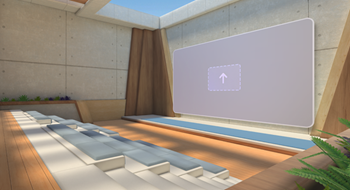
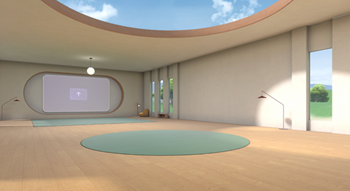
Wenn Sie ein immersives Ereignis planen, können Sie aus mehreren virtuellen Räumen wählen, die speziell für gängige Geschäftsszenarien entwickelt wurden:
| Kaskaden | Dies ist ein Raum im Unternehmensstil, der für unternehmensweite Besprechungen konzipiert ist. Es verfügt über einen zentralen Präsentationsbereich mit Theaterbestuhlung und viel Platz für Geselligkeit. Im sozialen Bereich finden die Teilnehmer eine Eisbrecheraktivität mit Konversationsaufforderungen, wenn sie an der Veranstaltung teilnehmen. |
|
|---|---|---|
| Oase | Dieser Raum ist wie ein Konferenzraum gestaltet und eignet sich ideal für große Teambesprechungen. Der Präsentationsbereich verfügt über einen gebogenen Tisch mit Sitzgelegenheiten auf einer Seite. |

|
| Zeichenbereich | Dieser minimalistische, neutrale Raum ist eine flexible Leinwand, die für Ersteller entwickelt wurde, um ihre eigenen benutzerdefinierten Inhalte hinzuzufügen. |
|
Wichtig
Die Ereignisumgebung kann nur während der Planung des Ereignisses geändert werden. Sobald Sie Ihr immersives Ereignis speichern und planen, wird diese Einstellung gesperrt.
Ändern von Ereignisbesprechungsoptionen
Konfigurieren Sie die folgenden immersiven Ereignisbesprechungsoptionen, um einzuschränken, wer an Ihrem Ereignis teilnehmen kann, um vertrauliche Informationen zu schützen und vieles mehr:
- Vertraulichkeit: Vertraulichkeitsbezeichnungen werden von Ihrer Organisation bereitgestellt, um den Zugriff auf vertrauliche interne Inhalte zu schützen und zu regulieren. Wenn Sie eine Vertraulichkeitsbezeichnung anwenden, werden einige Ereignisoptionen möglicherweise gesperrt oder eingeschränkt. Den Teilnehmern wird die Vertraulichkeitsbezeichnung neben dem Ereignistitel angezeigt.
- Wer kann die Lobby umgehen?: Mit dieser Option kann der Organisator entscheiden, ob bestimmte Teilnehmer, z. B. Gäste, von einem Organisator zugelassen werden müssen, um an der Veranstaltung teilzunehmen. Organisatoren können dieses Feature für zusätzliche Veranstaltungssicherheit und Schutz darüber verwenden, wer an der Veranstaltung teilnimmt.
- Wer aus der Lobby zulassen kann: Diese Option ist immer für Organisatoren und Mitorganisatoren gesperrt, sodass nur Personen, die die Besprechung verwalten, Teilnehmer zum Ereignis zulassen können.
- Besprechungschat: Aktivieren oderdeaktivieren Sie diese Option, um den Zugriff der Teilnehmer auf den Teams-Chat während des Ereignisses zu ändern.
- Anwesenheitsbericht zulassen: Diese Option ist standardmäßig deaktiviert, da immersive Ereignisse derzeit keine Anwesenheitsberichte unterstützen.
Hinweis
- Besprechungsoptionen für Ereignisse können nicht mehr geändert werden, nachdem das Ereignis gespeichert wurde und Ereigniseinladungen an Sie und die Mitorganisatoren gesendet wurden.
- Einige Werte von Ereignisoptionen sind u. U. gesperrt, abhängig von den Richtlinien, die von Ihrer Organisation oder Ihrem IT-Administrator festgelegt wurden.
Ändern immersiver Ereignisoptionen
So ändern Sie die Besprechungsoptionen für Ihr immersives Ereignis:
- Wählen Sie "Calendar" in Teams aus.
- Wählen Sie ein immersives Ereignis aus.
-
Ereignis
 anzeigen auswählen .
 -
Wählen Sie "Ereignis> verwalten"
 aus.
aus. - Nehmen Sie Anpassungen an den Ereignisoptionen vor.
- Wählen Sie Anwenden aus.
Feedback senden
Um Feedback zu Ihrer immersiven Ereigniserfahrung zu übermitteln, wählen Sie Menü > Feedback innerhalb des immersiven Ereignissesgeben
 .
.
Wenn Sie Feedback zur Erfahrung mit Teams geben möchten, z. B. zur Planung oder zum Ereignisfenster (einschließlich des Bildschirms "Beitreten " und Features wie Audio, Chat oder Bildschirmfreigabe), wählen Sie in der oberen rechten Ecke Ihres Teams-Ereignisfensters Einstellungen und mehr>aus .
.