
Ob Sie eine unternehmensweite Produktpräsentation organisieren oder ein Live-Event übertragen möchten, die Funktionen für Versammlungen eignen sich optimal für das Abhalten von Großveranstaltungen.
Weitere Informationen zu bewährten Methoden beim Planen großer Ereignisse in Teams finden Sie unter Tipps zum Einrichten großer Besprechungen und Ereignisse in Microsoft Teams.
Inhalt dieses Artikels
Versammlung planen
So planen Sie eine Versammlung:
Wählen Sie "Calendar
 " in Teams aus.
Wählen Sie den Dropdownpfeil neben "Neu"
 aus.
aus.Wählen Sie Versammlung
 aus.
aus.Geben Sie unter Details grundlegende Informationen ein, benennen Sie Referent*inen und vieles mehr:
Geben Sie den Ereignistitel, das Start- und Enddatum sowie eine Beschreibung ein.
Hinweis
Die maximale Dauer einer Versammlung beträgt 30 Stunden.
Standardmäßig ist der Organisator die Person, die die Versammlung erstellt hat.
Suchen Sie unter Ereignisgruppe>Mitorganisatoren oder Referenten aus Ihrer Organisation nach anderen Personen, die bei der Verwaltung der Versammlung helfen werden, und wählen Sie sie aus. Sie können auch externe Referent*innen hinzufügen.
Hinweis
Mitorganisatoren verfügen über die meisten Organisatorfunktionen, können aber keine Details (Datum, Uhrzeit usw.) ändern. Referent*innen können während der Veranstaltung sprechen und Inhalte freigeben.
Wählen Sie das Symbol "Speichern und Einladungen senden
 aus, um Änderungen anzuwenden und Mitorganisator*innen und Referent*innen zur Veranstaltung einzuladen.
- Organisatoren, Mitorganisatoren, Referenten und eingeladene Teilnehmer erhalten E-Mail-Einladungen mit Einwahlcodes für den Beitritt per Telefon. Externe Referent*innen können nicht per Telefon teilnehmen.
Wählen Sie unter Ereigniszugriff aus, ob Ihr Ereignis für Ihre organization, öffentlich oder People und Gruppen verfügbar sein soll.
Berechtigungstyp Beschreibung Ihre organization Jeder in Ihrer Organisation kann an der Versammlung teilnehmen, einschließlich Gästen. Öffentlich Jeder, der eingeladen wurde oder über einen Link verfügt, kann beitreten. Personen und Gruppen Sie können einzelne Personen oder Gruppen angeben, die an der Versammlung teilnehmen sollen. Sie können bis zu 500 einzelne Personen und bis zu 20 Gruppen angeben, z. B. Microsoft 365-E-Mail-aktivierte Sicherheitsgruppen, Microsoft 365-Gruppen und Verteilergruppen. Alle angegebenen Gruppen müssen sich in der Domäne des Organisators befinden. Dynamische und Verbundgruppen werden nicht unterstützt. Suchen Sie unter Teilnehmer einladen nach Personen und Gruppen, die Sie einladen möchten, und wählen Sie sie aus.
Wählen Sie "Speichern" aus, um die Änderungen anzuwenden und die Anpassung Ihres Ereignisses fortzusetzen.
Wählen Sie die
 um weitere Einstellungen zu bearbeiten.
Hinweis
- Einige Besprechungsoptionen sind u. U. abhängig von den von Ihrem IT-Administrator festgelegten Richtlinien gesperrt.
- Microsoft 365-Sicherheitsgruppen, für die E-Mail nicht aktiviert ist, erhalten keine E-Mail-Einladungen.
- Dynamische Gruppen werden nicht unterstützt.
Wählen Sie Veröffentlichen aus, um Ihr Versammlungsereignis zu planen und Teilnehmer einzuladen.
Externe Referent*innen hinzufügen
Fügen Sie Ihrer Versammlung ganz einfach bis zu 20 Referent*innen hinzu, die nicht zu Ihrer Organisation gehören. Externe Referent*innen sind Referent*innen, die anonym sind, nicht Ihrer Organisation angehören oder Teams nicht verwenden.
Wenn Sie externe Referent*innen hinzufügen, erhält die jeweilige Person einen eindeutigen Teilnahmelink, der es ihr ermöglicht, an dem Ereignis teilzunehmen, ohne im Wartebereich warten zu müssen. Anonyme Referent*innen müssen sich nicht mit einem Microsoft-Konto anmelden. Sie können über den Link beitreten und vor der Teilnahme ihren Namen eingeben.
So fügen Sie externe Referent*innen hinzu:
Wählen Sie "Calendar
" in Teams aus.Wählen Sie eine bevorstehende Versammlung aus.
Wählen Sie Ereignis
 >anzeigen Ereignis verwalten
 aus.
aus.Wählen Sie unter "Details" die Option "Externe Referenten hinzufügen" aus.
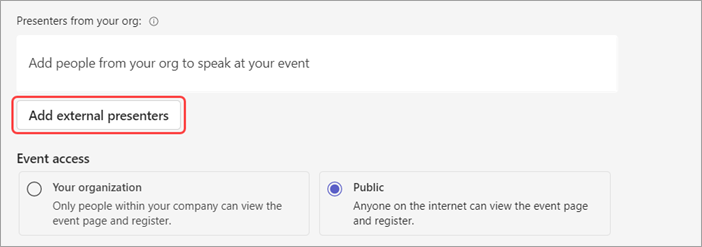
Geben Sie unter Externe Referenten die E-Mail-Adressen der externen Referent*innen ein, die Sie hinzufügen möchten.
Wählen Sie "Speichern und Einladungen senden
".
So fügen Sie Überprüfungsanforderungen für externe Referenten hinzu, bevor sie an Ihrem Ereignis teilnehmen, oder ermöglichen ihnen die Teilnahme ohne Überprüfung:
- Wählen Sie in den Ereignisdetails Besprechungsoptionen>aus Besprechungszugriff
 .
. - Wählen Sie im Dropdownmenü "Externe Referenten vor der Teilnahme an einem Ereignis überprüfen " die gewünschte Verifizierungsstufe aus.
- Wählen Sie Anwenden aus.
Wenn eine Überprüfung erforderlich ist, wird jeder, der über ein persönliches Teams-Konto beitritt, zuerst in den Wartebereich gestellt.
Hinweis
- Externe Referent*innen sollten ihre Links nicht weiterleiten. Sie können über denselben Link auf bis zu drei Geräten beitreten.
- Wenn sich ein Gast bei der Teilnahme an der Veranstaltung nicht erfolgreich authentifiziert hat, wird er in die Lobby gesetzt. Von dort aus kann ein Veranstalter oder Referent seine Anfrage zur Teilnahme an dem Ereignis genehmigen oder ablehnen.
Erneutes Generieren oder Kopieren des Teilnahmelinks für externe Referent*innen
So generieren oder kopieren Sie den Link, mit dem externe Referent*innen dem Ereignis beitreten können:
Wählen Sie "Calendar
" in Teams aus.Wählen Sie eine bevorstehende Versammlung aus.
Wählen Sie Ereignis
>anzeigen Ereignis verwalten aus.Wählen Sie in den Details der Versammlung die Option Externe Referenten aus.

Wählen Sie neben dem Referenten, für den Sie einen neuen Link erstellen möchten, "Teilnahmelink anzeigen" aus.
Wählen Sie Kopieren
 aus, um den Link in die Zwischenablage zu kopieren, oder Erneut laden
 , um einen neuen Link zu generieren.
Duplizieren einer Versammlung
Duplizieren Sie eine vorhandene Versammlung, um alle Details und Einstellungen auf eine neue Versammlung anzuwenden. Sie können vergangene und bevorstehende Versammlungen duplizieren, die sich in Ihrem Teams-Kalender befinden.
Wenn Sie eine vorhandene Versammlung duplizieren, hat die neue Versammlung dasselbe:
- Titel
- Beschreibung
- Referenten, Mitorganisatoren und Teilnehmer
- Veranstaltungsthema
- Registrierungseinstellungen
- Personalisierte E-Mails
- Besprechungsoptionen
Um eine Versammlung zu duplizieren, wählen Sie sie in Ihrem Teams-Kalender aus, und wählen Sie auf der Detailseite Ereignis>anzeigen Ereignis duplizieren aus.
aus.
Hinweis
Wenn Sie ein Ereignis duplizieren, das in den letzten 60 Tagen nicht geändert oder an dem Sie nicht teilgenommen haben, werden die zugehörigen Besprechungsoptionen nicht übertragen. Für das doppelte Ereignis stehen standardmäßige Besprechungsoptionen zur Verfügung.
Teilnehmer*innen zu einer Versammlung einladen
Nachdem Sie Teilnehmer*innen eingeladen haben, sehen diese die Einladung zur Versammlung in ihrem Kalender. Wenn Sie die Umschaltfläche Nur eingeladenen Personen die Teilnahme gestatten aktiviert haben, müssen Sie das Ereignis veröffentlichen, damit ihm Teilnehmer*innen beitreten können.
So laden Sie Teilnehmer*innen zu einem Webinar ein:
- Wählen Sie "Calendar" in Teams aus.
- Wählen Sie eine bevorstehende Versammlung aus.
- Wählen Sie Ereignis>anzeigen Ereignis verwalten aus.
- Zu Details>wechseln Teilnehmer einladen.
- Suchen Sie unter Teilnehmer einladen nach den Personen, die Sie einladen möchten, und wählen Sie sie aus.
-
Sie Symbol Speichern aus.
Wenn Ihre Veranstaltung veröffentlicht wird, erhalten die Teilnehmer*innen automatisch Einladungen per E-Mail. Eingeladene Personen ohne Microsoft-Konto können anonym an Ihrer Besprechung teilnehmen.
Hinweis
Organisieren Sie vollständig interaktive Ereignisse für bis zu 3.000 Teilnehmer oder schreibgeschützte Ereignisse für bis zu 10.000 Teilnehmer. Um Ereignisse mit vollständiger Interaktivität für bis zu 100.000 Teilnehmer zu hosten, sind Teilnehmerkapazitätspakete erforderlich. Für Ereignisse mit 20.000 oder mehr Teilnehmern finden Sie unter Teams-Ereignisdienste Anleitungen und Unterstützung bei der Planung und Produktion von Veranstaltungen.
Einbetten einer Versammlung in SharePoint
Wenn Sie eine Versammlung in eine SharePoint-Website einbetten, können Personen mit Zugriff auf das Ereignis und die SharePoint-Website dort an dem Ereignis teilnehmen.
Wenn Sie Q&A oder Chat für das Ereignis aktiviert haben, können Personen, die über SharePoint teilnehmen, weiterhin daran teilnehmen.
So betten Sie eine Versammlung in eine SharePoint-Website ein:
Wählen Sie "Calendar
" in Teams aus.Wählen Sie eine bevorstehende Versammlung aus.
Wählen Sie Ereignis
>anzeigen Ereignis verwalten aus.- Wenn Sie eine neue Versammlung planen, wählen Sie speichern aus, um die Ereignisdetails zu speichern, bevor Sie fortfahren.
- Wenn Sie eine neue Versammlung planen, wählen Sie
Wählen Sie unter "Details" die Option "Ereignis freigeben" aus.
Wählen Sie unter "HTML einbetten" die Option
aus.Nachdem Sie den HTML-Code zum Einbetten des Videos kopiert haben, fügen Sie ihn mithilfe des Einbettungswebparts zu Ihrer SharePoint-Seite hinzu.
Veröffentlichen der Versammlung in Teams. Wenn Ihre Ereigniswebsite nicht veröffentlicht wird, wird die Versammlung nicht auf der SharePoint-Website angezeigt.
Wenn Sie das Ereignis starten, wird automatisch das Streaming auf der SharePoint-Seite gestartet.
Live-Reaktionen auf Versammlungen
Hinweis
- Livereaktionen in Ereignissen ist eine erweiterte Funktion, die in Ereignissen mit bis zu 3.000 Teilnehmern verfügbar ist. Für die Verwendung dieses Features in größeren Veranstaltungen muss Ihre Organisation über Teilnehmerkapazitätspakete verfügen, um Instanzen von bis zu 100.000 zu aktivieren.
- Wenn Sie Teams Premium vor dem 1. April 2026 hatten, haben Sie bis zum Ablauf Ihrer Lizenz weiterhin Zugriff auf dieses Feature bei Ereignissen mit bis zu 100.000 Teilnehmern. Wenden Sie sich an Ihren IT-Administrator, um mehr über die Teams-Lizenzierung für Ereignisse zu erfahren.
Steigern Sie die Interaktion, und erhalten Sie mit Live-Reaktionen Feedback in Echtzeit vom Publikum Ihrer Versammlung. Nachdem eine Versammlung gestartet wurde, können die Teilnehmer aus mehreren Livereaktionen in ihren Besprechungssteuerelementen wählen. Wenn sie eine auswählen, wird sie für einen Moment in der unteren Ecke des Besprechungsfensters angezeigt.
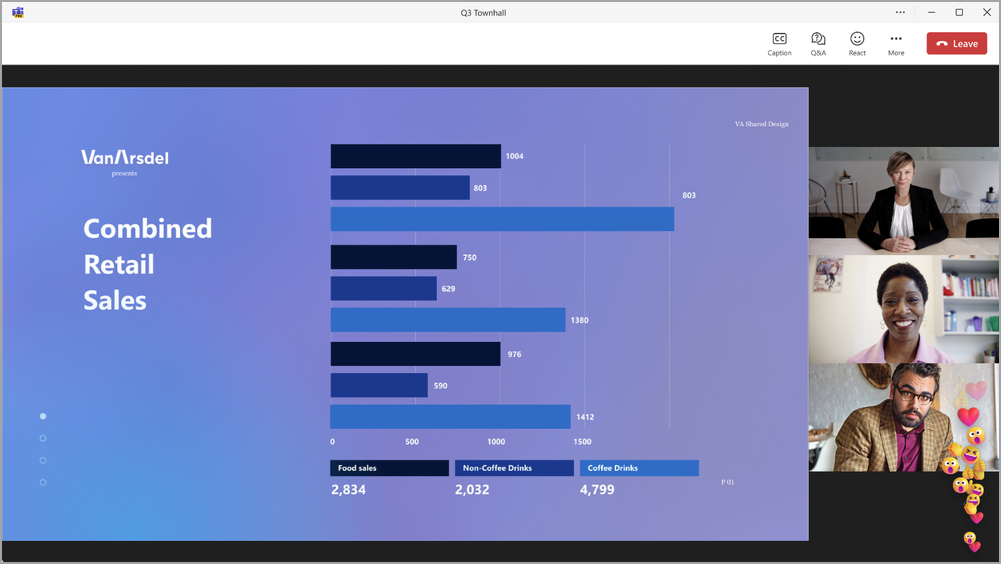
(Teilnehmeransicht)
Livereaktionen werden automatisch aktiviert, können aber aktiviert oder deaktiviert werden.
So aktivieren oder deaktivieren Sie die Livereaktionen der Versammlung vor einem Ereignis:
- Wählen Sie "Calendar" in Teams aus.
- Wählen Sie eine bevorstehende Versammlung aus.
- Wählen Sie Ereignis>anzeigen Ereignis verwalten aus.
- Wählen Sie unter Details die " für Besprechungsoptionen aus.
- Aktivieren oder deaktivieren Sie unter "Teilnahme
 " die Umschaltfläche "Reaktionen zulassen ".
 - Wählen Sie "Anwenden>Speichern " aus.
So aktivieren oder deaktivieren Sie Livereaktionen während eines Ereignisses:
- Wählen Sie in Ihren Besprechungssteuerelementen Weitere Aktionen
 >für "Weitere Optionen" Schaltfläche>
 .
. - Aktivieren oder deaktivieren Sie unter "Teilnahme " die Umschaltfläche "Reaktionen zulassen ".
- Wählen Sie Anwenden aus.
Änderungen an dieser Einstellung werden sofort wirksam.
Hinweis
- Wenn Sie die Versammlung aufzeichnen, werden Livereaktionen in der Aufzeichnung nicht angezeigt.
- In den Rathäusern schauen die Teilnehmer mit einer Verzögerung von etwa 20-30 Sekunden zu. Ihre Reaktionen können den Referenten und Organisatoren dadurch verzögert erscheinen.
Weitere Informationen zu Livereaktionen in Teams finden Sie unter Ausdrücken Ihrer Stimmung in Microsoft Teams-Besprechungen mit Livereaktionen.
E-Mails für Versammlungen
Versammlungs-E-Mails in Teams werden automatisch aktiviert, wenn Sie eine Versammlung planen. Es gibt zwei Arten von E-Mails, die zu einer Versammlung eingeladene Personen erhalten:
- Einladungs-E-Mails zu Veranstaltungen: In diesen E-Mails werden Personen darüber informiert, dass sie zur Versammlung eingeladen sind. Sie enthalten wichtige Ereignisdetails wie Datum, Startzeit und Beschreibung. Diese werden automatisch gesendet, wenn das Ereignis veröffentlicht wird.
- Verfügbare E-Mails zur Ereignisaufzeichnung: Nach einer Versammlung werden die Teilnehmer in diesen E-Mails darüber informiert, wann die Aufzeichnung des Ereignisses zur Ansicht verfügbar ist. Diese E-Mails werden automatisch gesendet, wenn die Aufzeichnung des Ereignisses veröffentlicht wird.
Versammlungs-E-Mails werden aus einer Teams-Vorlage erstellt, die automatisch die Ereignisdetails ausfüllt. Sie können die E-Mails bearbeiten oder vollständig deaktivieren , bevor Sie das Ereignis veröffentlichen.
Weitere Informationen finden Sie unter Verwalten von Versammlungs-E-Mails in Microsoft Teams.
Versammlungen veröffentlichen
Nachdem Sie die Details Ihrer Versammlung und die E-Mail-Einladungsvorlage fertig bearbeitet haben, veröffentlichen Sie die Versammlung, damit die Teilnehmer*innen automatisch dazu eingeladen werden.
So veröffentlichen Sie eine Versammlung:
- Wählen Sie "Calendar" in Teams aus.
- Wählen Sie eine bevorstehende Versammlung aus.
- Wählen Sie Ereignis>anzeigen Ereignis verwalten aus.
- Geben Sie wichtige Details ein und passen Sie das Design an.
- Wählen Sie das " aus, um die Änderungen anzuwenden.
- Wählen Sie Veröffentlichen aus, und bestätigen Sie den Vorgang.
Nachdem Ihre Versammlung veröffentlicht wurde, erhalten die Teilnehmer*innen automatisch die entsprechende E-Mail-Einladung und Aktuelle Informationen zu Änderungen an der Veranstaltung.
Problembehandlung
Was kann ich tun, wenn ich Probleme habe, einer Besprechung beizutreten?
Stellen Sie sicher, dass Sie mit dem Konto an der Besprechung teilnehmen, mit dem Sie die Besprechungseinladung oder den Teilnahmelink erhalten haben.
Ich wurde als externer Referent eingeladen, aber mein Teilnahmelink funktioniert nicht.
Ihr eindeutiger Link zum Beitreten als Referent funktioniert nur, wenn Sie mit derselben E-Mail-Adresse bei Teams angemeldet sind, mit der Sie den Beitrittslink erhalten haben. Sie können sich nicht mit einem anderen Konto anmelden und den Link verwenden, und Sie können auch nicht anonym über den Link beitreten.