
Benachrichtigen, erinnern und aktualisieren Sie registrierte Teilnehmer über ein bevorstehendes Webinar mit Webinar-E-Mails.
Arten von Webinar-E-Mails
Es gibt verschiedene Arten von Webinar-E-Mails, die Personen über ihren Genehmigungsstatus, Ereignisdetails und mehr informieren und daran erinnern.
|
|
|
|---|---|---|
|
|
|
|
|
|
|
|
|
|
|
|
|
|
|
|
|
|
|
|
|
|
|
|
|
|
|
Das Ändern der Sendezeiten für Erinnerungs-E-Mails ist für Ereignisse, die weniger als eine Stunde vor ihrer Startzeit geplant wurden, nicht verfügbar.
Webinar-E-Mails bearbeiten
Hinweis
- Das Bearbeiten von Webinar-E-Mails ist eine erweiterte Funktion, die bei Ereignissen mit bis zu 3.000 Teilnehmern verfügbar ist. Für die Verwendung dieses Features in größeren Veranstaltungen muss Ihre Organisation über Teilnehmerkapazitätspakete verfügen, um Instanzen von bis zu 100.000 zu aktivieren.
- Wenn Sie Teams Premium vor dem 1. April 2026 hatten, haben Sie bis zum Ablauf Ihrer Lizenz weiterhin Zugriff auf dieses Feature bei Ereignissen mit bis zu 100.000 Teilnehmern. Wenden Sie sich an Ihren IT-Administrator, um mehr über die Teams-Lizenzierung für Ereignisse zu erfahren.
Standardmäßig werden Webinar-E-Mails automatisch mithilfe von Vorlagen in Teams entworfen. Bearbeiten Sie sie jedoch bei Ereignissen mit bis zu 3.000 Teilnehmern, bevor sie gesendet werden.
So bearbeiten Sie Webinar-E-Mails:
Wählen Sie in Teams das Symbol "
 aus.
aus.Wählen Sie das Webinar aus, für das Sie E-Mails bearbeiten möchten.
Wählen Sie "Ereignis anzeigen
 >Event verwalten
 aus.
aus.Wählen Sie "E-Mails" aus.
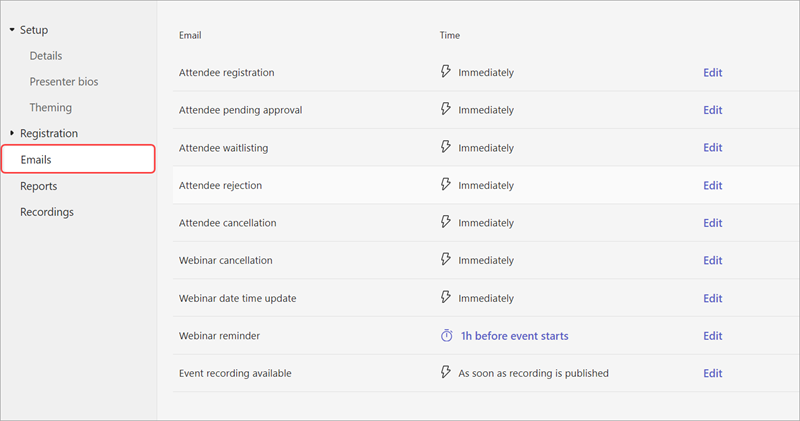
Wählen Sie in der Zeile der E-Mail, die Sie bearbeiten möchten, Bearbeiten aus. Du kannst Folgendes bearbeiten:
Absendername
E-Mail-Betreff
Banner- und Logobilder
Textkörper der E-Mail
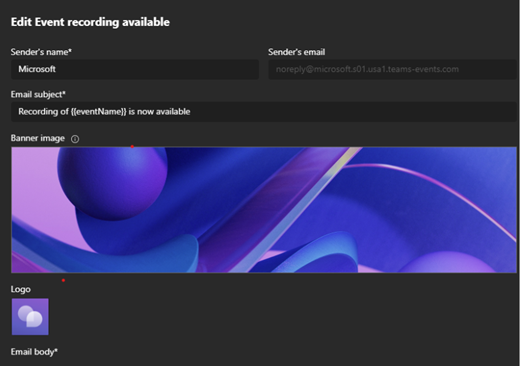
Nehmen Sie Änderungen am Inhalt der E-Mail vor. Ergebnis:
- Wählen Sie Vorschau der E-Mail aus, um zu sehen, wie die E-Mail für die Empfänger aussehen wird.
- Wählen Sie "Bearbeitung fortsetzen" aus, um weitere Änderungen vorzunehmen.
- Wählen Sie "Abbrechen" aus, um Ihre Änderungen zu verwerfen.
Wählen Sie Speichern aus.
Wichtig
Wenn ein Organisator den Inhalt der Erinnerungs-E-Mail nicht bearbeitet, wird die E-Mail für jeden Teilnehmer und Organisator in die Standardsprache seines Browsers übersetzt. Wenn ein Organisator die E-Mail anpasst, sehen die Teilnehmer sie so, wie sie in der Sprache des Organisators geschrieben wurde.
Ändern der Sendezeit für Erinnerungs-E-Mails
Standardmäßig werden Erinnerungs-E-Mails eine Stunde vor Beginn des Ereignisses an die registrierten Personen gesendet. Bearbeiten Sie bei Ereignissen mit bis zu 3.000 Teilnehmern die Sendezeit, um die Teilnehmer früher zu benachrichtigen.
Hinweis
- Das Ändern der Sendezeiten für Erinnerungs-E-Mails ist eine erweiterte Funktion, die bei Ereignissen mit bis zu 3.000 Teilnehmern verfügbar ist. Für die Verwendung dieses Features in größeren Veranstaltungen muss Ihre Organisation über Teilnehmerkapazitätspakete verfügen, um Instanzen von bis zu 100.000 zu aktivieren.
- Wenn Sie Teams Premium vor dem 1. April 2026 hatten, haben Sie bis zum Ablauf Ihrer Lizenz weiterhin Zugriff auf dieses Feature bei Ereignissen mit bis zu 100.000 Teilnehmern. Wenden Sie sich an Ihren IT-Administrator, um mehr über die Teams-Lizenzierung für Ereignisse zu erfahren.
So ändern Sie die Sendezeit der Erinnerungs-E-Mails:
Wählen Sie in Teams das Symbol "
aus.Wählen Sie das Webinar aus, für das Sie E-Mails bearbeiten möchten.
Wählen Sie "Ereignis anzeigen
>Event verwalten aus.Wählen Sie "E-Mails" aus.
Wählen Sie in der Zeile mit der Erinnerungs-E-Maildie Option 1h vor Ereignisbeginn aus.
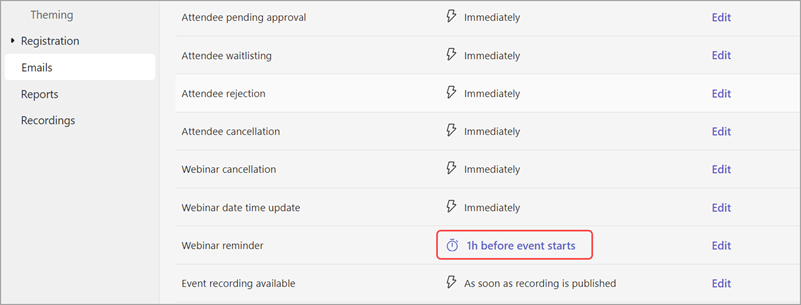
Legen Sie fest, wie viele Stunden oder Tage vor dem Ereignis die Erinnerungs-E-Mail gesendet werden soll. Wählen Sie Speichern aus.
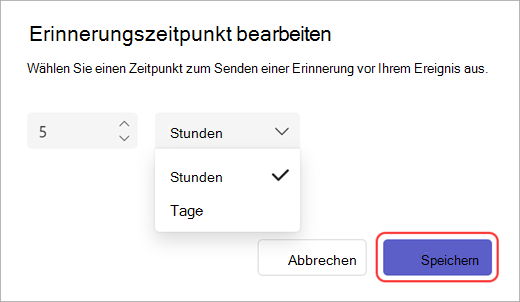
Webinar-E-Mail-Erinnerungen müssen mindestens eine Stunde vor Beginn des Ereignisses gesendet werden.
Webinar-E-Mails deaktivieren
Webinar-E-Mails werden automatisch aktiviert, wenn Sie ein Webinar erstellen. Sie können sie jederzeit deaktivieren, bevor Sie die Ereigniswebsite veröffentlichen.
So deaktivieren Sie Webinar-E-Mails beim Planen eines Webinars:
- Wechseln Sie im Planungsformular zu Setupdetails>.
- Deaktivieren Sie unter "Ereigniszugriff" die Umschaltfläche "Teilnehmer-E-Mails aktivieren ".
So deaktivieren Sie Webinar-E-Mails für ein geplantes Webinar:
- Wählen Sie in Teams das Symbol " aus.
- Wählen Sie das Webinar aus, für das Sie E-Mails bearbeiten möchten.
- Wählen Sie "Ereignis anzeigen>Event verwalten aus.
- Deaktivieren Sie unter"Detailereigniszugriff>" die Umschaltfläche "Teilnehmer-E-Mails aktivieren".
Wichtig
- Mit dieser Einstellung werden alle Teams-Webinar-E-Mails deaktiviert, einschließlich E-Mails zur Stornierung und Aufzeichnung von Ereignissen.
- Sie können diese Einstellung nur ändern, bevor die Ereigniswebsite veröffentlicht wird.
Verwalten von E-Mails über Integrationen
Richten Sie Webinar-E-Mails ein und verwalten Sie sie, indem Sie Marketing-Automatisierungstools, die nicht von Microsoft stammen, in Teams integrieren. Implementieren Sie Webinarintegrationen vor der Veröffentlichung der Ereigniswebsite.
So beginnen Sie mit der Verwendung von Webinarintegrationen:
- Wählen Sie in Teams das Symbol " aus.
- Wählen Sie das Webinar aus, für das Sie E-Mails bearbeiten möchten.
- Wählen Sie "Ereignis anzeigen>Event verwalten aus.
- Wählen Sie im Planungsformular die Option Apps verbinden aus.
- Wählen Sie das Marketing-Automatisierungstool aus, das Sie für Ihr Webinar verwenden möchten. Dadurch gelangen Sie zur Dokumentation, in der Sie Anweisungen zum Einrichten der erforderlichen Integrationen finden.