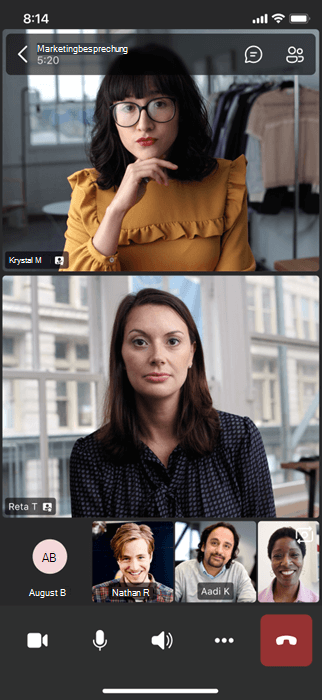
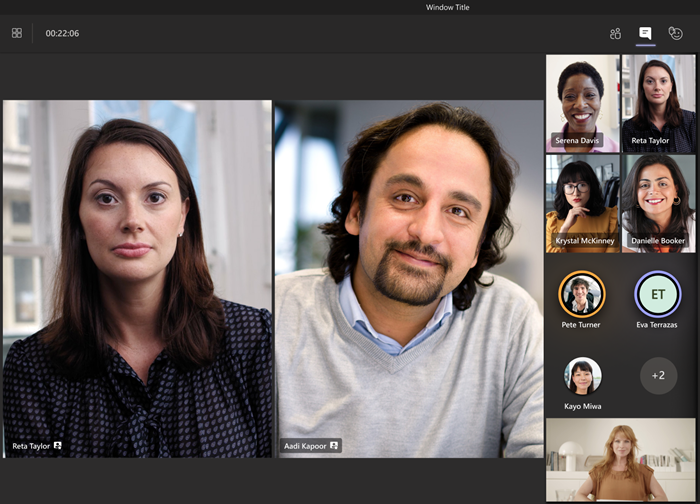
Das Empfehlen eines Videos ist so, als würde man es für alle Teilnehmer der Besprechung anheften. Wenn Sie ein Organisator oder Moderator sind, können Sie die Videofeeds von bis zu sieben Personen (einschließlich Ihres eigenen) auswählen, die Sie für alle anderen hervorheben möchten.
Hinweis
Sie können ein Video nicht ins Spotlight setzen, wenn Sie sich in der Ansicht "Große Galerie" befinden.
Das Video einer anderen Person ins Spotlight rücken
Dafür gibt es verschiedene Möglichkeiten:
- Klicken Sie mit der rechten Maustaste auf das Video der Person selbst und wählen Sie Spotlight für alle
 aus dem Menü (oder Spotlight hinzufügen>Spotlight für alle, wenn jemand anderes bereits im Spotlight ist).
 - Wählen Sie die Schaltfläche "People:
 " aus, um eine Liste aller Teilnehmer der Besprechung anzuzeigen. Suchen Sie den Namen der Person in der Liste, deren Video Sie hervorheben möchten, klicken Sie mit der rechten Maustaste auf ihren Namen, und wählen Sie Spotlight für alle aus.
 - Wenn Sie bereit sind, das Spotlight zu beenden, klicken Sie erneut mit der rechten Maustaste und wählen Sie Spotlighting beenden
 .
. - Wenn mehrere Personen im Spotlight stehen, können Sie das Spotlight aller Personen gleichzeitig beenden, indem Sie in Ihren Besprechungssteuerelementen die Schaltfläche People auswählen und dann Weitere Aktionen auswählen.
 >Spotlights beenden>beenden Spotlight-Video beenden
Heben Sie Ihr eigenes Video ins Spotlight
Es gibt zwei verschiedene Möglichkeiten, dies zu tun:
- Bewegen Sie den Mauszeiger über Ihr Video, und wählen Sie "Weitere Optionen"> "Weitere Optionen"Spotlight für alle .
- Wählen Sie die Schaltfläche "People:", klicken Sie mit der rechten Maustaste auf Ihren Namen und wählen Sie Spotlight für alle aus.
Wählen Sie "Spotlight beenden" aus. Beenden Sie , um das Spotlight Ihres Videos zu beenden.