Bieten Sie den Teilnehmern eine angepasste Markenerfahrung im Versammlungsstil. Fügen Sie Unternehmensbilder, -banner und mehr hinzu.
Hinweis
Wenn das Ereignis bereits veröffentlicht wurde, werden Änderungen am Design in zukünftigen E-Mails angezeigt.
Anpassen einer Versammlung
So passen Sie eine Versammlung an:
- Wählen Sie "Calendar
 " in Teams aus.
 - Öffnen Sie eine vorhandene Versammlung, oder erstellen Sie eine neue.
- Wählen Sie Design aus.
Ein Bannerbild hinzufügen
Bannerbilder werden in den E-Mails der Versammlung vor dem Ereignis angezeigt. Behalten Sie das Teams-Standardbanner bei, oder fügen Sie ein benutzerdefiniertes Bild hinzu.
So fügen Sie ein benutzerdefiniertes Bannerbild hinzu:
Wählen Sie "Calendar
" in Teams aus.Öffnen Sie eine vorhandene Versammlung, oder erstellen Sie eine neue.
Wählen SieDesignbannerbild> aus.
Wählen Sie Bild
 > ändernWählen Sie ein anderes Bild
 aus.
aus.Öffnen Sie das Bild, das Sie verwenden möchten.
Zoomen und positionieren Sie Ihr Bild im Zuschneidetool. Das Banner wird wie gezeigt angezeigt.
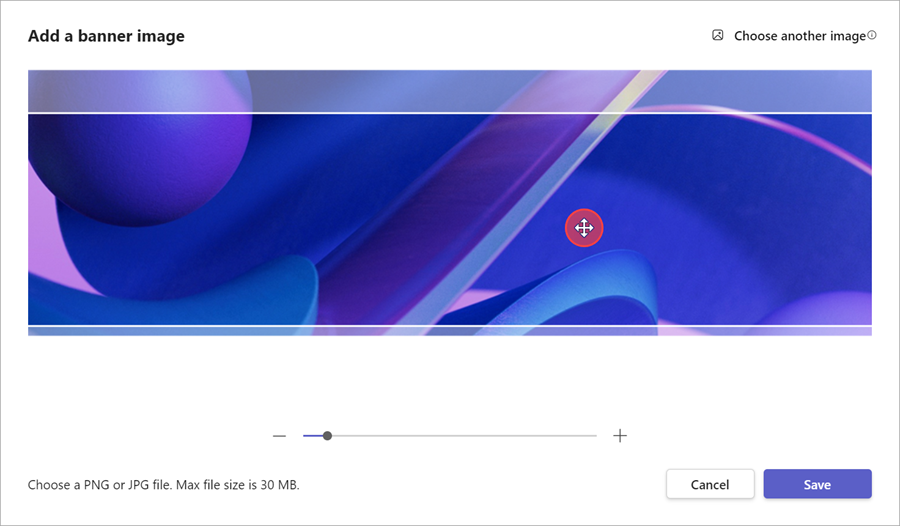
Wählen Sie Speichern aus.
Tipp
Verwenden Sie für benutzerdefinierte Bannerbilder ein Bild mit einer Größe von mindestens 920 x 230 Pixel.
Hinzufügen eines Logos
Wählen Sie "Calendar
" in Teams aus.Öffnen Sie eine vorhandene Versammlung, oder erstellen Sie eine neue.
Wählen Sie das Logodesign> aus.
Logo
auswählen .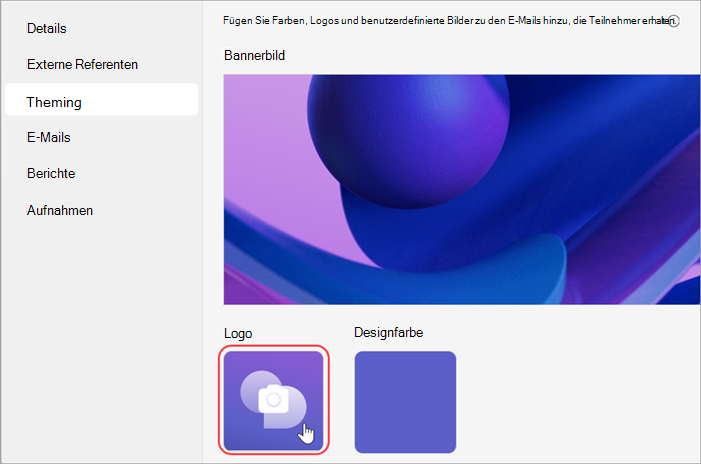
Wählen Sie Anderes Bild
auswählen aus.Öffnen Sie das Bild, das Sie verwenden möchten.
Zoomen und positionieren Sie Ihr Bild im Zuschneidetool. Das Logo wird wie abgebildet angezeigt.
Wählen Sie Speichern aus.
Tipp
Verwenden Sie für benutzerdefinierte Logobilder ein Bild mit mindestens 280 x 280 Pixel.
Ändern des Farbdesigns
Behalten Sie das Standardfarbdesign von Teams bei, oder wählen Sie eine andere Farbe aus, um Ereignisschaltflächen, Symbole und E-Mail-Links anzupassen, die an Teilnehmer gesendet werden.
So ändern Sie das Farbdesign:
Wählen Sie "Calendar
" in Teams aus.Öffnen Sie eine vorhandene Versammlung, oder erstellen Sie eine neue.
Designdesignfarbe>
 auswählen .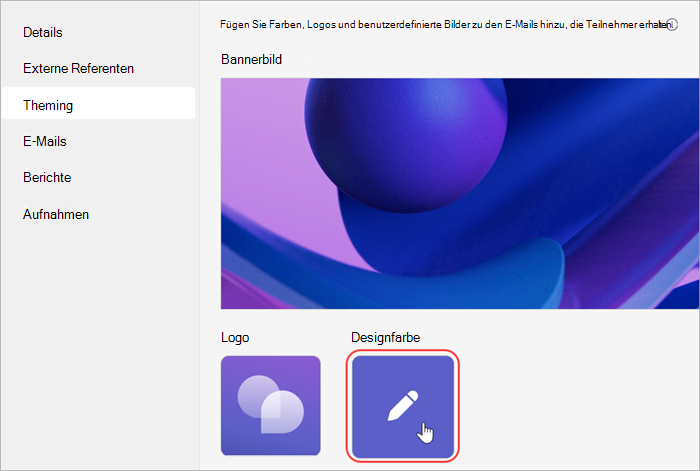
Wählen Sie eine Farbe und dann Speichern aus.