
Wichtig
Die Teams-Liveereigniserfahrung wird am 30. Juni 2026 eingestellt. Wechseln Sie für die neuesten Ereignisfeatures und -erfahrungen zu Teams-Versammlungen . Weitere Informationen finden Sie in diesem Blogbeitrag.
Als Teilnehmer eines Liveereignisses in Teams können Sie Liveereignisse ansehen und an moderierten Fragen und Antworten&teilnehmen. Sie können keine Audio- oder Videoinhalte freigeben. Informationen zur Problembehandlung bei schlechter Audioqualität oder geringer Lautstärke finden Sie unter "Freigeben von Sound von Ihrem Computer in einer Teams-Besprechung oder einem Liveereignis".
Übersicht
Sehen Sie sich dieses Video an, um einen Überblick über die Teilnahme an einem Liveereignis in Teams zu erhalten.
Vor dem Ansehen eines Liveereignisses
- Stellen Sie sicher, dass Ihr Browser Cookies von Drittanbietern zulässt.
- Stellen Sie sicher, dass Ihr Browser Microsoft Teams und Microsoft Azure Media Player unterstützt.
Teilnehmen am Liveereignis
Öffnen Sie den Liveereignislink, um dem Ereignis beizutreten.
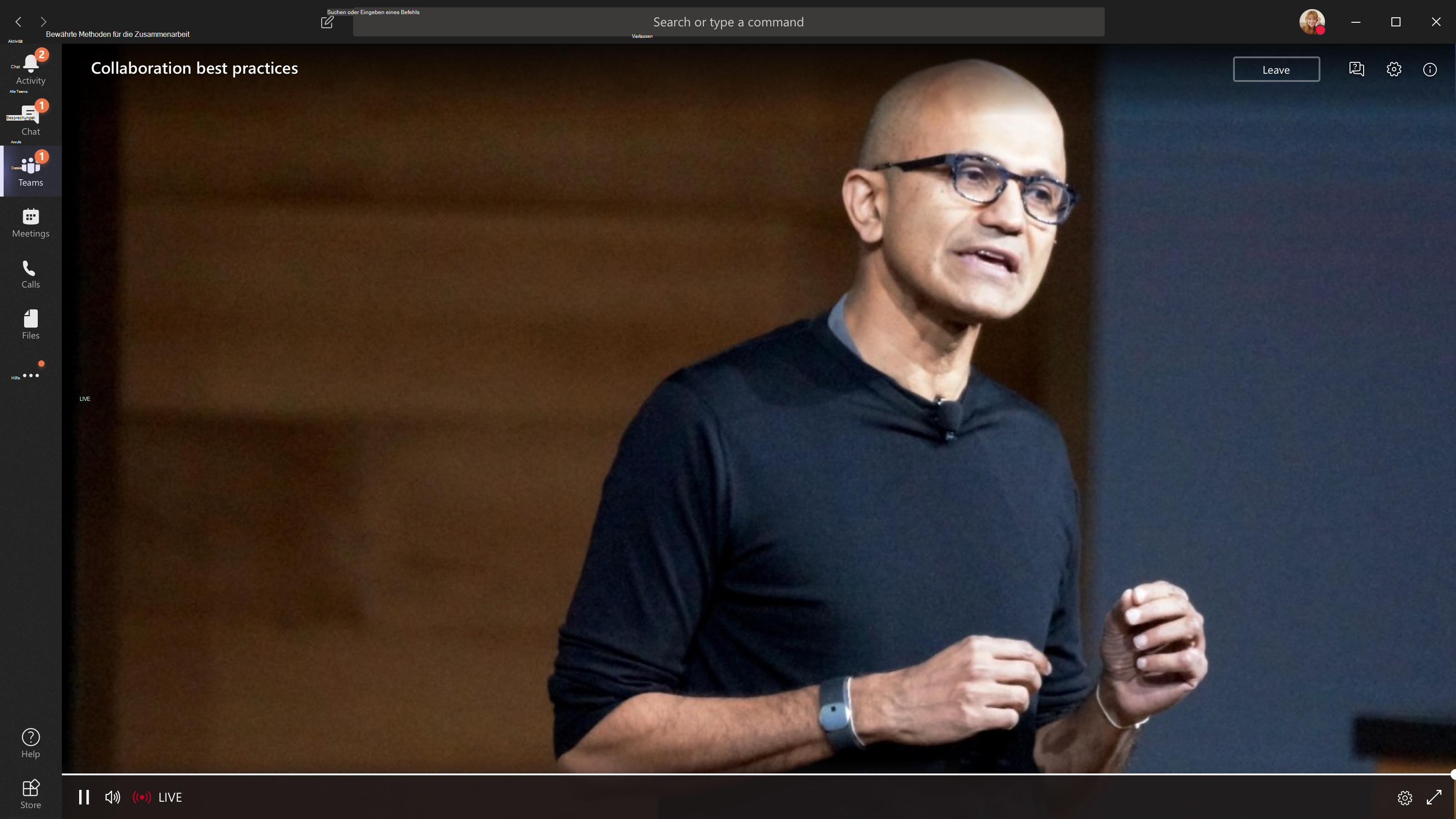
Wenn Sie das Ereignis von Teams aus öffnen, treten Sie dem Ereignis in Teams bei.
Hinweis
Liveereignisse verwenden Ihre Microsoft Teams-Geräteeinstellungen noch nicht. Verwenden Sie die Soundeinstellung Ihres Betriebssystems, um Ihren Lautsprecher für das Liveereignis auszuwählen.
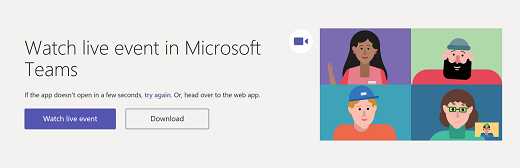
Wenn Sie das Ereignis über Outlook öffnen, können Sie über das Web teilnehmen oder das Ereignis in Teams öffnen.
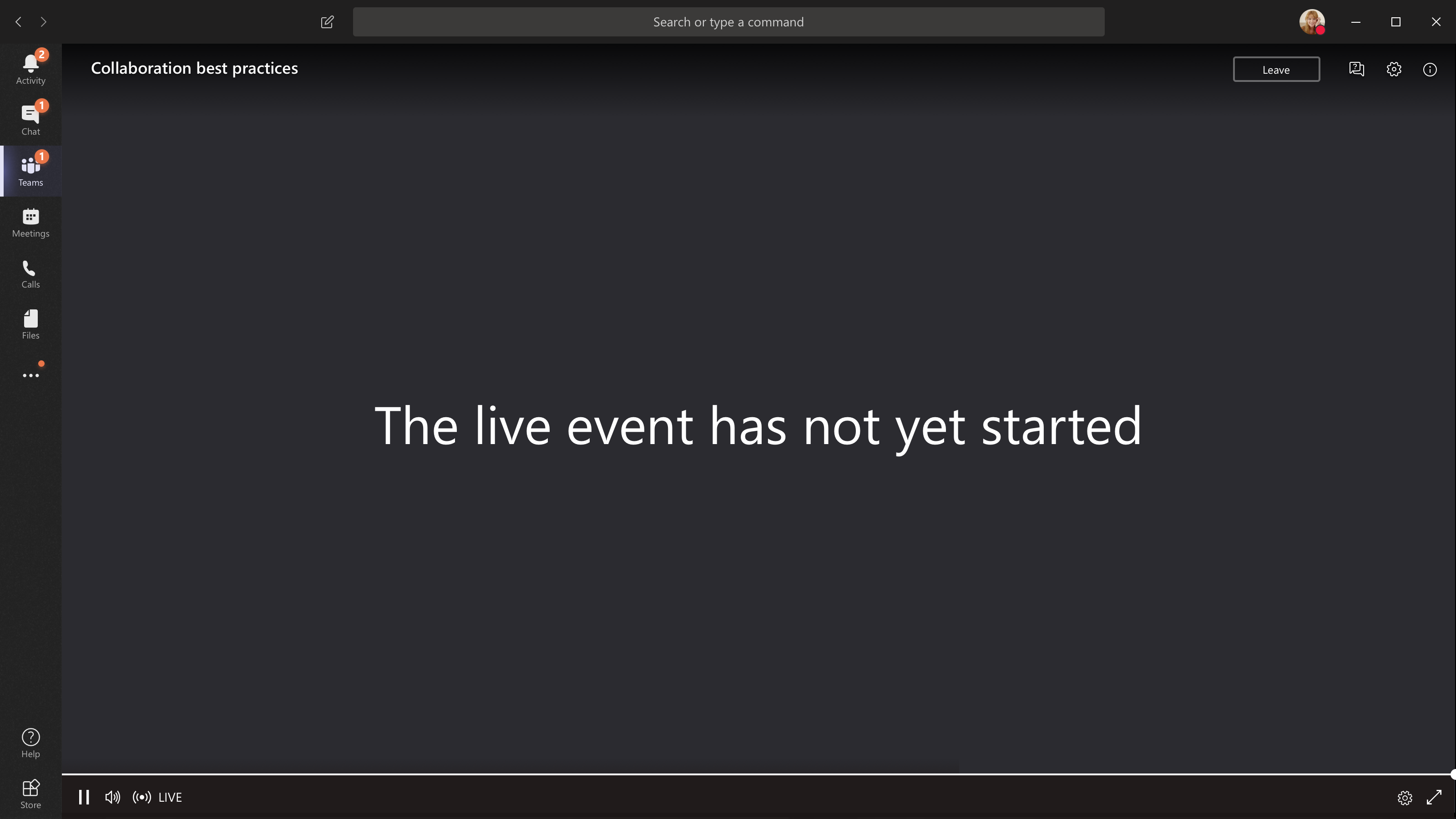
Wenn das Liveereignis noch nicht angefangen hat, wird die Meldung „Das Liveereignis hat noch nicht begonnen.“ angezeigt.
Für Liveereignisse, die für die Öffentlichkeit zugänglich sind:
- Wenn Sie bereits bei Teams angemeldet sind, treten Sie als authentifizierter Benutzer bei.
- Wenn Sie nicht bei Teams angemeldet sind, nehmen Sie anonym über das Internet teil.
Wenn Sie an dem Liveereignis im Web teilnehmen, verwenden Sie einen MSE-fähigen Webbrowser wie Chrome, Firefox, Edge oder Safari.
Hinweis
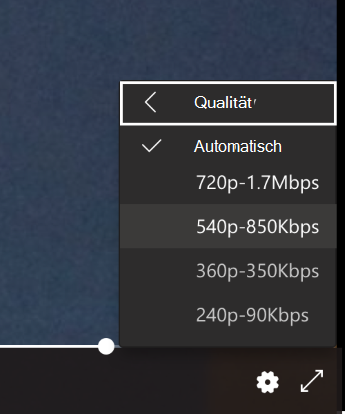
Wenn das Liveereignis mit niedriger Auflösung beginnt, müssen Sie es möglicherweise manuell auf eine höhere Auflösung zurücksetzen.
Stellen einer Frage in einem Liveereignis
Als Teilnehmer können Sie Fragen in Q&A stellen, sobald Sie an dem Ereignis teilnehmen, auch wenn das Ereignis noch nicht gestartet wurde. Wenn das Ereignis ein Q&A enthält, ist das Q&A-Panel geöffnet, wenn Sie beitreten. Weitere Informationen finden Sie unter Teilnehmen an einer Frage-&A in einem Liveereignis in Teams.
Teilnehmen an einem Liveereignis von einem Microsoft Teams-Raum aus
Wenn Sie zu einem Liveereignis eingeladen wurden, können Sie über einen Microsoft Teams-Raum (MTR) über den Link zur Teilnahme am Ereignis beitreten.
So nehmen Sie von einem MTR an Liveereignissen teil:
Wechseln Sie zu Ihrem Teams-Kalender.
Wählen Sie +Neue Besprechung aus.
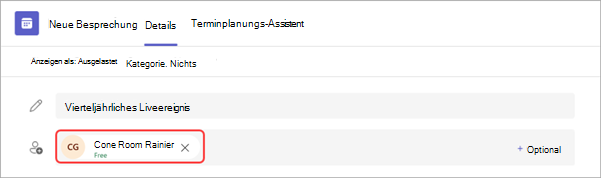
Fügen Sie unter Erforderliche Teilnehmer hinzufügen die MTR hinzu, von der aus Sie teilnehmen möchten.
Kopieren Sie den Teams-Liveereignislink aus der Ereigniseinladung, und fügen Sie ihn am Ort ein.
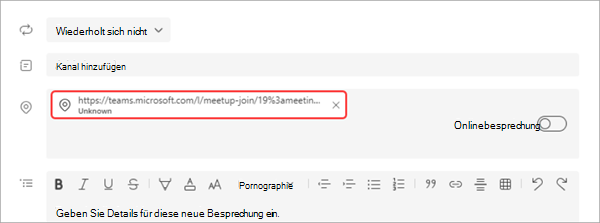
Wählen Sie "Speichern " aus, um die Einladung zu senden. Die eingeladene MTR sollte die Einladung erhalten und eine Schaltfläche "Teilnehmen" anzeigen.
Wählen Sie auf dem Windows-Gerät in der MTR die Option "Beitreten" aus.
Stellen einer Frage in einem Liveereignis
Als Teilnehmer können Sie Fragen in Q&A stellen, sobald Sie an dem Ereignis teilnehmen, auch wenn das Ereignis noch nicht gestartet wurde. Wenn das Ereignis ein Q&A enthält, ist das Q&A-Panel geöffnet, wenn Sie beitreten. Weitere Informationen finden Sie unter Teilnehmen an einer Frage-&A in einem Liveereignis in Teams.
Aktivieren von Untertiteln während des Liveereignisses
Um Liveuntertitel und Untertitel zu aktivieren, wählen SieUntertitelUntertitel für die Schaltfläche Untertitel für Untertitel in Ihren Videosteuerelementen aus. / Informationen zum Ändern der Sprache der Untertitel finden Sie unter Verwenden von Liveuntertiteln in einem Liveereignis.
Liveereignis später ansehen
Nach Ablauf des Liveereignisses können Sie die Aufzeichnung weiterhin über denselben Link ansehen, sofern der Organisator die Aufzeichnung zur Verfügung gestellt hat.
Benötigen Sie Unterstützung bei Ihren Veranstaltungen?
Mit dem Microsoft 365 Live Event Assistance Program (LEAP) können wir Ihnen helfen, sich besser mit der Einrichtung und Durchführung einer Veranstaltung, eines Webinars oder einer großen Besprechung vertraut zu machen und während der Veranstaltung zur Verfügung zu stehen, um Ihnen bei Fragen oder Problemen zu helfen.
Während der Vorschau ist das Unterstützungsprogramm für Kunden, die Teams, Stream oder Yammer für die Durchführung ihrer Ereignisse nutzen, kostenlos verfügbar. Melden Sie sich jetzt an, um loszulegen.
Möchten Sie mehr darüber erfahren?
Übersicht über Teams-Liveereignisse
Produzieren eines Liveereignisses