

Bereiten Sie sich vor einer Teams-Besprechung oder -Veranstaltung mit anderen Organisatoren und Referenten im grünen Raum vor, um die Inhaltsfreigabe, Video- und Audioeinstellungen und mehr zu testen. Kehren Sie nach Ende des Ereignisses in den grünen Raum zurück, um das Ereignis zu besprechen und zu besprechen.
Inhalt dieses Artikels
Einrichtung des grünen Raums
So richten Sie eine Besprechung oder ein Ereignis mit einem grünen Raum ein:
- Wählen Sie Calendar
 in Teams aus.
 - Wählen Sie ein Ereignis und dann Ereignis anzeigen
 aus.
aus. -
 aus.
aus. - Ändern Sie unter Rollen
 , wer fürbestimmte Personen oder nur für Organisatoren und Mitorganisatoren präsentieren kann.
 - Geben Sie im Feld "Teilnehmer suchen " die Namen der Referenten ein. Referenten müssen bereits als Teilnehmer eingeladen werden, um in der Dropdownliste angezeigt zu werden.
- Aktivieren Sie in
 die Umschaltfläche "Grünen Raum aktivieren".
 - Wählen Sie Anwenden aus.
Organisatoren können den grünen Raum aktivieren oder deaktivieren, während eine Besprechung aktiv ist, indem sie in den Besprechungssteuerelementen Steuerelemente >Weitere Optionen anzeigen auswählen, aber die Änderung wird erst widergespiegelt, wenn die Besprechung beendet und neu gestartet wird.
Hinweis
Green Room wird derzeit in Teams für Desktop und Web (nur Edge- und Chrome-Browser) und mobilen Teams-Besprechungen auf iOS- und Android-Geräten unterstützt. Der Besprechungsorganisator kann sich in die Besprechung einwählen, aber andere, die sich einwählen, ausgehen oder die Rückruffunktion verwenden, werden möglicherweise nicht mit der richtigen Sprachansage begrüßt.
Treten Sie dem grünen Raum bei
Sie treten dem grünen Raum automatisch bei, bevor Sie mit der Besprechung für Teilnehmer beginnen. Bringen Sie Referenten auf den Bildschirm, richten Sie freigegebene Inhalte ein und vieles mehr.
So treten Sie dem grünen Raum bei:
- Wählen Sie Calendar in Teams aus.
- Wählen Sie die Versammlung aus, die Sie starten möchten.
- Wählen Sie "Jetzt beitreten>" aus.
Per Telefon teilnehmen
Treten Sie anderen bei, oder laden Sie andere ein, während einer Teams-Besprechung oder -Veranstaltung per Telefon teilzunehmen.
Einwahlcodes für Versammlungen finden Sie, indem Sie in den Ereignisdetails "Ereignis freigeben" auswählen. Die Codes müssen direkt mit Referenten geteilt werden. Wenn ein Organisator oder Referent telefonisch an einem Webinar oder einer Versammlung teilnimmt, nimmt er als Teilnehmer teil, bis er von einem Organisator zum Referenten befördert wird.
Wenn ein Organisator oder Referent eine Person anfordert, telefonisch an einem Webinar, einer Versammlung oder einer strukturierten Besprechung teilzunehmen, betritt diese Person den Warteraum als Teilnehmer, bis ihre Rolle in "Referent" geändert wird.
Weitere Informationen finden Sie unter Rollen in Microsoft Teams-Besprechungen.
Hinweis
Damit Personen dem grünen Raum direkt beitreten können, aktivieren Sie die Option People, die sich einwählen, kann den Wartebereich-Umschalter in den Besprechungsoptionen umgehen. Andernfalls können Sie sie von der Lobby aus in den grünen Raum lassen.
Warteraum-Erlebnis
Vor der Besprechung
Vom grünen Raum aus können Organisatoren die Besprechungsoptionen ändern und Teilnehmer aus dem Wartebereich in die Besprechung einlassen.
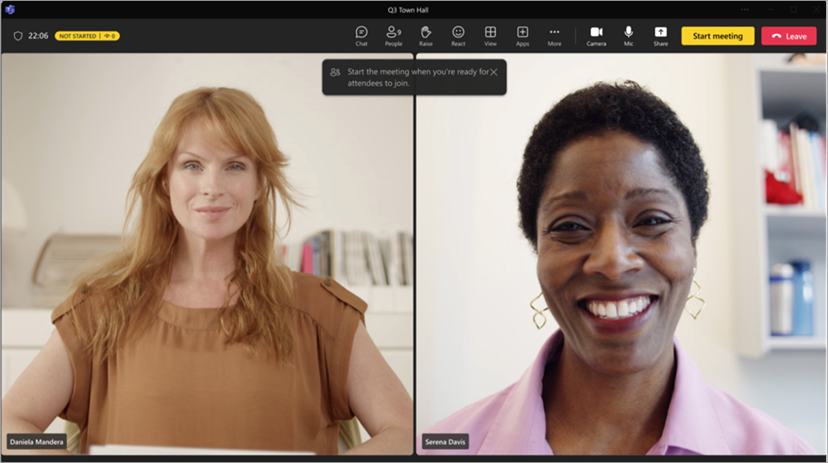
Sowohl Organisatoren als auch Referenten können:
- Chat. Der Chat, der den Organisatoren und Referenten im grünen Raum zur Verfügung steht, ist der globale Chat, der allen Teilnehmern der Besprechung zur Verfügung steht.
- Verwalten, was den Teilnehmern angezeigt wird.
- Aktivieren Sie Untertitel.
- Fügen Sie Apps zur Besprechung hinzu, z. B. F&A. Wenn ein Organisator der Besprechung eine App hinzufügt, können die Teilnehmer während der Wartezeit auf die App zugreifen.
- Zugriff auf Besprechungsnotizen.
- Anzeigen und Entfernen von Teilnehmern.
- Sehen Sie sich die Audio-, Video- und freigegebenen Inhalte anderer Referenten und Organisatoren an.
- React und sehen Sie Reaktionen.
- Die Besprechung starten. Nur Moderatoren und Organisatoren, die Teams für Desktop oder Web (Edge- und Chrome-Browser) beitreten, können die Besprechung starten.
Organisatoren und Referenten können das Besprechungslayout nicht ändern oder Transkripte, Aufzeichnungen oder den Vortragscoach im grünen Raum aktivieren. Sie können dies tun, wenn die Besprechung beginnt.
Es gibt einige Einschränkungen, wenn Organisatoren und Referenten dem grünen Raum beitreten:
CVI-Teilnehmer nehmen als Teilnehmer teil und können erst mit Personen im grünen Raum interagieren, wenn sie zu Referenten befördert werden. Während die CVI-Teilnehmer Teilnehmer sind, sehen sie vor und nach dem Ende des Ereignisses einen leeren Bildschirm.
Wenn jemand im grünen Raum zum Teilnehmer gemacht wird, kann er sein Mikrofon oder seine Kamera nicht einschalten.
Wenn ein Teilnehmer, der auf den Start einer Besprechung wartet, zum Moderator gemacht wird, dann kann er von anderen Teilnehmern, die auf den Beginn der Besprechung warten, gehört werden. Wir empfehlen, sie herabzustufen, um Live-Mikrofone zu vermeiden.
Die Complianceaufzeichnung ist nicht für diejenigen verfügbar, die dem grünen Raum beitreten, oder für Teilnehmer, die auf den Beginn der Besprechung warten. Die Aufzeichnung der Compliance wird jedoch für alle angegebenen Teilnehmer gestartet, sobald die Besprechung ebenfalls begonnen hat.
Hinweis
Die Kapazität des Warteraums ist auf jeweils 100 Referenten begrenzt.
Während der Besprechung
Besprechungsaufzeichnung und Transkription werden fortgesetzt, wenn sie aufgrund des grünen Raums angehalten wurden. Wenn Untertitel im grünen Raum aktiviert wurden, funktionieren sie in der Besprechung weiterhin wie erwartet.
Hinweis
Wenn die automatische Aufzeichnung aktiviert ist, funktionieren Untertitel erst, wenn die Besprechung beginnt. Um sicherzustellen, dass Untertitel im grünen Raum verfügbar sind, aktivieren Sie in den Besprechungsoptionen nicht die Option "Aufzeichnen und automatisch transkribieren ".
Nach der Besprechung
Kehren Sie nach der Besprechung in den grünen Raum zurück, indem Sie in den Besprechungssteuerelementen Besprechung beenden auswählen.
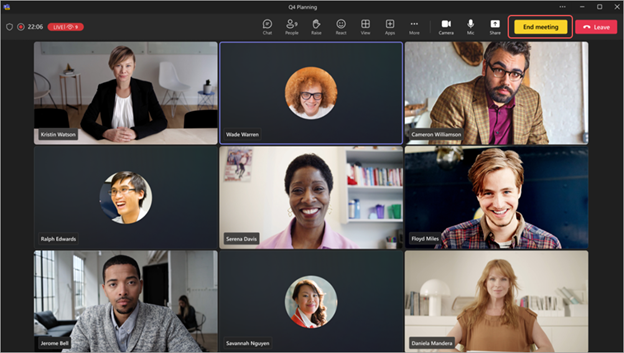
Wenn Sie "Besprechung beenden" auswählen, beendet das Ereignis die Aufzeichnung und Transkription automatisch. Zudem wird eine Benachrichtigung angezeigt, dass das Ereignis beendet ist und die Aufzeichnung beendet wurde.
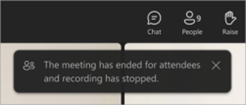
Die Teilnehmer kehren in den Warteraum zurück, während Organisatoren und Referenten im grünen Raum bleiben, um die Veranstaltung zu besprechen und zu diskutieren.
- Wenn der Verwaltungsmodus aktiviert ist, werden Organisatoren und Referenten nach Beendigung des Ereignisses aus der Besprechungsphase entfernt. Sie sehen eine Nachricht auf der Bühne und können den Verwaltungsmodus deaktivieren, wenn sie möchten.
- Das Beenden eines Ereignisses unterbricht die Bildschirmfreigabe eines Organisators oder Referenten nicht.
Am Ende der Veranstaltung haben Organisatoren und Referenten weiterhin Zugriff auf den Hinterzimmer-Chat.
Hinweis
Referenten und Organisatoren, die über mobile Geräte beitreten, kehren in den grünen Raum zurück, verfügen aber nicht über die Schaltfläche Ereignis beenden .
Hinzufügen und Entfernen von Personen
Fügen Sie Personen zum grünen Raum hinzu oder entfernen Sie sie, indem Sie deren Rollen während der Besprechung oder Veranstaltung ändern. Um jemanden in den grünen Raum zu bringen, ändern Sie dessen Rolle in "Referent".
So machen Sie jemanden zum Referenten:
- Wählen Sie in Ihren Besprechungssteuerelementen die Schaltfläche "People:" aus.
- Suchen Sie im Teilnehmerbereich die Person, die Sie in den grünen Raum bringen möchten, aus der Teilnehmerliste.
- Bewegen Sie den Mauszeiger über den Namen der Person und wählen Sie Weitere Optionen
 > "Weitere Optionen"Referenten machen
 .
. - Wählen Sie Ändern aus.
Die Person wird den grünen Raum automatisch betreten, wenn Sie ihre Rolle ändern.
Um jemanden aus dem grünen Raum zu entfernen, ändern Sie seine Rolle wieder in "Teilnehmer".
So machen Sie jemanden zum Teilnehmer:
- Wählen Sie in Ihren Besprechungssteuerelementen die Schaltfläche "People:" aus.
- Suchen Sie im Teilnehmerbereich die Person, die Sie in den grünen Raum bringen möchten, aus der Referentenliste .
- Bewegen Sie den Mauszeiger über den Namen der Person und wählen Sie Weitere Optionen> "Weitere Optionen"Als Teilnehmer festlegen
 .
. - Wählen Sie Ändern aus.
Weitere Informationen finden Sie unter Rollen in Microsoft Teams-Besprechungen.
Teilnehmererfahrung
Während der grüne Raum aktiv ist, befinden sich die Teilnehmer im Warteraum, wo sie von einem Wartebildschirm begrüßt werden und per Chat interagieren oder aktivierte Apps wie F&A verwenden können.
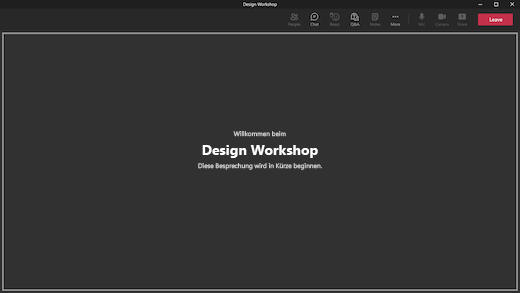
Die Teilnehmer können ihre Mikrofone oder Kameras nicht einschalten oder sehen und hören, was im grünen Raum passiert. Sie können auch nicht auf den Teilnehmerbereich zugreifen, aber sie können Personen anzeigen, die an der Besprechung teilnehmen oder zur Besprechung eingeladen wurden.
Wenn Sie ein Ereignis beenden, kehren die Teilnehmer automatisch in den Warteraum zurück und sehen diese Nachricht, bis sie ihn verlassen.
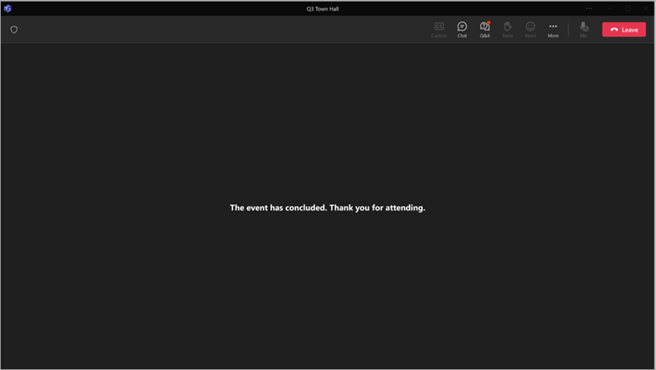
Am Ende des Ereignisses haben die Teilnehmer weiterhin Zugriff auf Nachrichten im globalen Chat.
Hinweis
Besprechungsorganisatoren erhalten möglicherweise eine Benachrichtigung "Besprechung starten ", wenn ein Teilnehmer einer Besprechung beitritt. Dies bedeutet nicht, dass die Besprechung offiziell begonnen hat. Wenn der Warteraum für eine Besprechung aktiviert ist, können nur Referenten oder Organisatoren die Besprechung starten.