
Wichtig
Die Teams-Liveereigniserfahrung wird am 30. Juni 2026 eingestellt. Wechseln Sie für die neuesten Ereignisfeatures und -erfahrungen zu Teams-Versammlungen . Weitere Informationen finden Sie in diesem Blogbeitrag.
Berichte zur Teilnehmerbeteiligung zeigen, wer wann einem Liveereignis beigetreten ist und es verlassen hat, sowie weitere Daten über die Erfahrung jedes Teilnehmers. Der Bericht enthält nicht diejenigen, die die Aufzeichnung des Ereignisses angesehen haben oder sie auf Abruf angesehen haben.
Hinweis
Berichte über das Teilnehmerengagement enthalten diese Informationen für Produzenten und Referenten sowie für alle anderen Teilnehmer.
Aktivieren Sie die Option "Bericht zur Teilnehmerbeteiligung"
Stellen Sie beim Planen eines Liveereignisses sicher, dass im Abschnitt Wie werden Sie Ihr Liveereignis erstellen? das Kontrollkästchen neben dem Bericht zur Teilnehmerbeteiligung aktiviert ist. Andernfalls wird der Bericht nicht generiert.
So wird‘s gemacht:
Wählen Sie in Teams im Bereich auf der linken Seite
 "CalendarMeetings" aus.
Wählen Sie Neues>Besprechungsliveereignis aus.
Fügen Sie den Titel, Datum und Uhrzeit der Besprechung sowie weitere Details hinzu.
Laden Sie Personen zu Ihrem Ereignis ein, und wählen Sie "Weiter" aus.
Aktivieren Sie im Abschnitt Wie werden Sie Ihr Liveereignis durchführen? das Kontrollkästchen neben dem Bericht zur Teilnehmerbeteiligung.

Bericht zur Teilnehmerbeteiligung herunterladen
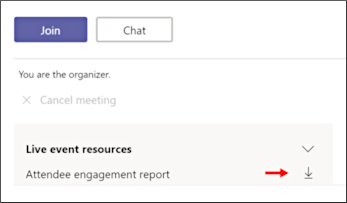
Wählen Sie nach Abschluss des Ereignisses im Abschnitt "Ressourcen für Liveereignisse" das Downloadsymbol neben dem Bericht zur Teilnehmerbeteiligung aus.
Verwenden des Berichts zur Teilnehmerbeteiligung
Der Bericht wird in .CSV Format (durch Trennzeichen getrennte Werte) heruntergeladen, das in Microsoft Excel oder einer anderen Anwendung geöffnet werden kann, die das .CSV Format unterstützt.
Die im Bericht aufgeführten Werte können Folgendes umfassen:
- Sitzungs-ID: Ein eindeutiger Bezeichner für jede Sitzung. Im folgenden Beispiel zeigen die letzten beiden Zeilen, wann dieselbe Sitzung beigetreten (gestartet) wurde, und später, wann sie verlassen (beendet) wurde.
- Teilnehmer-ID: Der Benutzername für die Sitzung im E-Mail-Format. (Abhängig von den Einstellungen des Liveereignisses und dem Teilnehmer kann dieses Feld leer sein.)
- Vollständiger Name: Der Name des Teilnehmers in dieser Sitzung. (Abhängig von den Einstellungen des Liveereignisses und dem Teilnehmer kann dieses Feld leer sein.)
- UserAgent: Identifiziert den Browser des Teilnehmers.
- UTC-Ereigniszeitstempel: Zeigt das Datum und die Uhrzeit für jedes im .CSV aufgeführte Element an. Elemente werden in aufsteigender Reihenfolge nach dem Zeitpunkt angezeigt, zu dem sie aufgetreten sind.
- Aktion: Angabe, ob der Teilnehmer dem Liveereignis beigetreten ist oder es verlassen hat.
- Rolle: Gibt an, ob es sich bei dem Teilnehmer um einen Teilnehmer oder ein Mitglied eines Ereignisteams handelt, z. B. einen Produzenten oder einen Referenten.
Hinweis
Die im Bericht zur Teilnehmerbeteiligung verfügbaren Felder können variieren.
In diesem Beispiel akanbi@contoso.com ist dies ein Mitglied des Ereignisteams. Sie tritt dem Ereignis bei und verlässt es dann zu den im .CSV Beispiel unten angegebenen Zeiten.
Die Aktion "Beitreten" und "Verlassen" sind beide mit derselben Sitzungs-ID gekennzeichnet, um anzuzeigen, dass es sich um dieselbe Person handelt.

Hinweis
Anonyme Referent*innen werden nicht in den Engagementbericht aufgenommen.