
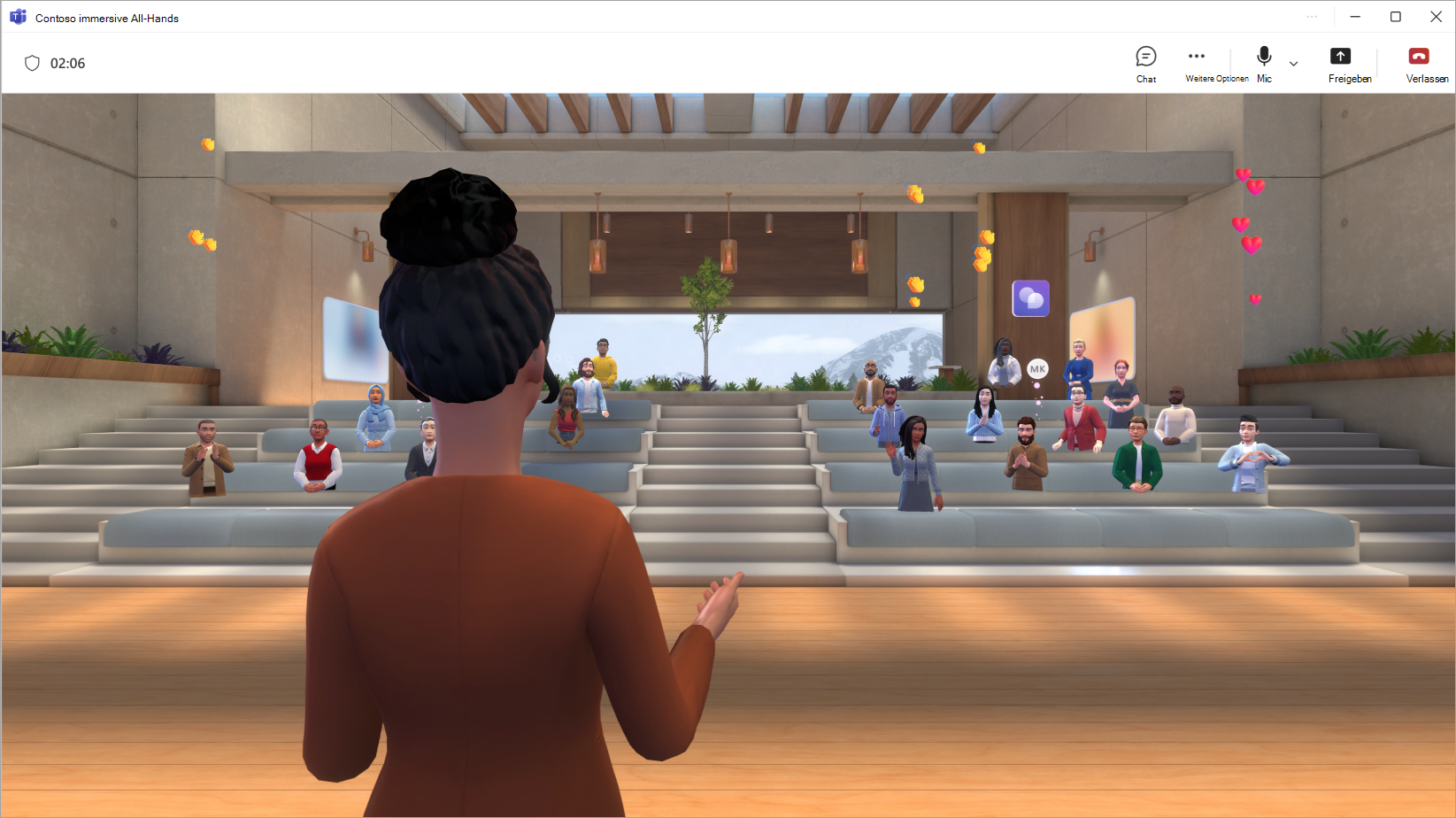
Hosten Sie ein ansprechendes, immersives Ereignis in Microsoft Teams, indem Sie die Umgebung anpassen, Inhalte präsentieren und während der gesamten Veranstaltung mit den Teilnehmern interagieren.
Inhalt dieses Artikels
Vor dem Start eines Ereignisses
Hier sind einige Tipps und Überlegungen, um sicherzustellen, dass Ihre Veranstaltung reibungslos abläuft:
Fügen Sie der immersiven Umgebung benutzerdefinierte Inhalte oder Objekte hinzu, bevor Ihre Veranstaltung beginnt, um ein einzigartiges Erlebnis zu fördern.
Erstellen und personalisieren Sie einen Avatar , der Sie am besten repräsentiert.
Nehmen Sie alle Anpassungen an der immersiven Umgebung mindestens 10 Minuten vor der Startzeit des Ereignisses vor.
Gesamtkapazität der Veranstaltung: 300 Teilnehmer
Hostkapazität insgesamt: 10 Organisatoren
Hinweis
- Teilnehmer, die während der Veranstaltung Q&A präsentieren oder sich daran beteiligen möchten, können ihre Hand heben.
- Während immersive Ereignisse nur in der öffentlichen Vorschau verfügbar sind, müssen sich alle Organisatoren, Mitorganisatoren und Teilnehmer auch in der öffentlichen Vorschau befinden, um an der Veranstaltung teilnehmen zu können.
Teilnehmen an einem Ereignis
So nehmen Sie an einem immersiven Ereignis teil:
Suchen Sie das immersive Ereignis in Ihrem Teams- oder Outlook-Kalender.
Wählen Sie das Ereignis aus, um den Bildschirm vor dem Beitritt zu öffnen.
- Wenn Sie keinen Avatar haben, nehmen Sie als 3D-Version Ihres Profilbilds an dem Ereignis teil. Sobald Sie im Ereignis sind, passen Sie einen Avatar an , indem Sie Ihr Profilsymbol und dann "Avatar bearbeiten" auswählen.
Wählen Sie Jetzt teilnehmen aus.
Wenn Sie als Organisator beitreten, werden Sie im Hostraum platziert, getrennt von den Teilnehmern.
Die raumübergreifende Verbindung und der Bereich " helfen Ihnen, bestimmte Teilnehmer zu finden, zwischen Räumen zu hüpfen und mit Ihrem Publikum in Kontakt zu treten.
Starten eines Ereignisses
Wenn es Zeit ist, Ihr Ereignis zu starten, wählen Sie Ereignis starten aus, um es für alle zu starten.
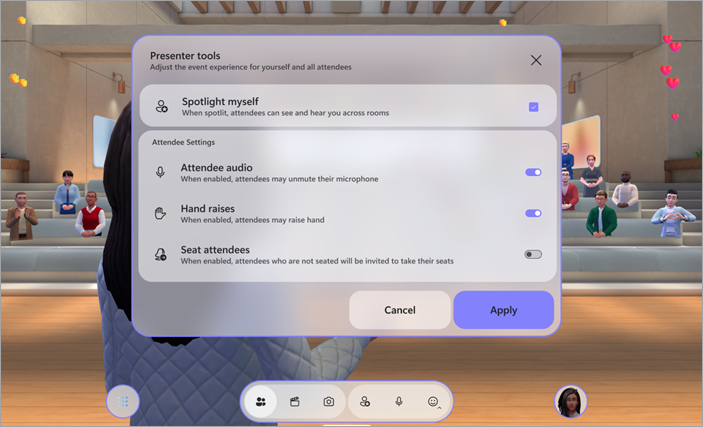
Richten Sie in der Ereigniskonfiguration Einstellungen für das Ereignis ein:
- Mich selbst ins Spotlight setzen: Für immersive Veranstaltungen muss mindestens ein Organisator im Scheinwerferlicht sein. Jeder, der im Scheinwerferlicht steht, wird in allen Räumen einer Veranstaltung gesehen und gehört. Wenn Sie nicht im Scheinwerferlicht stehen, können Sie nur die Personen in Ihrem unmittelbaren Raum sehen und hören.
-
Teilnehmeraudio: Steuern Sie den Mikrofonzugriff für alle Teilnehmer des Ereignisses. Um den Mikrofonzugriff im Ereignis zu deaktivieren, deaktivieren Sie den Audioschalter für Teilnehmer . Sie können diese Einstellung jederzeit anpassen, indem Sie in der App-Leiste ">"konfigurieren

-
Hand heben: Aktivieren Sie die Option " Hand heben ", damit Personen ihre Hand während der Veranstaltung heben können. Sie können diese Einstellung jederzeit anpassen, indem Sie in der App-Leiste ">"konfigurieren
- Teilnehmer platzieren: In immersiven Ereignissen können sich die Personen frei in der 3D-Umgebung bewegen. Aktivieren Sie die Umschaltfläche "Teilnehmer Sitzplatz ", um die Teilnehmer zu Beginn der Veranstaltung automatisch auf verfügbare Plätze in der Nähe der Bühne zu teleportieren. Dadurch wird sichergestellt, dass alle am richtigen Ort sind, wenn Sie mit der Präsentation beginnen.
Wählen Sie Anwenden aus, um Ihre Konfigurationen zu speichern und das Ereignis zu starten.
Kehren Sie jederzeit während des Ereignisses zu diesen Konfigurationen zurück, indem Sie in der App-Leiste ">Ereignis konfigurieren auswählen.
Verwalten des Wartebereichs
Abhängig von den Einstellungen für die Umgehung des Wartebereichs müssen Teilnehmer möglicherweise manuell aus dem Wartebereich zugelassen werden, bevor sie dem Ereignis beitreten können.
Wenn jemand dem Wartebereich beitritt, erhalten Sie eine Benachrichtigung mit Optionen zum Anzeigen des Wartebereichs oder zum schnellen Aufnehmen oder Verweigern der Person.
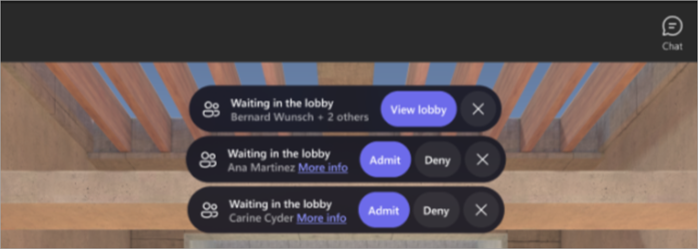
Um Personen im Wartebereich anzuzeigen und zu verwalten, wählen Sie in der App-Leiste ">" im Wartebereich aus. Um eine bestimmte Person zuzulassen oder zu verweigern, wählen Sie neben ihrem Namen das Symbol "Zulassen oder "Verweigern verweigern
 aus. Um alle zuzulassen, wählen Sie Alle zulassen aus.
Ihren Bildschirm freigeben
Präsentieren Sie Inhalte Ihrem gesamten Publikum, indem Sie Ihren Bildschirm in allen Räumen Ihrer Veranstaltung freigeben. Um mit der Freigabe Ihres Bildschirms zu beginnen, wählen Sie in den Besprechungssteuerelementen das Symbol " . Wählen Sie den Inhalt aus, den Sie präsentieren möchten, und wählen Sie Freigeben aus.
Hinweis
- Nur Organisatoren und Mitorganisatoren können ihre Bildschirme während immersiver Ereignisse freigeben.
- Ihre eigenen freigegebenen Inhalte werden während der Präsentation im immersiven Ereignis nicht angezeigt.
- Die Bildschirmfreigabe gibt derzeit kein Audio aus. Um Videos mit Audio wiederzugeben, passen Sie das Ereignis vor dem Start an und fügen Sie ein Videoobjekt hinzu.
Veranstaltungsräume
Immersive Ereignisse sind Erlebnisse mit mehreren Räumen. Die Teilnehmer werden automatisch in Ereignisräume platziert, wenn sie an der Veranstaltung teilnehmen. Jeder Raum hat eine Kapazität von bis zu 16 Teilnehmern und ist eine identische Kopie des 3D-Raums.
- Die Teilnehmer werden so lange im selben Veranstaltungsraum platziert, bis sich dieser Raum füllt. Sobald ein Raum die Kapazitätsgrenze erreicht, werden neue Teilnehmer in den nächsten Raum platziert.
- Teilnehmer im selben Raum wie Sie werden als Avatare angezeigt, mit denen Sie sprechen können.
- Teilnehmer in verschiedenen Räumen werden in Ihrem Raum als Profilbilder angezeigt. Sie können ihre Bewegungen und Reaktionen sehen, aber nicht direkt mit ihnen interagieren.
Hostraum
Wenn Sie Organisator oder Mitorganisator sind, treten Sie der Veranstaltung im Hostraum bei, einem Raum, der von den Teilnehmerräumen getrennt ist. Sie können den Raum wechseln, um direkt mit anderen Teilnehmern zu interagieren.
Verbindung zwischen Räumen
Obwohl Sie von den Teilnehmern getrennt sind, wenn Sie an einem Ereignis teilnehmen, gibt es verschiedene Möglichkeiten, mit Ihrem Publikum in Kontakt zu treten.
Reaktions- und Crowd-Visualisierung
People in Ihrem aktuellen Raum werden als Avatare oder 3D-Profilbilder angezeigt, Personen in anderen Räumen hingegen als bunte Blasen mit niedriger Auflösung.
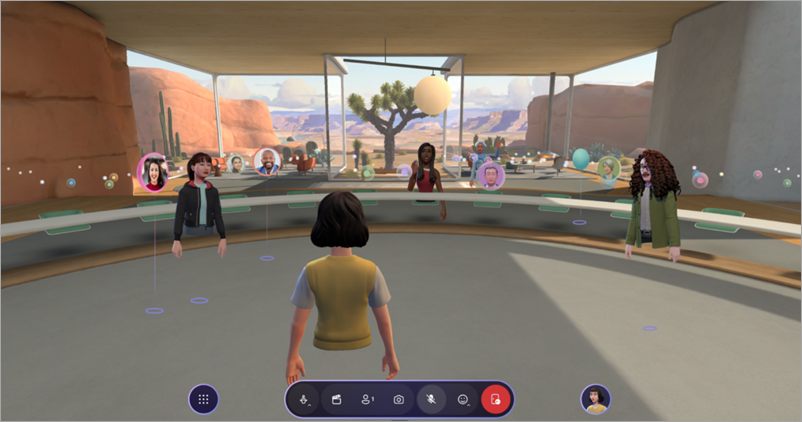
So verwalten Sie Visualisierungssteuerelemente:
Menü auswählen
 >Einstellungen
 >Steuerelemente in der App-Leiste.
In Crowd-Visualisierung:
- Wählen Sie Vollständige Visualisierung aus, um alle zu jeder Zeit anzuzeigen.
- Wählen Sie "Nur Reaktionsfunktionen " aus, um die Personen anzuzeigen, die reagieren.
- Wählen Sie Keine Reaktionen aus, um die Zielgruppe vollständig auszublenden.
Während der Crowd-Visualisierung können Sie nur mit Personen in Ihrem Raum interagieren. Räume wechseln, um mit Teilnehmern in anderen Räumen zu interagieren.
Räume wechseln
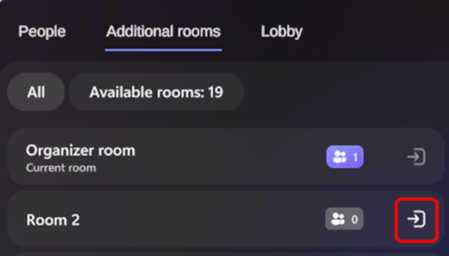
Wählen Sie "> "Teilnehmer*innen)" aus, um den Raum anzuzeigen, in dem Sie sich gerade befinden, und wer sich mit Ihnen darin befindet. Bewegen Sie sich als Organisator frei zwischen anderen Räumen in Ihrem immersiven Ereignis.
Um Räume zu wechseln, wählen Sie >Zusätzliche Räume und dann neben dem Raum, in den Sie wechseln möchten, die Option "Raum 
Ihr Avatar wird in dem Raum gespawnt, in den Sie wechseln, sodass Sie direkt mit diesen Teilnehmern interagieren können.
Spotlight betreten
Veranstaltungsorganisatoren und Mitorganisatoren können das Spotlight-Tool verwenden, um ihre Avatare und Audio in alle Teilnehmerräume zu übertragen. Wenn jemand im Scheinwerferlicht steht, kann jeder seinen Avatar sehen und seine Stimme hören.
Um aktive Spotlights anzuzeigen, wählen Sie in der App-Leiste ">Spotlight aus. Es wird ein Live-Zähler angezeigt, der anzeigt, wie viele Personen derzeit im Spotlicht des Ereignisses sind. Bis zu fünf Personen können gleichzeitig im Rampenlicht stehen.
Erhobene Hände anzeigen
Um aktive erhobene Hände anzuzeigen, wählen Sie ">"aus. Hände erhoben in der App-Leiste. Es wird ein Livezähler angezeigt, der anzeigt, wie viele Teilnehmer aktiv die Hand heben. Sie sehen auch die Reihenfolge, in der die Personen ihre Hände gehoben haben.
Suchen bestimmter Personen
Wählen Sie ">"aus. Suchen Sie nach Personen nach bestimmten Teilnehmern des Ereignisses, und sehen Sie den Raum, in dem sie sich gerade befinden. Wenn sie sich in einem anderen Raum befinden, wählen Sie sie aus und gehen Sie in ihren Raum, um direkt mit ihnen zu interagieren.
Feedback senden
Um Feedback zu Ihrer immersiven Ereigniserfahrung zu übermitteln, wählen Sie das Menü>Feedback geben innerhalb des immersiven Ereignisses aus.
Wenn Sie Feedback zur Teams-Erfahrung geben möchten, z. B. zur Terminplanung oder zum Ereignisfenster (einschließlich des Beitrittsbildschirms und Features wie Audio, Chat oder Bildschirmfreigabe), wählen Sie "Einstellungen" und weitere > "Problemmelden" in der oberen rechten Ecke Ihres
  aus.
aus.